L'iPhone non ha un modo integrato per mettere i sottotitoli a un video da pubblicare poi altrove. TikTok, Instagram e YouTube possono sottotitolare un video nelle loro app, ma quei sottotitoli restano su quella piattaforma. Se vuoi un unico file con le parole sull'immagine, pronto per qualsiasi app, ti serve un'app per sottotitoli.
Io ne sviluppo una, CapiCap, e funziona così. La maggior parte delle app per sottotitoli invia il tuo video a un server per trascriverlo. CapiCap invece esegue i suoi modelli vocali sull'iPhone, quindi il video non lascia mai il telefono.
Passo per passo
- Installa CapiCap e aprilo una volta con il Wi-Fi. Al primo avvio scarica un modello vocale, una sola volta, e un video in una lingua che quel modello non copre potrebbe richiedere un altro download la prima volta. Dopo funziona anche in modalità aereo.
- Tocca Scegli video. Scegli una clip da Libreria foto o da File. Puoi anche inviare un video a CapiCap da un'altra app con il pulsante di condivisione.
- Lascialo trascrivere. CapiCap rileva la lingua parlata (ne conosce 99+) e scrive i sottotitoli sul telefono, più velocemente del tempo reale sugli iPhone recenti. Se non è sicuro di quale lingua abbia sentito, te lo chiede. Se sceglie la lingua sbagliata, tocca la lingua e scegli quella giusta.
- Correggi le parole, poi scegli uno stile. La trascrizione è un elenco di sottotitoli sincronizzati con il video. Toccane uno per correggerlo. Puoi dividere, unire, aggiungere o eliminare sottotitoli, e annullare qualsiasi modifica. Mentre scrivi, la barra sopra la tastiera riproduce o mette in pausa il video e passa al sottotitolo precedente o successivo, e se tocchi il tempo di un sottotitolo riproduci solo quel sottotitolo. Poi apri Stile e tocca uno dei dodici stili, oppure imposta tu carattere, colori, contorno, ombra, movimento e posizione.
- Esporta. Tocca Esporta, poi Esporta video. Quando il rendering è finito, tocca Salva in Foto o Condividi…. Il nuovo video mantiene risoluzione, frequenza dei fotogrammi e bitrate originali, 4K60 compreso, e l'audio viene copiato così com'era.
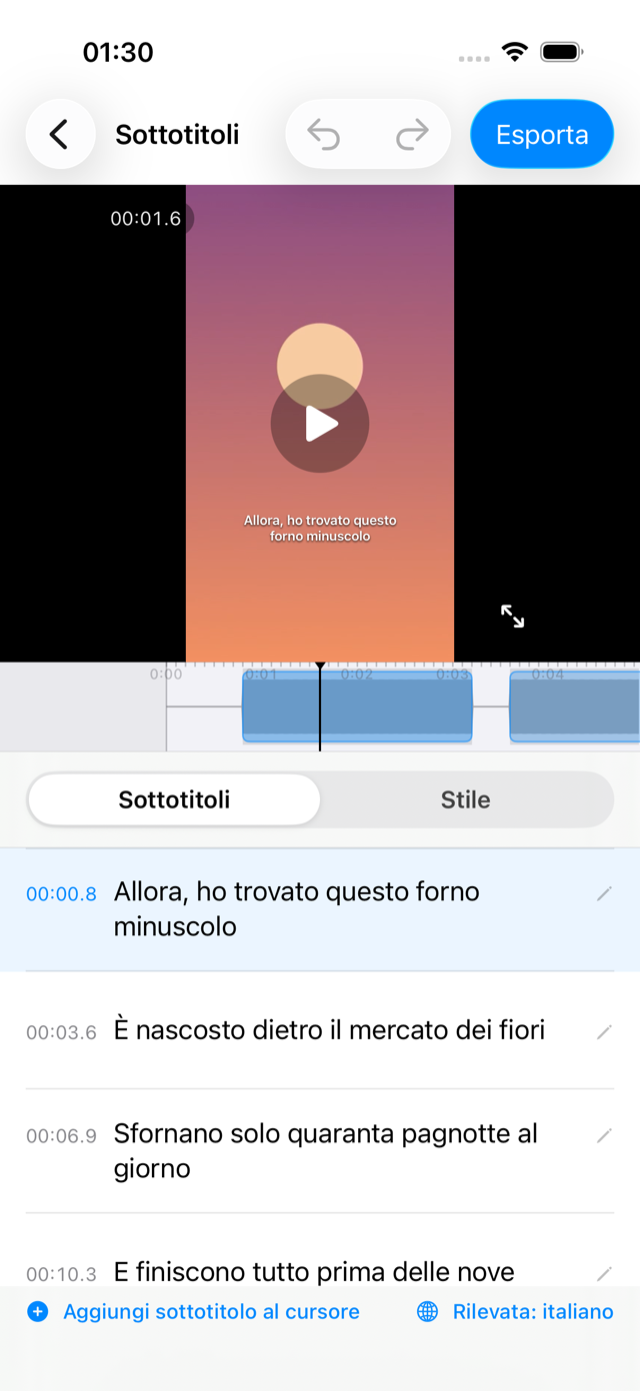
Incorporati o in un file separato
I sottotitoli incorporati (li chiamano anche sottotitoli impressi, o hardcoded) fanno parte dell'immagine. Compaiono ovunque venga riprodotto il video, ed è quello che vuoi per Reels, TikTok, Shorts, Storie e app di messaggistica, dove molte persone guardano con l'audio spento.
Un file .srt è un file di sottotitoli separato che chi guarda può attivare e disattivare. È quello che serve per YouTube, Vimeo o un programma di montaggio. In CapiCap, Esporta .srt si trova subito sotto Esporta video, e ho spiegato a parte come creare un file .srt.
Su quali iPhone funziona
Su qualsiasi iPhone con iOS 17 o successivo. È più veloce su iPhone 14 Pro e modelli più recenti. CapiCap sceglie il modello vocale adatto al tuo telefono, quindi non c'è niente da impostare.
La stessa app funziona su iPad e sui Mac con chip Apple, dove la trascrizione sta accanto al video. La guida per Mac spiega le differenze.
Alcune cose che aiutano
La maggior parte degli errori viene da musica alta, persone che si parlano sopra e vento. Una clip registrata vicino al microfono non richiede quasi correzioni.
Il rilevamento della lingua di solito ci azzecca, e quando non è sicuro te lo chiede invece di tirare a indovinare. Una clip che mescola più lingue o che si apre con della musica può comunque ingannarlo, quindi se conosci la lingua, sceglila tu.
L'impostazione Righe decide quanto testo c'è sullo schermo: una, due o tre righe per sottotitolo. Una riga è adatta ai video verticali veloci, e i sottotitoli si dividono comunque nelle pause naturali e tra una frase e l'altra. Per Reels, TikTok e Shorts, la posizione Lontano dai pulsanti tiene i sottotitoli lontani dai pulsanti mi piace e condividi sulla destra. Ne parlo di più in sottotitoli per Reels, TikTok e Shorts.
Quanto costa
CapiCap si scarica gratis, e ogni mese di calendario 3 esportazioni sono gratuite. Tutte le funzioni e tutti gli stili ci sono fin dall'inizio, e non ci sono filigrane, pubblicità né account. Se sottotitoli più di 3 video al mese, l'accesso a vita è un acquisto una tantum ($9,99 negli Stati Uniti, con prezzi locali negli altri paesi) che elimina il limite. Non è un abbonamento.
Cosa non fa
CapiCap è un'app per sottotitoli, non un programma di montaggio video. Non taglia, non aggiunge musica e non mette insieme clip su una timeline, non traduce i sottotitoli in un'altra lingua e funziona solo sui dispositivi Apple. Se ti serve qualcosa di tutto questo, un editor completo come CapCut è lo strumento più adatto. Ho spiegato come si confrontano i due.

Altro
- Creare un file .srt da un videoUn file di sottotitoli per YouTube o un programma di montaggio.
- Mettere il testo dietro una persona in un videoL'effetto copertina di rivista, calcolato fotogramma per fotogramma.
- Sottotitolare un video senza caricarloCome funzionano i sottotitoli creati sul dispositivo, e come verificarlo.