যে ভিডিও আপনি পরে অন্য কোথাও পোস্ট করবেন, তাতে সাবটাইটেল বসানোর কোনো বিল্ট-ইন উপায় iPhone-এ নেই। TikTok, Instagram আর YouTube নিজেদের অ্যাপের ভেতরে ভিডিওতে ক্যাপশন দিতে পারে, কিন্তু সেই ক্যাপশন সেই প্ল্যাটফর্মেই থেকে যায়। ছবির ওপর লেখাসহ এমন একটি ফাইল চাইলে, যা যেকোনো অ্যাপে চলবে, আপনার একটি ক্যাপশন অ্যাপ লাগবে।
আমি এমন একটি অ্যাপ বানাই, CapiCap, আর এটি এভাবে কাজ করে। বেশির ভাগ ক্যাপশন অ্যাপ ট্রান্সক্রাইব করার জন্য আপনার ভিডিও কোনো সার্ভারে পাঠায়। CapiCap এর বদলে iPhone-এই তার স্পিচ মডেল চালায়, তাই ভিডিও কখনো ফোন ছেড়ে যায় না।
ধাপে ধাপে
- CapiCap ইনস্টল করে একবার Wi-Fi-তে খুলুন। প্রথমবার চালু হওয়ার সময় এটি একবার একটি স্পিচ মডেল ডাউনলোড করে, আর যে ভাষা ওই মডেল কভার করে না, সেই ভাষার ভিডিওর জন্য প্রথমবার আরও একটি ডাউনলোড লাগতে পারে। এরপর এটি এয়ারপ্লেন মোডেও চলে।
- ভিডিও বেছে নিন-এ ট্যাপ করুন। ফটো লাইব্রেরি বা ফাইল থেকে একটি ক্লিপ বেছে নিন। অন্য কোনো অ্যাপ থেকে শেয়ার বোতাম দিয়েও CapiCap-এ ভিডিও পাঠাতে পারেন।
- ট্রান্সক্রাইব হতে দিন। CapiCap কথার ভাষা শনাক্ত করে (এটি ৯৯+ ভাষা জানে) এবং ফোনেই ক্যাপশন লেখে, নতুন iPhone-এ রিয়েল টাইমের চেয়েও দ্রুত। কোন ভাষা শুনেছে তা নিয়ে নিশ্চিত না হলে জিজ্ঞেস করে। ভুল ভাষা বেছে নিলে ভাষাটিতে ট্যাপ করে সঠিকটি বেছে নিন।
- শব্দ ঠিক করুন, তারপর একটি স্টাইল বেছে নিন। ট্রান্সক্রিপ্ট হলো ভিডিওর সঙ্গে মেলানো ক্যাপশনের একটি তালিকা। সংশোধন করতে যেকোনোটিতে ট্যাপ করুন। ক্যাপশন ভাগ করতে, জোড়া দিতে, যোগ করতে বা মুছতে পারেন, আর যেকোনো কিছু আনডু করতে পারেন। টাইপ করার সময় কিবোর্ডের ওপরের বারটি ভিডিও চালায় বা থামায় এবং আগের বা পরের ক্যাপশনে নিয়ে যায়, আর কোনো ক্যাপশনের সময়ে ট্যাপ করলে শুধু সেই ক্যাপশনটুকু চলে। তারপর স্টাইল খুলে বারোটি স্টাইলের একটিতে ট্যাপ করুন, অথবা ফন্ট, রং, আউটলাইন, ছায়া, মোশন ও অবস্থান নিজেই ঠিক করুন।
- এক্সপোর্ট করুন। এক্সপোর্ট-এ ট্যাপ করুন, তারপর ভিডিও এক্সপোর্ট করুন-এ। রেন্ডার শেষ হলে Photos-এ সংরক্ষণ করুন বা শেয়ার…-এ ট্যাপ করুন। নতুন ভিডিওতে অরিজিনাল রেজোলিউশন, ফ্রেম রেট আর বিটরেট একই থাকে, 4K60-ও, আর সাউন্ড যেমন ছিল তেমনই কপি হয়।
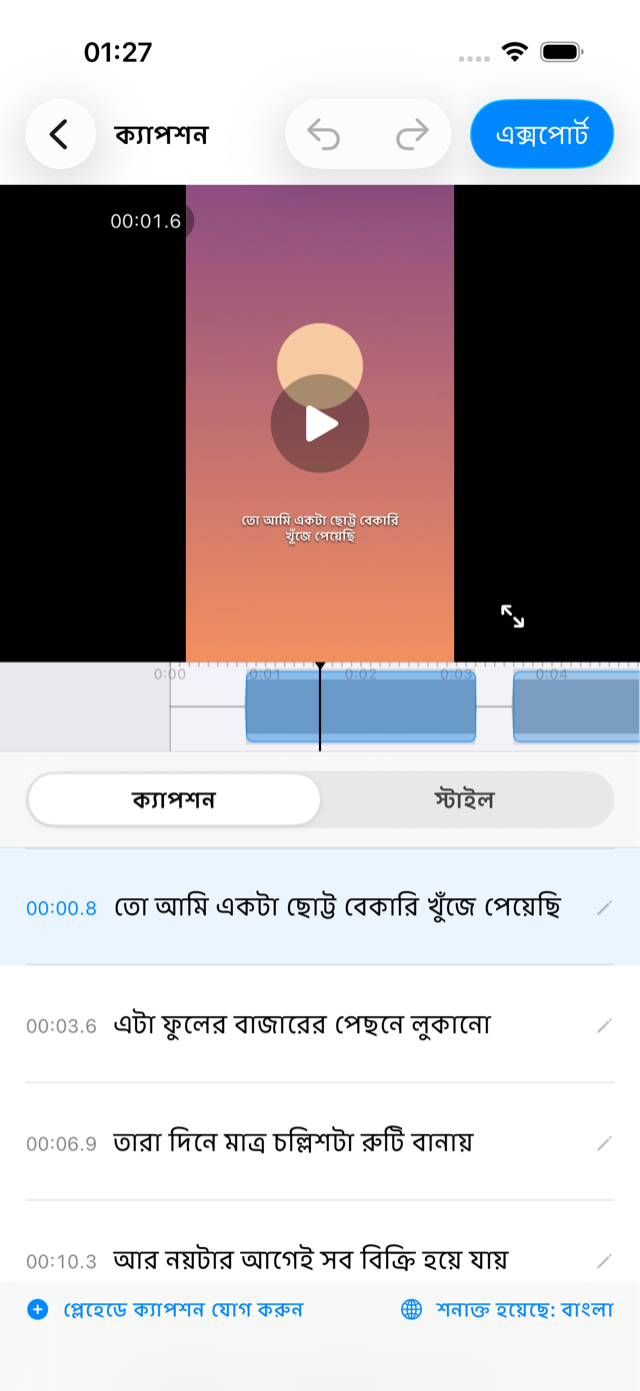
বার্ন-ইন, নাকি আলাদা ফাইল
বার্ন-ইন করা ক্যাপশন (একে ওপেন ক্যাপশন বা হার্ডকোডেড সাবটাইটেলও বলে) ছবিরই অংশ। ভিডিও যেখানেই চলুক, সেগুলো দেখা যায়, আর Reels, TikTok, Shorts, Stories ও মেসেজিং অ্যাপের জন্য ঠিক এটাই দরকার, যেখানে অনেকে সাউন্ড বন্ধ রেখে দেখেন।
.srt হলো আলাদা একটি সাবটাইটেল ফাইল, যা দর্শক চালু-বন্ধ করতে পারেন। YouTube, Vimeo বা ভিডিও এডিটরের জন্য এটিই। CapiCap-এ .srt এক্সপোর্ট করুন আছে ভিডিও এক্সপোর্ট করুন-এর ঠিক নিচে, আর .srt ফাইল তৈরি করা নিয়ে আমি আলাদা করে লিখেছি।
কোন কোন iPhone-এ চলে
iOS 17 বা তার পরের সংস্করণের যেকোনো iPhone-এ। সবচেয়ে দ্রুত চলে iPhone 14 Pro ও তার পরের মডেলে। CapiCap আপনার ফোনের জন্য স্পিচ মডেল নিজেই বেছে নেয়, তাই কিছু সেট আপ করতে হয় না।
একই অ্যাপ iPad-এ আর Apple সিলিকনযুক্ত Mac-এও চলে, যেখানে ট্রান্সক্রিপ্ট থাকে ভিডিওর পাশে। পার্থক্যগুলো আছে Mac গাইডে।
কয়েকটি কাজের কথা
বেশির ভাগ ভুল আসে জোরালো মিউজিক, একজনের কথার ওপর আরেকজনের কথা আর বাতাস থেকে। মাইকের কাছ থেকে রেকর্ড করা ক্লিপে প্রায় কিছুই ঠিক করতে হয় না।
ভাষা শনাক্তকরণ সাধারণত ঠিকই হয়, আর নিশ্চিত না হলে এটি আন্দাজ না করে আপনাকে জিজ্ঞেস করে। তবু যে ক্লিপে কয়েকটি ভাষা মেশানো, বা যা মিউজিক দিয়ে শুরু হয়, সেটি একে ভুল পথে নিতে পারে, তাই ভাষা জানা থাকলে নিজেই বেছে নিন।
লাইন সেটিং ঠিক করে স্ক্রিনে কতটা লেখা থাকবে: প্রতি ক্যাপশনে এক, দুই বা তিন লাইন। দ্রুতগতির উল্লম্ব ভিডিওতে এক লাইন মানায়, আর তখনও ক্যাপশন ভাঙে স্বাভাবিক বিরতি আর বাক্যাংশের সীমায়। Reels, TikTok ও Shorts-এর জন্য বোতাম থেকে দূরে অবস্থানটি ক্যাপশনকে ডান দিকের লাইক আর শেয়ার বোতাম থেকে দূরে রাখে। এ নিয়ে আরও আছে Reels, TikTok ও Shorts-এর জন্য ক্যাপশন লেখাটিতে।
খরচ কত
CapiCap ডাউনলোড বিনামূল্যে, আর প্রতি ক্যালেন্ডার মাসে ৩টি এক্সপোর্ট বিনামূল্যে। প্রতিটি ফিচার আর প্রতিটি স্টাইল শুরু থেকেই থাকে, আর কোনো ওয়াটারমার্ক, বিজ্ঞাপন বা অ্যাকাউন্ট নেই। মাসে ৩টির বেশি ভিডিওতে ক্যাপশন দিলে আজীবন অ্যাক্সেস একবারের একটি কেনাকাটা (যুক্তরাষ্ট্রে $৯.৯৯, অন্য দেশে স্থানীয় দামে), যা সীমাটি তুলে দেয়। এটি সাবস্ক্রিপশন নয়।
যা এটি করবে না
CapiCap একটি ক্যাপশন অ্যাপ, ভিডিও এডিটর নয়। এটি ভিডিও ছাঁটে না, মিউজিক যোগ করে না, টাইমলাইনে ক্লিপ জোড়াও দেয় না; ক্যাপশন অন্য ভাষায় অনুবাদ করে না; আর শুধু Apple ডিভাইসেই চলে। এর কোনোটা দরকার হলে CapCut-এর মতো পূর্ণাঙ্গ এডিটরই ভালো। দুটির তুলনা নিয়ে আমি লিখেছি।
