Das iPhone hat keine eingebaute Möglichkeit, ein Video mit Untertiteln zu versehen, das du dann woanders postest. TikTok, Instagram und YouTube können ein Video in ihren eigenen Apps untertiteln, aber diese Untertitel bleiben auf der jeweiligen Plattform. Willst du eine Datei mit den Wörtern im Bild, bereit für jede App, brauchst du eine Untertitel-App.
Ich mache eine, CapiCap, und so funktioniert sie. Die meisten Untertitel-Apps schicken dein Video zum Transkribieren an einen Server. CapiCap führt seine Sprachmodelle stattdessen auf dem iPhone aus, das Video verlässt das Telefon also nie.
Schritt für Schritt
- Installiere CapiCap und öffne es einmal im WLAN. Beim ersten Start lädt es einmalig ein Sprachmodell, und ein Video in einer Sprache, die dieses Modell nicht abdeckt, braucht beim ersten Mal eventuell noch einen Download. Danach funktioniert es im Flugmodus.
- Tippe auf Video auswählen. Wähl einen Clip aus der Fotomediathek oder aus Dateien. Du kannst ein Video auch aus einer anderen App über die Teilen-Taste an CapiCap schicken.
- Lass es transkribieren. CapiCap erkennt die gesprochene Sprache (es kennt 99+) und schreibt die Untertitel auf dem iPhone, auf neueren iPhones schneller als in Echtzeit. Ist es sich nicht sicher, welche Sprache es gehört hat, fragt es nach. Wählt es die falsche Sprache, tippe auf die Sprache und wähl die richtige.
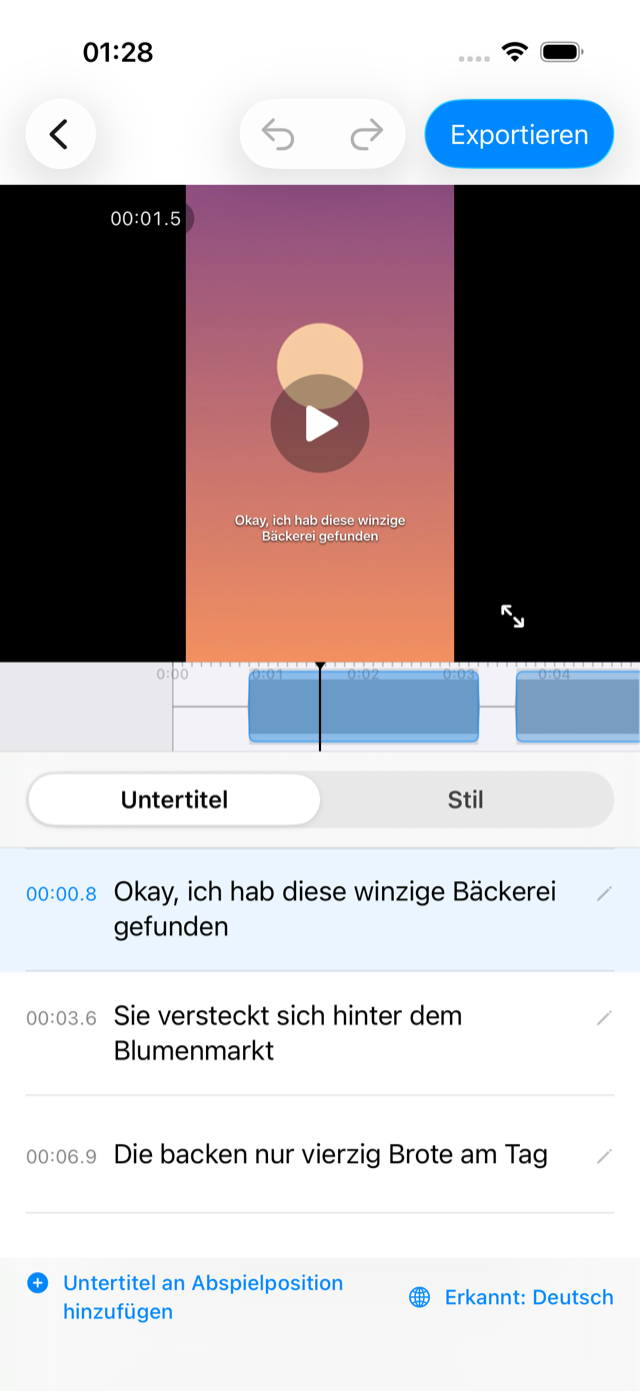
- Korrigiere die Wörter, dann wähl einen Stil. Das Transkript ist eine Liste von Untertiteln, synchron zum Video. Tippe auf einen, um ihn zu korrigieren. Du kannst Untertitel teilen, zusammenführen, hinzufügen oder löschen und alles widerrufen. Während du tippst, spielt die Leiste über der Tastatur das Video ab oder pausiert es und springt zum vorherigen oder nächsten Untertitel, und ein Tippen auf die Zeit eines Untertitels spielt genau diesen Untertitel ab. Dann öffne Stil und tippe auf einen der zwölf Stile, oder stell Schrift, Farben, Kontur, Schatten, Bewegung und Position selbst ein.
- Exportiere. Tippe auf Exportieren, dann auf Video exportieren. Wenn das Rendern fertig ist, tippe auf In Fotos sichern oder Teilen…. Das neue Video behält Originalauflösung, Bildrate und Bitrate, auch in 4K60, und der Ton wird unverändert übernommen.
Eingebrannt oder als eigene Datei
Eingebrannte Untertitel (man sagt auch offene Untertitel oder Hardsubs) sind Teil des Bildes. Sie erscheinen überall, wo das Video läuft, und genau das willst du für Reels, TikTok, Shorts, Stories und Messenger, wo viele ohne Ton schauen.
Eine .srt ist eine separate Untertiteldatei, die Zuschauer ein- und ausschalten können. Das ist die richtige für YouTube, Vimeo oder einen Videoeditor. In CapiCap steht .srt exportieren direkt unter Video exportieren, und wie du eine .srt-Datei erstellst, habe ich separat aufgeschrieben.
Auf welchen iPhones es läuft
Auf jedem iPhone mit iOS 17 oder neuer. Am schnellsten ist es auf dem iPhone 14 Pro und neuer. CapiCap wählt das Sprachmodell für dein iPhone selbst, du musst also nichts einrichten.
Dieselbe App läuft auf dem iPad und auf Macs mit Apple Chip, wo das Transkript neben dem Video steht. Die Anleitung für den Mac erklärt die Unterschiede.
Ein paar Dinge, die helfen
Die meisten Fehler kommen von lauter Musik, Leuten, die durcheinanderreden, und Wind. Ein Clip, der nah am Mikrofon aufgenommen wurde, braucht kaum Korrekturen.
Die Erkennung der Sprache liegt meistens richtig, und wenn sie sich nicht sicher ist, fragt sie dich, statt zu raten. Ein Clip, der Sprachen mischt oder mit Musik anfängt, kann sie trotzdem täuschen. Wenn du die Sprache kennst, wähl sie also selbst.
Die Einstellung Zeilen bestimmt, wie viel Text auf dem Bildschirm steht: eine, zwei oder drei Zeilen pro Untertitel. Eine Zeile passt zu schnellen Hochformatvideos, und die Untertitel brechen trotzdem an natürlichen Pausen und Sinnabschnitten um. Für Reels, TikTok und Shorts hält die Position Abseits der Tasten die Untertitel von den Like- und Teilen-Tasten rechts fern. Mehr dazu in Untertitel für Reels, TikTok und Shorts.
Was es kostet
CapiCap lässt sich kostenlos laden, und 3 Exporte pro Kalendermonat sind kostenlos. Jede Funktion und jeder Stil ist von Anfang an dabei, und es gibt kein Wasserzeichen, keine Werbung und kein Konto. Wenn du mehr als 3 Videos im Monat untertitelst, ist der lebenslange Zugriff ein einmaliger Kauf (9,99 $ in den USA, in anderen Ländern zum dortigen Preis), der das Limit aufhebt. Er ist kein Abo.
Was es nicht kann
CapiCap ist eine Untertitel-App, kein Videoeditor. Es kürzt nichts, fügt keine Musik hinzu und setzt keine Clips auf einer Zeitleiste zusammen, es übersetzt keine Untertitel in eine andere Sprache, und es läuft nur auf Apple-Geräten. Brauchst du etwas davon, ist ein kompletter Editor wie CapCut das bessere Werkzeug. Ich habe aufgeschrieben, wie die beiden im Vergleich abschneiden.

Mehr
- Eine .srt-Untertiteldatei aus einem Video erstellenEine Untertiteldatei für YouTube oder einen Videoeditor.
- Untertitel hinter die Person im Video setzenDer Look eines Magazin-Covers, Bild für Bild berechnet.
- Ein Video untertiteln, ohne es hochzuladenWie Untertitel auf dem Gerät funktionieren und wie du es überprüfst.