iPhone'da, başka bir yerde paylaşacağınız bir videoya altyazı eklemenin yerleşik bir yolu yok. TikTok, Instagram ve YouTube videolara kendi uygulamalarının içinde altyazı ekleyebilir, ama bu altyazılar o platformda kalır. Kelimelerin görüntünün üzerinde olduğu, her uygulamaya hazır tek bir dosya istiyorsanız bir altyazı uygulamasına ihtiyacınız var.
Ben de böyle bir uygulama yapıyorum, CapiCap; nasıl çalıştığı şöyle. Çoğu altyazı uygulaması videonuzu yazıya dökmek için bir sunucuya gönderir. CapiCap ise konuşma modellerini iPhone'un kendisinde çalıştırır, bu yüzden video telefondan hiç çıkmaz.
Adım adım
- CapiCap'i yükleyin ve bir kez Wi-Fi'dayken açın. İlk açılışta bir kereye mahsus bir konuşma modeli indirir; o modelin kapsamadığı bir dildeki video da ilk seferinde bir indirme daha gerektirebilir. Sonrasında uçak modunda çalışır.
- Video Seç düğmesine dokunun. Fotoğraf Arşivi ya da Dosyalar içinden bir klip seçin. Başka bir uygulamadan paylaş düğmesiyle de CapiCap'e video gönderebilirsiniz.
- Yazıya dökmesini bekleyin. CapiCap konuşulan dili algılar (99+ dil biliyor) ve altyazıları telefonda yazar; yeni iPhone'larda bu, gerçek zamandan hızlı olur. Hangi dili duyduğundan emin değilse sorar. Yanlış dili seçerse dile dokunup doğrusunu seçin.
- Kelimeleri düzeltin, sonra bir stil seçin. Yazıya döküm, videoyla eşlenmiş bir altyazı listesidir. Düzeltmek için bir altyazıya dokunun. Altyazıları bölebilir, birleştirebilir, ekleyebilir ya da silebilir, her şeyi geri alabilirsiniz. Siz yazarken klavyenin üstündeki çubuk videoyu oynatır veya duraklatır ve önceki ya da sonraki altyazıya geçer; altyazının zamanına dokunmak ise yalnızca o altyazıyı oynatır. Ardından Stil sekmesini açıp on iki stilden birine dokunun ya da yazı tipini, renkleri, konturu, gölgeyi, hareketi ve konumu kendiniz ayarlayın.
- Dışa aktarın. Dışa Aktar düğmesine, ardından Videoyu dışa aktar seçeneğine dokunun. Oluşturma bittiğinde Fotoğraflar'a Kaydet ya da Paylaş… seçeneğine dokunun. Yeni video orijinal çözünürlüğü, kare hızını ve bit hızını korur, 4K60 dahil; ses de olduğu gibi kopyalanır.
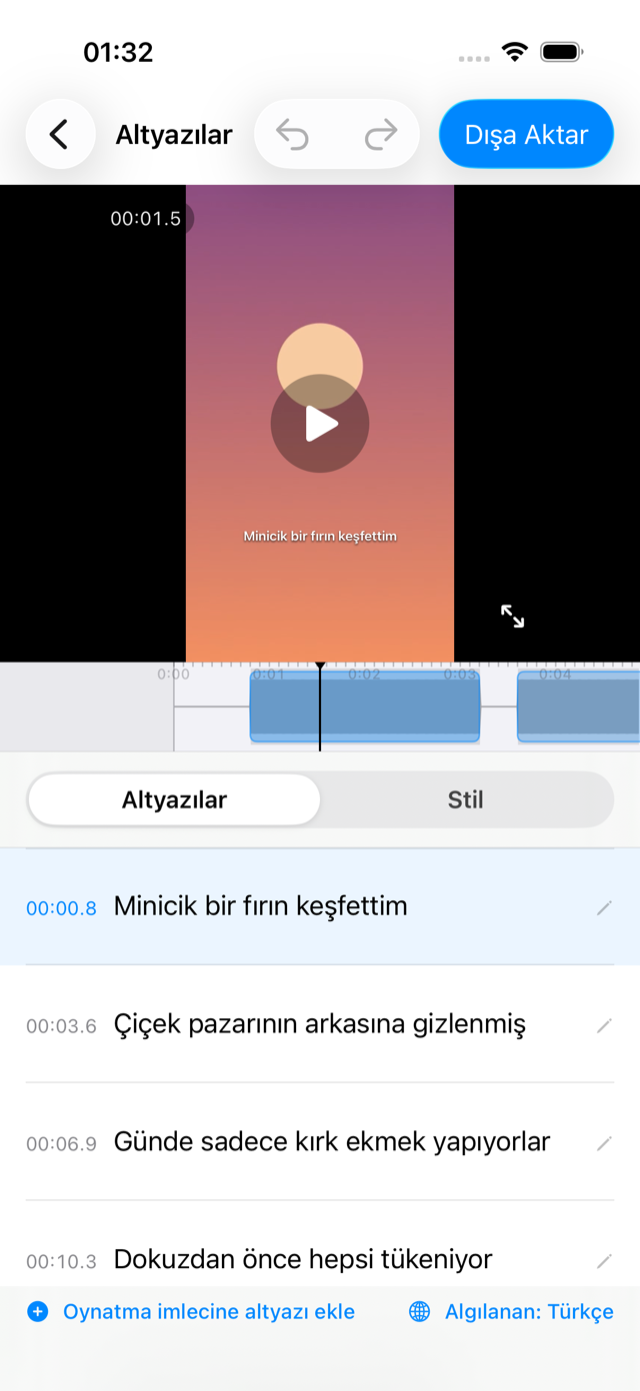
Videoya işlenmiş mi, ayrı bir dosya mı
Videoya işlenmiş altyazılar (açık altyazı ya da gömülü altyazı da denir) görüntünün bir parçasıdır. Video nerede oynatılırsa orada görünürler; birçok kişinin videoları sessiz izlediği Reels, TikTok, Shorts, hikâyeler ve mesajlaşma uygulamaları için istediğiniz de budur.
.srt ise izleyicilerin açıp kapatabildiği ayrı bir altyazı dosyasıdır. YouTube, Vimeo ya da bir video düzenleyici için gereken budur. CapiCap'te .srt dışa aktar, Videoyu dışa aktar düğmesinin hemen altındadır; .srt dosyası oluşturmayı ayrıca yazdım.
Hangi iPhone'larda çalışır
iOS 17 veya sonrası yüklü her iPhone'da. En hızlı iPhone 14 Pro ve sonrasında çalışır. CapiCap konuşma modelini telefonunuza göre seçer, ayarlamanız gereken bir şey yok.
Aynı uygulama iPad'de ve Apple çipli Mac'lerde de çalışır; orada yazıya döküm videonun yanında durur. Farkları Mac rehberi anlatıyor.
İşe yarayan birkaç şey
Hataların çoğu yüksek sesli müzik, üst üste konuşan insanlar ve rüzgârdan kaynaklanır. Mikrofona yakın kaydedilmiş bir klip neredeyse hiç düzeltme gerektirmez.
Dil algılama genellikle doğru sonuç verir ve emin olmadığında tahmin etmek yerine size sorar. Yine de dilleri karıştıran ya da müzikle açılan bir klip onu yanıltabilir; dili biliyorsanız kendiniz seçin.
Ekranda ne kadar metin olacağına Satırlar ayarı karar verir: altyazı başına bir, iki ya da üç satır. Hızlı dikey videolara tek satır yakışır; altyazılar yine de doğal duraklamalarda ve ifade sınırlarında bölünür. Reels, TikTok ve Shorts için Düğmelerden uzak konumu, altyazıları sağdaki beğen ve paylaş düğmelerinden uzak tutar. Bununla ilgili daha fazlası Reels, TikTok ve Shorts için altyazılar yazısında.
Fiyatı
CapiCap'i indirmek ücretsiz ve her takvim ayında 3 dışa aktarma ücretsiz. Her özellik ve her stil en baştan orada; filigran, reklam ya da hesap yok. Ayda 3'ten fazla videoya altyazı ekliyorsanız Ömür Boyu Erişim, sınırı kaldıran tek seferlik bir satın alma (ABD'de 9,99 $, diğer ülkelerde yerel fiyatla). Abonelik değil.
Neler yapmaz
CapiCap bir altyazı uygulamasıdır, video düzenleyici değil. Kırpma yapmaz, müzik eklemez ya da klipleri bir zaman çizelgesinde birleştirmez; altyazıları başka bir dile çevirmez ve yalnızca Apple cihazlarında çalışır. Bunlardan birine ihtiyacınız varsa CapCut gibi tam bir düzenleyici daha uygun bir araçtır. İkisinin karşılaştırmasını yazdım.

Daha fazlası
- Bir videodan .srt altyazı dosyası oluşturmaYouTube ya da bir video düzenleyici için bir altyazı dosyası.
- Altyazıları videodaki kişinin arkasına yerleştirmeKare kare hesaplanan dergi kapağı görünümü.
- Videoyu yüklemeden altyazı eklemeCihaz üzerinde altyazının nasıl çalıştığı ve bunu nasıl kontrol edebileceğiniz.