iPhone 没有内置的办法,能给一段视频加上字幕、再拿去别处发布。TikTok、Instagram 和 YouTube 可以在它们自己的 App 里给视频加字幕,但这些字幕只留在那个平台上。如果你想要的是一个文字就在画面上、拿到哪个 App 都能用的文件,就需要一个加字幕的 App。
我做了一个,叫 CapiCap,下面说说它怎么用。大多数加字幕的 App 会把你的视频发到服务器上转录。CapiCap 则是在 iPhone 上运行语音模型,所以视频从不离开手机。
一步一步来
- 安装 CapiCap,连着 Wi-Fi 打开一次。 首次启动时它会下载一个语音模型,只需一次;如果视频的语言不在这个模型的覆盖范围内,第一次可能还要再下载一个。之后开着飞行模式也能用。
- 轻点选择视频。 从照片图库或文件中选一段视频。你也可以在别的 App 里用共享按钮把视频发给 CapiCap。
- 等它转录。 CapiCap 会识别视频里说的语言(它认识 99+ 种),并在手机上写出字幕,在较新的 iPhone 上比实时播放还快。如果它拿不准听到的是哪种语言,会问你。如果它选错了语言,轻点语言,选对的那个。
- 修正字词,再选一款样式。 转录文字是一个和视频同步的字幕列表。轻点一条就能修改。你可以拆分、合并、添加或删除字幕,任何操作都能撤销。输入时,键盘上方的工具条可以播放或暂停视频,跳到上一条或下一条字幕;轻点字幕的时间,就只播放这一条。然后打开样式,轻点十二款样式中的一款,或者自己设置字体、颜色、描边、阴影、动效和位置。
- 导出。 轻点导出,再轻点导出视频。渲染完成后,轻点存储到“照片”或共享…。新视频保留原始分辨率、帧率和码率,4K60 也不例外,声音原样复制。
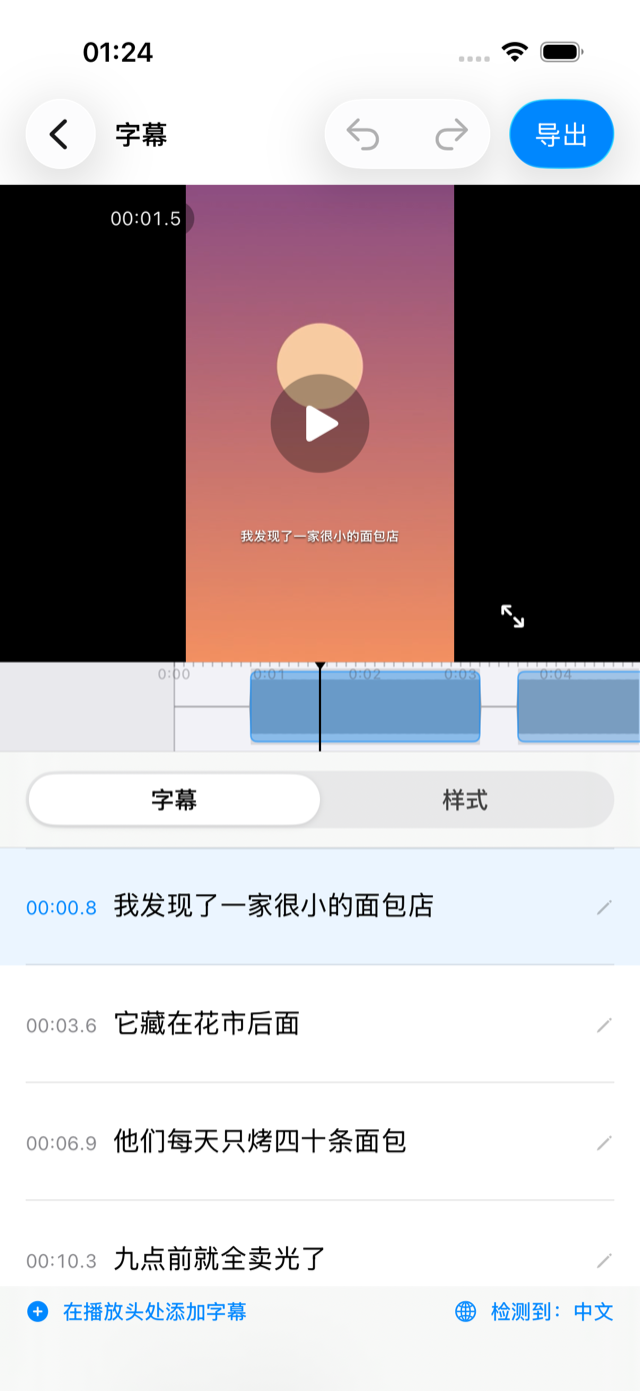
压制进画面,还是单独的文件
压制的字幕(也有人叫硬字幕或内嵌字幕)是画面的一部分。视频在哪里播放,字幕就在哪里出现。Reels、TikTok、Shorts、Stories 和聊天 App 要的正是这个,因为很多人在这些地方都是静音看视频的。
.srt 是一个单独的字幕文件,观众可以打开或关闭。YouTube、Vimeo 或视频编辑软件要的是它。在 CapiCap 里,导出 .srt 就在导出视频下面,我也单独写了一篇怎么生成 .srt 文件。
能在哪些 iPhone 上运行
任何装有 iOS 17 或更高版本的 iPhone。在 iPhone 14 Pro 及更新机型上最快。CapiCap 会为你的手机选择语音模型,所以什么都不用设置。
同一个 App 也能在 iPad 和搭载 Apple 芯片的 Mac 上运行,转录文字就在视频旁边。Mac 指南讲了其中的不同。
几个有用的建议
大多数错误来自很响的音乐、几个人抢着说话,以及风声。离麦克风近录的视频,几乎不用改。
语言识别通常是对的,拿不准时它会问你,而不是乱猜。不过混着几种语言、或者一开头是音乐的视频,还是可能骗过它,所以如果你知道是什么语言,就自己选。
行数设置决定屏幕上显示多少文字:每条字幕一行、两行或三行。一行适合节奏快的竖屏视频,字幕仍会在自然的停顿和短语边界处断开。对于 Reels、TikTok 和 Shorts,避开按钮这个位置能让字幕避开右侧的点赞和分享按钮。更多内容见给 Reels、TikTok 和 Shorts 加字幕。
要花多少钱
CapiCap 免费下载,每个日历月有 3 次免费导出。所有功能、所有样式一开始就都能用,没有水印、广告,也不需要账号。如果你每月要给 3 个以上的视频加字幕,“终身使用”是一次性购买(在美国为 $9.99,其他地区按当地定价),可以取消这个限制。它不是订阅。
它不会做的事
CapiCap 是加字幕的 App,不是视频编辑器。它不修剪视频、不加音乐,也不在时间线上拼接片段;它不会把字幕翻译成另一种语言;它也只能在 Apple 设备上运行。如果你需要这些,CapCut 这样的完整编辑器更合适。我写过两者的对比。
