iPhoneには、ほかの場所に投稿する動画に字幕を付ける機能が組み込まれていません。TikTok、Instagram、YouTubeはそれぞれのアプリの中で動画に字幕を付けられますが、その字幕はそのプラットフォームに残ります。画面に言葉が載った、どのアプリにも使えるファイルがひとつ欲しいなら、字幕アプリが必要です。
私はそのひとつ、CapiCapを作っています。ここではその使い方を紹介します。ほとんどの字幕アプリは、文字起こしのために動画をサーバーに送ります。CapiCapは音声認識モデルをiPhoneの中で動かすので、動画がiPhoneの外に出ることはありません。
手順
- CapiCapをインストールし、Wi-Fiにつないで一度開きます。 初回起動時に、音声認識モデルを一度だけダウンロードします。そのモデルがカバーしていない言語の動画では、初回にもうひとつダウンロードが必要になることがあります。そのあとは機内モードでも動作します。
- 「ビデオを選択」をタップします。 「写真ライブラリ」か「ファイル」からクリップを選びます。ほかのアプリから、共有ボタンで動画をCapiCapに送ることもできます。
- 文字起こしを待ちます。 CapiCapは話されている言語を判別し(99以上の言語に対応)、iPhoneの中で字幕を書き起こします。最近のiPhoneならリアルタイムより速く終わります。どの言語か確信が持てないときはたずねます。違う言語が選ばれたら、言語をタップして正しいものを選んでください。
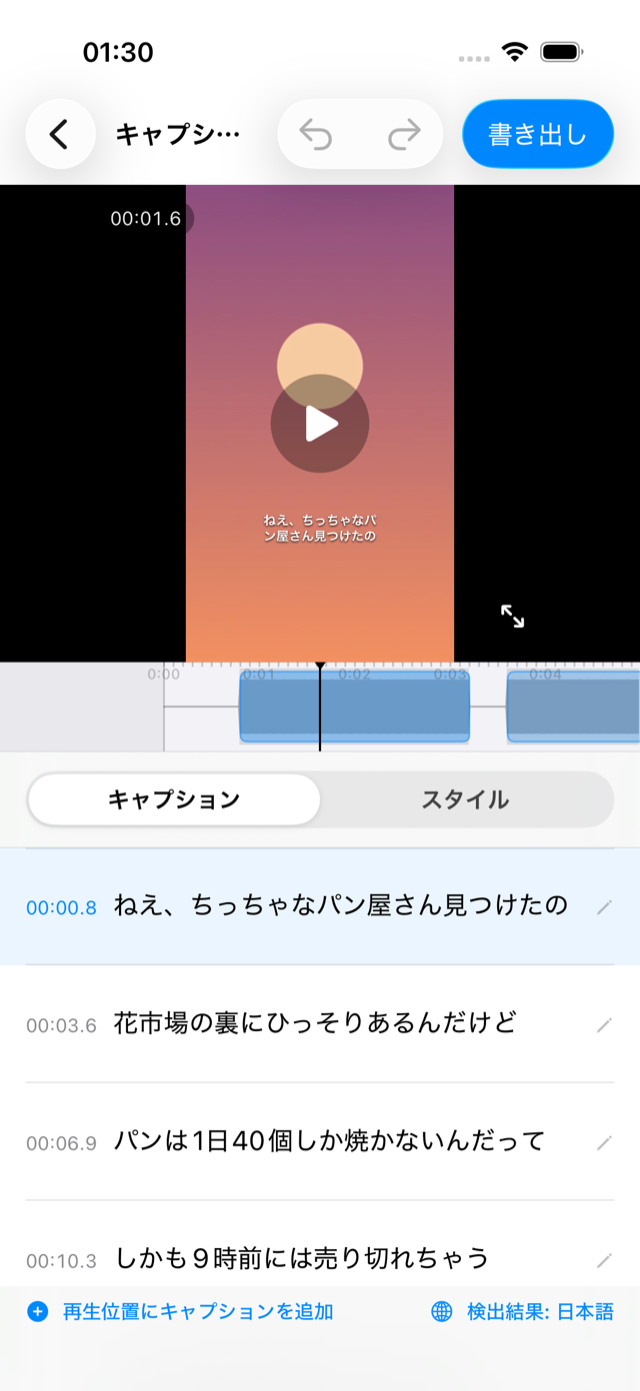
- 言葉を直して、スタイルを選びます。 文字起こしは、動画と同期した字幕のリストになっています。字幕をタップすると修正できます。字幕の分割、結合、追加、削除ができ、どの操作も取り消せます。入力中は、キーボードの上のバーで動画を再生・一時停止したり、前後の字幕へ移動したりでき、字幕の時刻をタップするとその字幕だけを再生します。次に「スタイル」を開いて12種類のスタイルからひとつをタップするか、フォント、色、縁取り、シャドウ、モーション、位置を自分で設定します。
- 書き出します。 「書き出し」をタップし、「ビデオを書き出す」をタップします。レンダリングが終わったら、「写真」に保存か「共有…」をタップします。新しい動画は元の解像度、フレームレート、ビットレートを保ち(4K60にも対応)、音声も元のままコピーされます。
焼き込みか、別ファイルか
焼き込み字幕(オープンキャプション、ハードサブとも呼ばれます)は映像の一部です。動画がどこで再生されても表示されるので、音を消して見る人が多いリール、TikTok、ショート、ストーリーズ、メッセージアプリにはこちらが向いています。
.srtは、視聴者がオン・オフできる別の字幕ファイルです。YouTube、Vimeo、動画編集アプリにはこちらを使います。CapiCapでは「.srtを書き出す」が「ビデオを書き出す」のすぐ下にあります。.srtファイルの作り方は別の記事にまとめました。
対応するiPhone
iOS 17以降のiPhoneならどれでも動きます。いちばん速いのはiPhone 14 Pro以降です。CapiCapがiPhoneに合った音声認識モデルを選ぶので、設定は何もいりません。
同じアプリがiPadとAppleシリコン搭載Macでも動き、そこでは文字起こしが動画の横に並びます。違いはMacのガイドにまとめています。
うまくいくためのヒント
間違いの多くは、大きな音楽、話し声の重なり、風の音から生まれます。マイクの近くで録ったクリップなら、ほとんど直す必要はありません。
言語の判別はたいてい正しく、確信が持てないときは推測せずにたずねます。それでも、複数の言語が混ざったクリップや音楽で始まるクリップでは間違えることがあるので、言語がわかっているなら自分で選んでください。
「行数」の設定で、画面に出る文字の量が決まります。1つの字幕を1行、2行、3行のどれにするかです。テンポの速い縦長動画には1行が合い、それでも字幕は自然な間やフレーズの切れ目で区切られます。リール、TikTok、ショートでは、「ボタン回避」の位置にすると、右側の「いいね」や共有ボタンに字幕がかかりません。詳しくはリール、TikTok、ショートの字幕に書いています。
料金
CapiCapはダウンロード無料で、暦月ごとに3回の書き出しが無料です。すべての機能とすべてのスタイルが最初から使え、透かしも広告もアカウントもありません。月に3本より多くの動画に字幕を付けるなら、1回限りの購入である永久アクセス(米国では$9.99、ほかの国ではその国の価格)で制限がなくなります。サブスクリプションではありません。
できないこと
CapiCapは字幕アプリで、動画編集アプリではありません。トリミングも、音楽の追加も、タイムライン上でのクリップの結合もできず、字幕をほかの言語に翻訳することもできず、Apple製品でしか動きません。そうしたことが必要なら、CapCutのような本格的な編集アプリのほうが向いています。両者の比較も書きました。
