iPhone tidak punya cara bawaan untuk memasang subtitel pada video yang nantinya kamu posting di tempat lain. TikTok, Instagram, dan YouTube bisa memberi takarir pada video di dalam aplikasi mereka sendiri, tapi takarir itu tetap tinggal di platform tersebut. Kalau kamu mau satu file dengan kata-kata yang menempel di gambar, siap untuk aplikasi apa pun, kamu butuh aplikasi pemberi takarir.
Saya membuat salah satunya, CapiCap, dan beginilah cara kerjanya. Sebagian besar aplikasi pemberi takarir mengirim videomu ke server untuk ditranskripsi. CapiCap justru menjalankan model suaranya di iPhone, jadi videonya tidak pernah keluar dari ponsel.
Langkah demi langkah
- Pasang CapiCap dan buka sekali saat tersambung ke Wi-Fi. Saat pertama kali dibuka, CapiCap mengunduh model suara, satu kali saja, dan video dalam bahasa yang tidak dicakup model itu mungkin butuh satu unduhan lagi saat pertama kali. Setelah itu, aplikasi ini bekerja dalam mode pesawat.
- Ketuk Pilih Video. Pilih klip dari Perpustakaan Foto atau File. Kamu juga bisa mengirim video ke CapiCap dari aplikasi lain lewat tombol bagikan.
- Biarkan CapiCap mentranskripsi. CapiCap mendeteksi bahasa yang diucapkan (ia mengenal 99+) dan menulis takarirnya di ponsel, lebih cepat dari waktu nyata di iPhone terbaru. Kalau tidak yakin bahasa apa yang didengarnya, CapiCap bertanya. Kalau bahasanya salah, ketuk bahasanya dan pilih yang benar.
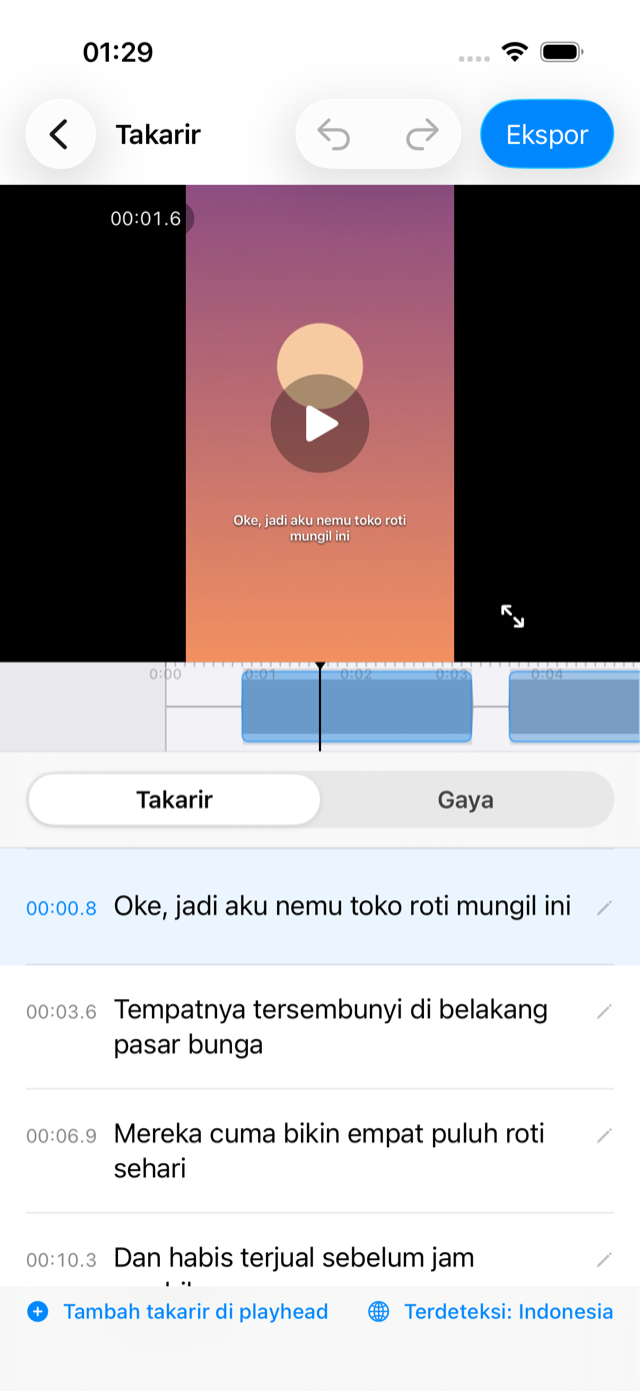
- Perbaiki kata-katanya, lalu pilih gaya. Transkripnya berupa daftar takarir yang selaras dengan video. Ketuk salah satu untuk mengoreksinya. Kamu bisa memisahkan, menggabungkan, menambah, atau menghapus takarir, dan mengurungkan apa saja. Selagi kamu mengetik, bilah di atas papan ketik memutar atau menjeda video dan berpindah ke takarir sebelumnya atau berikutnya, dan mengetuk waktu sebuah takarir akan memutar takarir itu saja. Lalu buka Gaya dan ketuk salah satu dari dua belas gaya, atau atur sendiri font, warna, kontur, bayangan, animasi, dan posisinya.
- Ekspor. Ketuk Ekspor, lalu Ekspor video. Setelah render selesai, ketuk Simpan ke Foto atau Bagikan…. Video barunya mempertahankan resolusi, frame rate, dan bitrate asli, termasuk 4K60, dan suaranya disalin seperti aslinya.
Tertanam, atau file terpisah
Takarir yang tertanam (orang juga menyebutnya open caption, atau subtitel hardcode) adalah bagian dari gambar. Takarir ini muncul di mana pun videonya diputar, dan itulah yang kamu mau untuk Reels, TikTok, Shorts, Stories, dan aplikasi perpesanan, tempat banyak orang menonton tanpa suara.
File .srt adalah file subtitel terpisah yang bisa dinyalakan dan dimatikan penonton. File inilah yang dipakai untuk YouTube, Vimeo, atau editor video. Di CapiCap, Ekspor .srt ada tepat di bawah Ekspor video, dan saya menulis tentang membuat file .srt secara terpisah.
iPhone mana saja yang didukung
Semua iPhone dengan iOS 17 atau yang lebih baru. Paling cepat di iPhone 14 Pro dan yang lebih baru. CapiCap memilih model suara untuk ponselmu, jadi tidak ada yang perlu diatur.
Aplikasi yang sama berjalan di iPad dan di Mac dengan chip Apple, dengan transkrip di samping video. Panduan Mac membahas perbedaannya.
Beberapa hal yang membantu
Sebagian besar kesalahan berasal dari musik yang keras, orang yang bicara bersahutan, dan angin. Klip yang direkam dekat dengan mikrofon nyaris tidak perlu diperbaiki.
Deteksi bahasa biasanya tepat, dan kalau tidak yakin, CapiCap bertanya alih-alih menebak. Klip yang mencampur beberapa bahasa atau dibuka dengan musik masih bisa mengecohnya, jadi kalau kamu tahu bahasanya, pilih saja sendiri.
Pengaturan Baris menentukan berapa banyak teks di layar: satu, dua, atau tiga baris per takarir. Satu baris cocok untuk video vertikal yang cepat, dan takarir tetap dipotong di jeda alami dan batas frasa. Untuk Reels, TikTok, dan Shorts, posisi Jauh dari tombol menjauhkan takarir dari tombol suka dan bagikan di sebelah kanan. Selengkapnya ada di takarir untuk Reels, TikTok, dan Shorts.
Berapa biayanya
CapiCap gratis diunduh, dan 3 ekspor setiap bulan kalender juga gratis. Semua fitur dan semua gaya sudah ada sejak awal, dan tidak ada watermark, iklan, atau akun. Kalau kamu memberi takarir pada lebih dari 3 video sebulan, Akses Seumur Hidup adalah pembelian sekali bayar ($9.99 di AS, dengan harga lokal di negara lain) yang menghapus batasnya. Ini bukan langganan.
Yang tidak bisa dilakukannya
CapiCap adalah aplikasi pemberi takarir, bukan editor video. CapiCap tidak memangkas video, tidak menambahkan musik, tidak menyusun klip di linimasa, tidak menerjemahkan takarir ke bahasa lain, dan hanya berjalan di perangkat Apple. Kalau kamu butuh salah satu dari itu, editor lengkap seperti CapCut adalah alat yang lebih tepat. Saya menulis tentang perbandingan keduanya.
