L'effetto lo conosci dalle copertine delle riviste: il titolo sta dietro la persona, così la testa e le spalle si sovrappongono alle lettere. In un programma di montaggio (After Effects sul computer, CapCut sul telefono) di solito lo costruisci a livelli: il video, il testo sopra e, in cima, una copia del video con la persona ritagliata. In un'inquadratura in movimento quel ritaglio deve seguire la persona per tutta la clip, e correggerlo dove sfugge è un lavoro lungo.
Sviluppo CapiCap, un'app per sottotitoli, che lo fa senza livelli. Trova da sola la persona in ogni fotogramma che ha un sottotitolo, usando il framework Vision di Apple sul tuo dispositivo, e mette il sottotitolo dietro di lei ovunque le parole restino leggibili. Il limite sta proprio in quest'ultima condizione, insieme al fatto che funziona solo per i sottotitoli. Di entrambe le cose parlo più sotto.
Come si fa
- Sottotitola il video. Tocca Scegli video e scegli una clip da Foto o da File. CapiCap la trascrive sul dispositivo; correggi le parole sbagliate nella scheda Sottotitoli. C'è una guida a parte su tutto il procedimento per sottotitolare.
- Metti in pausa su un fotogramma tipico. Tocca il video per metterlo in pausa dove la persona è nella sua posizione abituale, con testa e spalle nell'immagine. Per mettere il sottotitolo dietro qualcuno, CapiCap legge il fotogramma in pausa.
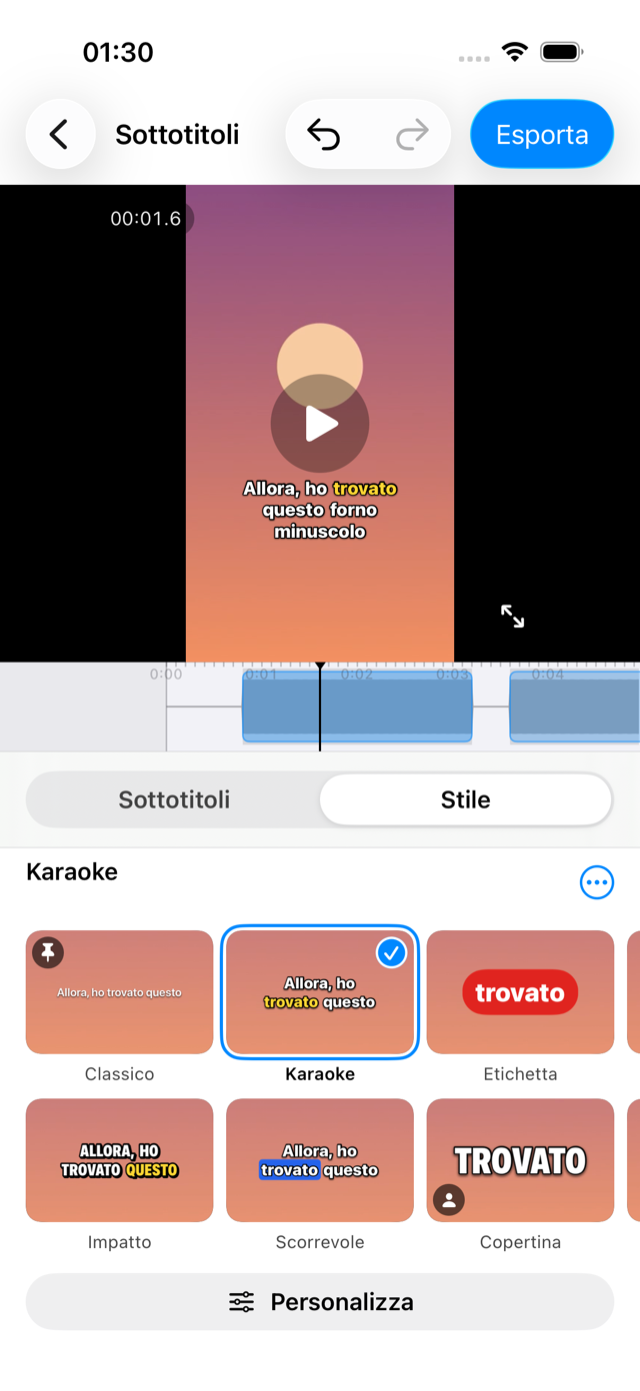
- Apri Stile e tocca Copertina. Copertina è lo stile fatto per questo: una parola alla volta in grandi maiuscole strette con un contorno sottile, e un piccolo simbolo di persona sulla sua miniatura. Se la persona nasconderebbe troppo del sottotitolo nel punto in cui si trova, CapiCap cerca un'altezza che funzioni e, se la trova, ci sposta il sottotitolo. Un solo annulla toglie sia lo stile sia lo spostamento.
- Oppure posizionalo tu. Se il sottotitolo non tocca la persona, non viene nascosto niente e non si sposta niente. Tocca Personalizza, apri Effetti e, in Profondità, tocca Metti dietro la persona. Quando il fotogramma in pausa tiene il sottotitolo davanti, la stessa funzione c'è anche come pulsante con la bacchetta magica, accanto al nome dello stile. Funzionano anche altri stili, una volta scelto Dietro in Profondità.
- Controlla qualche fotogramma, poi esporta. Metti in pausa in qualche punto per vedere com'è, poi tocca Esporta, Esporta video e, quando ha finito, Salva in Foto o Condividi…. L'esportazione cerca la persona in ogni fotogramma con un sottotitolo, quindi richiede più tempo del solito. Tieni CapiCap aperto mentre lavora.
Come decide
Per ogni fotogramma con un sottotitolo, Vision trova la persona e CapiCap guarda la parola che lei copre di più. Se la persona nasconde fino a circa un quarto di quella parola, il sottotitolo va completamente dietro. Oltre quella soglia torna avanti gradualmente, e quando sarebbe nascosto circa il 45% di una parola, viene disegnato davanti. Quindi l'effetto non è sempre attivo: si fa da parte ovunque ti costerebbe una parola. Negli stili in cui le parole arrivano una alla volta, come Copertina e Pop, valuta ogni parola del sottotitolo, non solo quella sullo schermo, così un sottotitolo passa dietro o davanti alla persona tutto insieme, mai parola per parola.
Metti dietro la persona prova altezze da vicino al bordo superiore dell'inquadratura fino a circa il 70% dell'altezza, e sceglie quella in cui la parola più coperta è nascosta per circa il 15%: abbastanza perché la sovrapposizione si veda, abbastanza poco da poter leggere ogni parola. Quando nessuna altezza funziona, dice “In questo fotogramma nessuna altezza lascia leggibile il sottotitolo dietro la persona.” Se nell'inquadratura non c'è nessuno, ti chiede di mettere in pausa dove la persona è visibile.
L'editor mostra l'effetto solo sul fotogramma in pausa. Mentre il video è in riproduzione, o mentre scorri la timeline o trascini il sottotitolo, il sottotitolo viene disegnato davanti. Metti in pausa e vedi quel fotogramma come lo disegnerà l'esportazione.
Dove funziona e dove no
Funziona meglio con una sola persona ben distinta dallo sfondo, che resta più o meno nello stesso punto: qualcuno che parla in camera, un vlog, un'intervista. Metti il sottotitolo all'altezza della testa o delle spalle: è lì che la sovrapposizione sembra una copertina di rivista, ed è lì che di solito lo mette Metti dietro la persona. Un testo grande e spesso aiuta. Le maiuscole strette di Copertina restano leggibili anche con una parte di lettera nascosta, mentre i sottotitoli piccoli e sottili vengono coperti prima e tornano davanti più spesso.
Funziona meno bene quando la persona si sposta. L'altezza del sottotitolo è una sola per tutto il video, trovata sul fotogramma in cui hai messo in pausa, quindi quando la persona si allontana il sottotitolo finisce sopra lo sfondo, e quando lo coprirebbe troppo, torna davanti. I movimenti rapidi possono rendere il ritaglio meno pulito. Con più persone, o con qualcuno che si confonde con lo sfondo, il risultato è più difficile da prevedere, quindi controlla qualche fotogramma prima di esportare. Nei fotogrammi senza nessuno il sottotitolo resta davanti.
E funziona solo per i sottotitoli. L'opzione Dietro fa parte dello stile dei sottotitoli, e tutti i sottotitoli di un video condividono lo stesso stile, quindi non puoi mettere un titolo dietro la persona e lasciare i sottotitoli davanti. Puoi scrivere parole tue in un sottotitolo, o aggiungerne uno con Aggiungi sottotitolo al cursore, ma non c'è un livello separato per i titoli, e con le foto non funziona. CapiCap inoltre non taglia, non aggiunge musica e non unisce clip, e funziona solo sui dispositivi Apple. Per titoli e grafiche a livelli, un editor completo è lo strumento più adatto; ho scritto a parte di CapCut e CapiCap.
Un effetto simile: Invertito
In Personalizza, poi Colore, il campione Invertito del colore del testo disegna le parole come il negativo del video che c'è sotto. Funziona da solo o insieme a Dietro. Rende poco sul grigio medio, dove il negativo del grigio è ancora grigio, e l'editor ti avvisa quando un fotogramma in pausa è difficile da leggere.
Cosa ti serve
Un iPhone o iPad con iOS 17 o successivo, oppure un Mac con chip Apple, dove CapiCap funziona come l'app per iPad in una finestra ridimensionabile. L'effetto Dietro funziona su tutti e tre. Su un iPad in orizzontale e sul Mac, l'anteprima sta accanto all'intera trascrizione, così è più facile mettere in pausa, controllare un fotogramma e andare avanti.
Copertina e Dietro non sono un extra a pagamento. La versione gratuita ha tutti gli stili e 3 esportazioni al mese; un acquisto una tantum ($9,99 negli Stati Uniti, con prezzi locali negli altri paesi) elimina il limite.
