iPhone में ऐसा कोई बिल्ट-इन तरीका नहीं है जिससे आप किसी वीडियो पर सबटाइटल लगाकर उसे कहीं और पोस्ट कर सकें। TikTok, Instagram और YouTube अपने ऐप के अंदर वीडियो में कैप्शन लगा सकते हैं, पर वे कैप्शन उसी प्लैटफ़ॉर्म पर रहते हैं। अगर आपको एक ऐसी फ़ाइल चाहिए जिसमें शब्द तस्वीर पर हों और जो किसी भी ऐप में चल जाए, तो आपको कैप्शन लगाने वाला ऐप चाहिए।
मैं ऐसा ही एक ऐप बनाता हूँ, CapiCap, और यह ऐसे काम करता है। ज़्यादातर कैप्शन ऐप ट्रांसक्राइब करने के लिए आपका वीडियो किसी सर्वर पर भेजते हैं। CapiCap इसके बजाय अपने स्पीच मॉडल iPhone पर ही चलाता है, इसलिए वीडियो कभी फ़ोन से बाहर नहीं जाता।
एक-एक कदम
- CapiCap इंस्टॉल करें और उसे एक बार वाई-फ़ाई पर खोलें। पहली बार खोलने पर यह एक स्पीच मॉडल डाउनलोड करता है, सिर्फ़ एक बार, और जिस भाषा को वह मॉडल नहीं संभालता, उस भाषा के वीडियो के लिए पहली बार एक और डाउनलोड लग सकता है। उसके बाद यह विमान मोड में भी काम करता है।
- वीडियो चुनें पर टैप करें। फ़ोटो लाइब्रेरी या फ़ाइलें से कोई क्लिप चुनें। आप शेयर बटन से किसी दूसरे ऐप से भी CapiCap में वीडियो भेज सकते हैं।
- उसे ट्रांसक्राइब करने दें। CapiCap बोली जा रही भाषा पहचानता है (वह 99+ भाषाएँ जानता है) और कैप्शन फ़ोन पर ही लिखता है, नए iPhone पर रियल टाइम से भी तेज़। अगर उसे पक्का न हो कि उसने कौन-सी भाषा सुनी, तो वह पूछता है। अगर वह गलत भाषा चुन ले, तो भाषा पर टैप करें और सही भाषा चुनें।
- शब्द ठीक करें, फिर एक स्टाइल चुनें। ट्रांसक्रिप्ट वीडियो के साथ सिंक किए गए कैप्शन की एक सूची है। किसी कैप्शन को ठीक करने के लिए उस पर टैप करें। आप कैप्शन को बाँट सकते हैं, जोड़ सकते हैं, नया कैप्शन जोड़ सकते हैं या हटा सकते हैं, और कुछ भी पूर्ववत कर सकते हैं। टाइप करते समय कीबोर्ड के ऊपर की पट्टी वीडियो चलाती या रोकती है और पिछले या अगले कैप्शन पर ले जाती है, और कैप्शन के समय पर टैप करने से सिर्फ़ वही कैप्शन चलता है। फिर स्टाइल खोलें और बारह स्टाइल में से किसी एक पर टैप करें, या फ़ॉन्ट, रंग, आउटलाइन, छाया, मोशन और जगह खुद सेट करें।
- एक्सपोर्ट करें। एक्सपोर्ट पर टैप करें, फिर वीडियो एक्सपोर्ट करें पर। रेंडर पूरा होने पर फ़ोटोज़ में सेव करें या शेयर करें… पर टैप करें। नया वीडियो ओरिजिनल रिज़ॉल्यूशन, फ़्रेम रेट और बिटरेट रखता है, 4K60 भी, और आवाज़ जैसी थी वैसी ही कॉपी होती है।
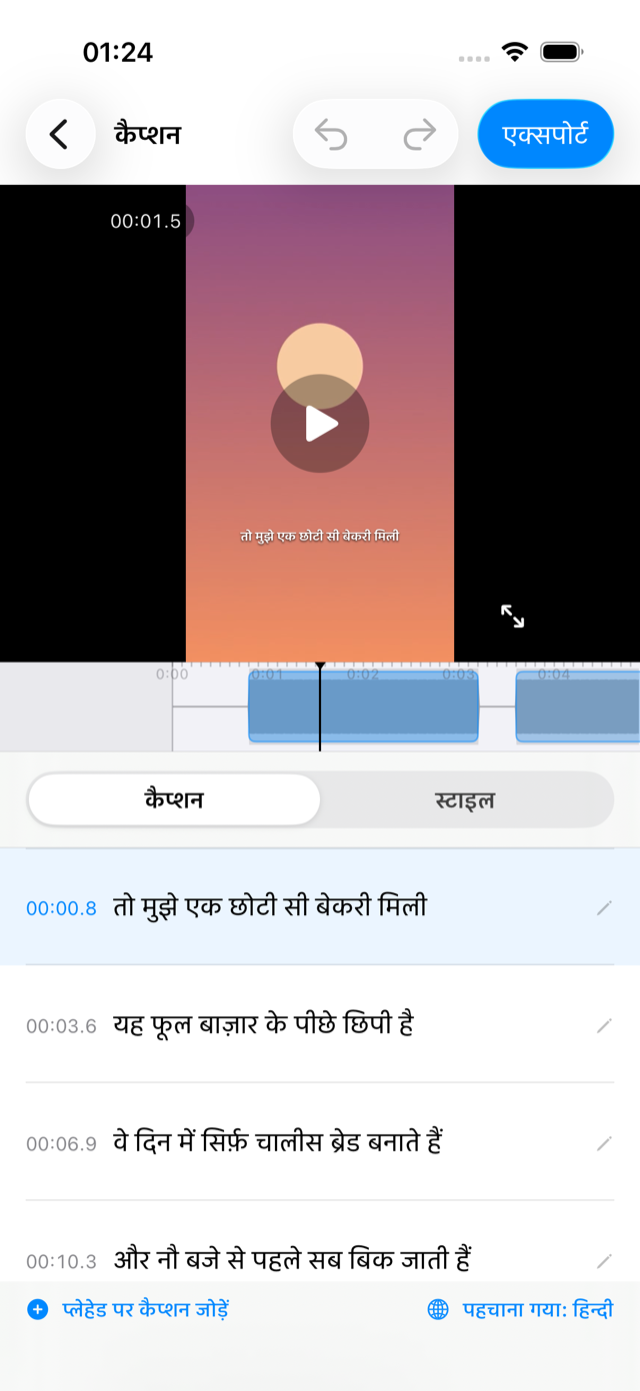
बर्न-इन, या एक अलग फ़ाइल
बर्न-इन कैप्शन (लोग इन्हें ओपन कैप्शन या हार्डकोडेड सबटाइटल भी कहते हैं) तस्वीर का हिस्सा होते हैं। वीडियो जहाँ भी चले, ये दिखते हैं, और Reels, TikTok, Shorts, Stories और मैसेजिंग ऐप के लिए यही चाहिए, जहाँ बहुत से लोग आवाज़ बंद करके देखते हैं।
.srt एक अलग सबटाइटल फ़ाइल है जिसे दर्शक चालू और बंद कर सकते हैं। YouTube, Vimeo या किसी वीडियो एडिटर के लिए यही चाहिए। CapiCap में .srt एक्सपोर्ट करें ठीक वीडियो एक्सपोर्ट करें के नीचे है, और .srt फ़ाइल बनाने पर मैंने अलग से लिखा है।
यह किन iPhone पर चलता है
iOS 17 या उसके बाद वाले किसी भी iPhone पर। यह iPhone 14 Pro और उसके बाद के मॉडल पर सबसे तेज़ है। CapiCap आपके फ़ोन के लिए स्पीच मॉडल खुद चुनता है, इसलिए कुछ सेट करने की ज़रूरत नहीं।
यही ऐप iPad पर और Apple silicon वाले Mac पर भी चलता है, जहाँ ट्रांसक्रिप्ट वीडियो के बगल में रहता है। फ़र्क़ Mac वाली गाइड में बताए हैं।
कुछ बातें जो मदद करती हैं
ज़्यादातर गलतियाँ तेज़ संगीत, एक-दूसरे के ऊपर बोलते लोगों और हवा की वजह से होती हैं। माइक के पास रिकॉर्ड की गई क्लिप में लगभग कुछ ठीक नहीं करना पड़ता।
भाषा की पहचान आम तौर पर सही होती है, और जब उसे पक्का नहीं होता, तो वह अंदाज़ा लगाने के बजाय आपसे पूछती है। जो क्लिप कई भाषाएँ मिलाती है या संगीत से शुरू होती है, वह फिर भी उसे धोखा दे सकती है, इसलिए अगर आपको भाषा पता है, तो उसे खुद चुन लें।
पंक्तियाँ सेटिंग तय करती है कि स्क्रीन पर कितना टेक्स्ट हो: हर कैप्शन में एक, दो या तीन पंक्तियाँ। तेज़ वर्टिकल वीडियो के लिए एक पंक्ति ठीक रहती है, और कैप्शन तब भी स्वाभाविक रुकावटों और वाक्यांशों की सीमाओं पर ही टूटते हैं। Reels, TikTok और Shorts के लिए बटनों से दूर वाली जगह कैप्शन को दाईं ओर के लाइक और शेयर बटनों से दूर रखती है। इस पर और जानकारी Reels, TikTok और Shorts के लिए कैप्शन में है।
इसकी कीमत क्या है
CapiCap डाउनलोड करना मुफ़्त है, और हर कैलेंडर महीने 3 एक्सपोर्ट मुफ़्त हैं। हर फ़ीचर और हर स्टाइल शुरू से मौजूद है, और कोई वॉटरमार्क, विज्ञापन या अकाउंट नहीं है। अगर आप महीने में 3 से ज़्यादा वीडियो में कैप्शन लगाते हैं, तो आजीवन एक्सेस एक बार की खरीदारी है (अमेरिका में $9.99, दूसरे देशों में वहाँ की स्थानीय कीमत) जो यह सीमा हटा देती है। यह सब्सक्रिप्शन नहीं है।
यह क्या नहीं करेगा
CapiCap कैप्शन लगाने वाला ऐप है, वीडियो एडिटर नहीं। यह न ट्रिम करता है, न संगीत जोड़ता है, न टाइमलाइन पर क्लिप जोड़ता है, यह कैप्शन का दूसरी भाषा में अनुवाद नहीं करता, और यह सिर्फ़ Apple डिवाइस पर चलता है। अगर आपको इनमें से कुछ चाहिए, तो CapCut जैसा पूरा एडिटर बेहतर रहेगा। दोनों की तुलना पर मैंने लिखा है।
