iPhone không có sẵn cách nào để đặt phụ đề lên một video mà sau đó bạn sẽ đăng ở nơi khác. TikTok, Instagram và YouTube có thể tạo phụ đề cho video ngay trong ứng dụng của họ, nhưng phụ đề đó chỉ ở lại trên nền tảng đó. Nếu bạn muốn một tệp duy nhất có chữ nằm trên hình, dùng được cho mọi ứng dụng, bạn cần một ứng dụng làm phụ đề.
Tôi làm ra một ứng dụng như vậy, CapiCap, và đây là cách nó hoạt động. Phần lớn ứng dụng làm phụ đề gửi video của bạn lên máy chủ để chép lời. CapiCap thì chạy các mô hình giọng nói ngay trên iPhone, nên video không bao giờ rời khỏi điện thoại.
Từng bước
- Cài CapiCap và mở ứng dụng một lần khi có Wi-Fi. Ở lần mở đầu tiên, ứng dụng tải một mô hình giọng nói về, chỉ một lần, và một video bằng ngôn ngữ mà mô hình đó không bao quát có thể cần tải thêm một lần nữa ở lần đầu. Sau đó ứng dụng hoạt động được ở chế độ máy bay.
- Chạm vào Chọn video. Chọn một clip từ Thư viện ảnh hoặc Tệp. Bạn cũng có thể gửi video sang CapiCap từ một ứng dụng khác bằng nút chia sẻ.
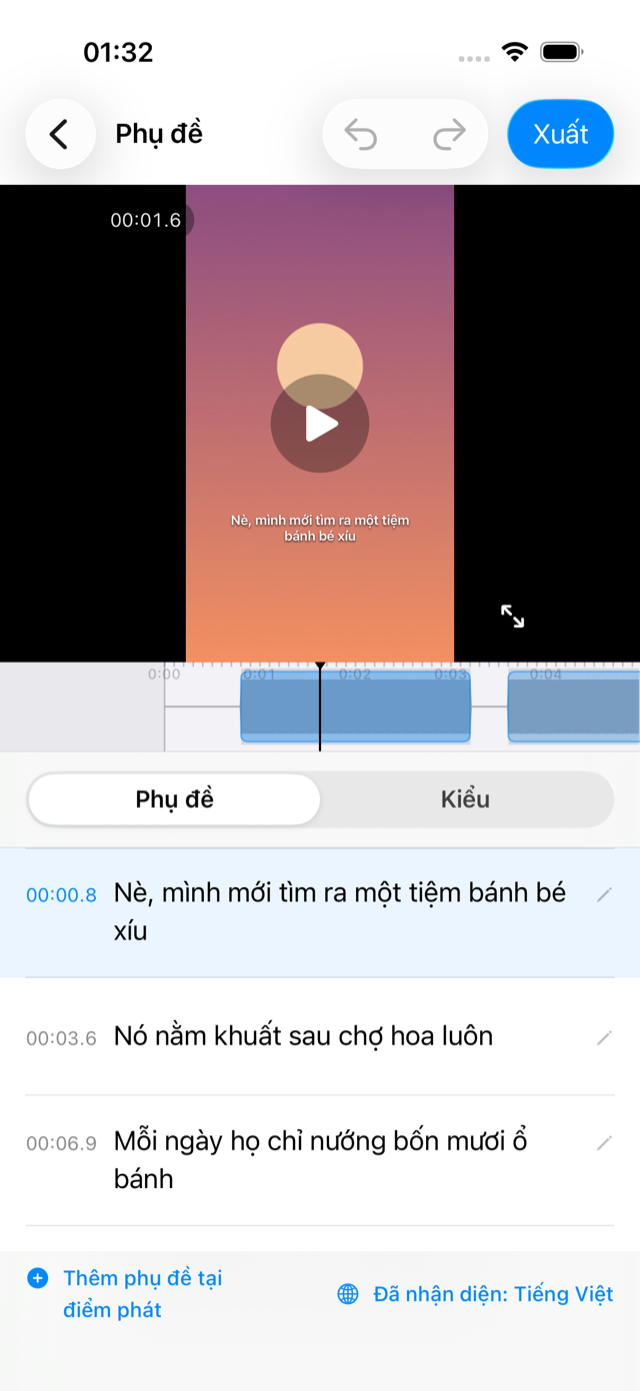
- Để ứng dụng chép lời. CapiCap nhận diện ngôn ngữ được nói (nó biết 99+ ngôn ngữ) và viết phụ đề ngay trên điện thoại, nhanh hơn thời gian thực trên các iPhone đời mới. Nếu không chắc đã nghe thấy ngôn ngữ nào, ứng dụng sẽ hỏi bạn. Nếu nó chọn sai ngôn ngữ, hãy chạm vào tên ngôn ngữ và chọn lại cho đúng.
- Sửa câu chữ, rồi chọn một kiểu. Bản chép lời là một danh sách phụ đề khớp với video. Chạm vào một phụ đề để sửa. Bạn có thể tách, gộp, thêm hoặc xóa phụ đề, và hoàn tác bất cứ thao tác nào. Khi bạn gõ, thanh phía trên bàn phím phát hoặc tạm dừng video và chuyển sang phụ đề trước hoặc sau, còn chạm vào mốc thời gian của một phụ đề sẽ chỉ phát riêng phụ đề đó. Sau đó mở Kiểu và chạm vào một trong mười hai kiểu, hoặc tự đặt phông chữ, màu sắc, viền, đổ bóng, chuyển động và vị trí.
- Xuất. Chạm vào Xuất, rồi Xuất video. Khi kết xuất xong, chạm vào Lưu vào Ảnh hoặc Chia sẻ…. Video mới giữ nguyên độ phân giải, tốc độ khung hình và bitrate gốc, kể cả 4K60, và âm thanh được sao chép y như cũ.
Ghép vào hình, hay một tệp riêng
Phụ đề ghép vào hình (người ta còn gọi là phụ đề cứng hay hardsub) là một phần của hình ảnh. Chúng hiện ra ở bất cứ đâu video được phát, đúng điều bạn cần cho Reels, TikTok, Shorts, Stories và các ứng dụng nhắn tin, nơi rất nhiều người xem mà không bật tiếng.
Tệp .srt là một tệp phụ đề riêng mà người xem có thể bật hoặc tắt. Đó là loại dành cho YouTube, Vimeo hoặc trình dựng video. Trong CapiCap, Xuất .srt nằm ngay dưới Xuất video, và tôi đã viết riêng một bài về cách tạo tệp .srt.
Chạy trên những iPhone nào
Mọi iPhone chạy iOS 17 trở lên. Nhanh nhất trên iPhone 14 Pro và các đời mới hơn. CapiCap tự chọn mô hình giọng nói cho điện thoại của bạn, nên không có gì phải thiết lập.
Cùng ứng dụng này chạy trên iPad và trên máy Mac có Apple silicon, nơi bản chép lời nằm cạnh video. Bài hướng dẫn cho Mac nói về những điểm khác biệt.
Vài điều giúp ích
Phần lớn lỗi đến từ nhạc to, nhiều người nói chồng lên nhau và tiếng gió. Một clip thu gần micro gần như không phải sửa gì.
Việc nhận diện ngôn ngữ thường đúng, và khi không chắc, ứng dụng hỏi bạn thay vì đoán. Một clip pha trộn nhiều ngôn ngữ hoặc mở đầu bằng nhạc vẫn có thể đánh lừa nó, nên nếu bạn biết ngôn ngữ, hãy tự chọn.
Thiết lập Số dòng quyết định lượng chữ trên màn hình: một, hai hoặc ba dòng cho mỗi phụ đề. Một dòng hợp với video dọc nhịp nhanh, và phụ đề vẫn ngắt ở những chỗ ngừng tự nhiên và ranh giới cụm từ. Với Reels, TikTok và Shorts, vị trí Tránh xa các nút giữ phụ đề cách xa các nút thích và chia sẻ ở bên phải. Có thêm về điều đó trong bài phụ đề cho Reels, TikTok và Shorts.
Giá bao nhiêu
CapiCap tải về miễn phí, và 3 lượt xuất mỗi tháng dương lịch được miễn phí. Mọi tính năng và mọi kiểu đều có ngay từ đầu, và không có hình mờ, quảng cáo hay tài khoản. Nếu bạn làm phụ đề cho hơn 3 video mỗi tháng, Quyền truy cập trọn đời là một lần mua ($9.99 tại Mỹ, ở nơi khác có giá theo từng quốc gia) để gỡ bỏ giới hạn. Đó không phải là thuê bao.
Những gì ứng dụng không làm
CapiCap là ứng dụng làm phụ đề, không phải trình dựng video. Nó không cắt bớt, không thêm nhạc, không ghép các clip trên dòng thời gian, không dịch phụ đề sang ngôn ngữ khác, và chỉ chạy trên thiết bị Apple. Nếu bạn cần những thứ đó, một trình chỉnh sửa đầy đủ như CapCut là công cụ phù hợp hơn. Tôi đã viết về chỗ khác nhau giữa hai ứng dụng.
