El iPhone no trae ninguna forma de poner subtítulos a un video que luego vas a publicar en otro sitio. TikTok, Instagram y YouTube pueden subtitular un video dentro de sus propias apps, pero esos subtítulos se quedan en esa plataforma. Si quieres un solo archivo con las palabras sobre la imagen, listo para cualquier app, necesitas una app de subtítulos.
Yo hago una, CapiCap, y así es como funciona. La mayoría de las apps de subtítulos envían tu video a un servidor para transcribirlo. CapiCap, en cambio, ejecuta sus modelos de voz en el iPhone, así que el video nunca sale del teléfono.
Paso a paso
- Instala CapiCap y ábrelo una vez con Wi-Fi. La primera vez que lo abres descarga un modelo de voz, una sola vez, y un video en un idioma que ese modelo no cubre puede necesitar una descarga más la primera vez. Después, funciona en modo avión.
- Toca Elegir video. Elige un clip de Fototeca o Archivos. También puedes enviar un video a CapiCap desde otra app con el botón de compartir.
- Deja que transcriba. CapiCap detecta el idioma hablado (conoce 99+) y escribe los subtítulos en el teléfono, más rápido que en tiempo real en los iPhone recientes. Si no está seguro del idioma que oyó, te pregunta. Si elige el idioma equivocado, toca el idioma y elige el correcto.
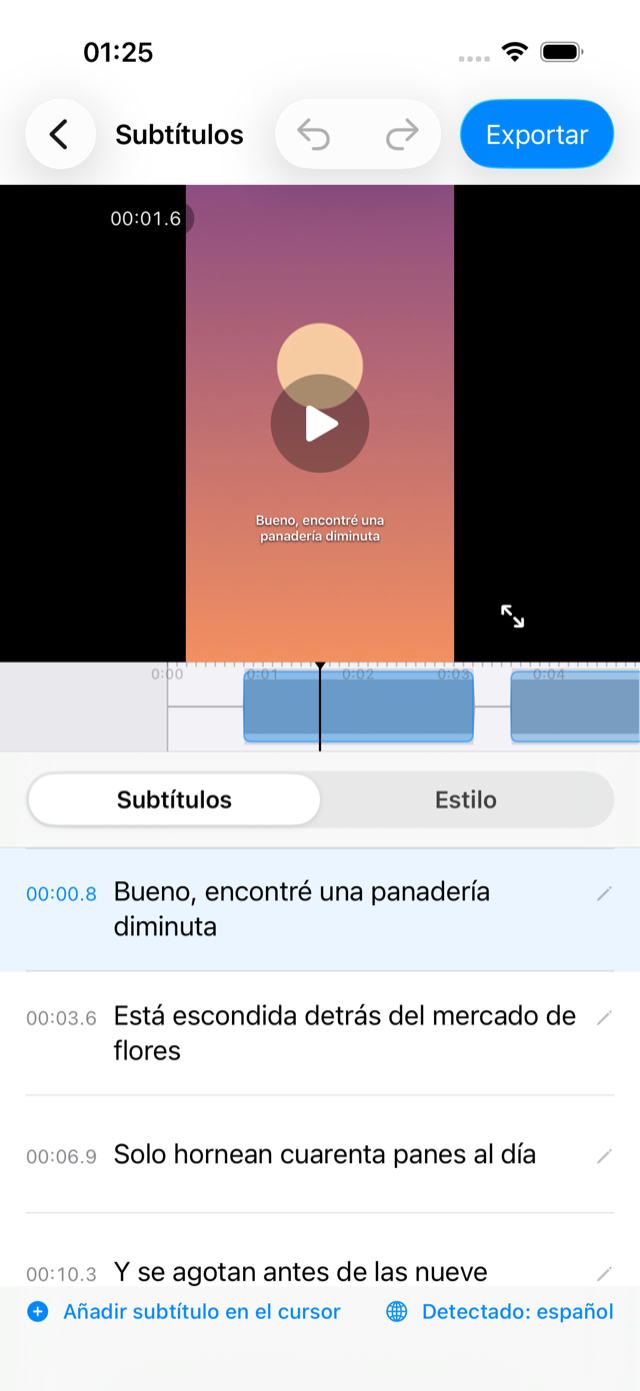
- Corrige las palabras y luego elige un estilo. La transcripción es una lista de subtítulos sincronizados con el video. Toca uno para corregirlo. Puedes dividir, combinar, añadir o eliminar subtítulos, y deshacer cualquier cosa. Mientras escribes, la barra sobre el teclado reproduce o pausa el video y pasa al subtítulo anterior o al siguiente, y al tocar la hora de un subtítulo se reproduce solo ese subtítulo. Después abre Estilo y toca uno de los doce estilos, o ajusta tú mismo la fuente, los colores, el contorno, la sombra, el movimiento y la posición.
- Exporta. Toca Exportar y luego Exportar video. Cuando termine el renderizado, toca Guardar en Fotos o Compartir…. El video nuevo conserva la resolución, la velocidad de fotogramas y la tasa de bits originales, 4K60 incluido, y el sonido se copia tal como estaba.
Incrustados o en un archivo aparte
Los subtítulos incrustados (también se les llama subtítulos abiertos o subtítulos quemados) forman parte de la imagen. Aparecen dondequiera que se reproduzca el video, que es lo que quieres para Reels, TikTok, Shorts, Stories y apps de mensajería, donde mucha gente ve los videos sin sonido.
Un .srt es un archivo de subtítulos aparte que los espectadores pueden activar y desactivar. Es el que sirve para YouTube, Vimeo o un editor de video. En CapiCap, Exportar .srt está justo debajo de Exportar video, y expliqué aparte cómo crear un archivo .srt.
En qué iPhone funciona
En cualquier iPhone con iOS 17 o posterior. Es más rápido en el iPhone 14 Pro y posteriores. CapiCap elige el modelo de voz para tu teléfono, así que no hay nada que configurar.
La misma app funciona en el iPad y en los Mac con chip de Apple, donde la transcripción queda al lado del video. La guía para Mac cuenta las diferencias.
Algunas cosas que ayudan
La mayoría de los errores vienen de la música alta, la gente hablando a la vez y el viento. Un clip grabado cerca del micrófono casi no necesita correcciones.
La detección del idioma suele acertar, y cuando no está segura te pregunta en lugar de adivinar. Aun así, un clip que mezcla idiomas o empieza con música puede confundirla, así que si sabes el idioma, elígelo tú.
El ajuste Líneas decide cuánto texto hay en pantalla: una, dos o tres líneas por subtítulo. Una línea va bien con videos verticales rápidos, y los subtítulos se siguen cortando en las pausas naturales y en los límites de las frases. Para Reels, TikTok y Shorts, la posición Lejos de los botones mantiene los subtítulos alejados de los botones de me gusta y compartir de la derecha. Hay más sobre eso en subtítulos para Reels, TikTok y Shorts.
Lo que cuesta
CapiCap se descarga gratis, y 3 exportaciones cada mes calendario son gratis. Todas las funciones y todos los estilos están ahí desde el principio, y no hay marca de agua, anuncios ni cuenta. Si subtitulas más de 3 videos al mes, el acceso de por vida es una compra única (9.99 USD en EE. UU., con precio local en otros países) que quita el límite. No es una suscripción.
Lo que no hace
CapiCap es una app de subtítulos, no un editor de video. No recorta, no añade música ni junta clips en una línea de tiempo, no traduce los subtítulos a otro idioma y solo funciona en dispositivos Apple. Si necesitas algo de eso, te servirá más un editor completo como CapCut. Expliqué cómo se comparan los dos.

Más
- Crear un archivo de subtítulos .srt a partir de un videoUn archivo de subtítulos para YouTube o un editor de video.
- Poner los subtítulos detrás de la persona en un videoEl efecto de portada de revista, calculado fotograma a fotograma.
- Subtitular un video sin subirloCómo funcionan los subtítulos hechos en el dispositivo, y cómo comprobarlo.