Molte persone scorrono i video brevi con l'audio spento, quindi le parole sullo schermo fanno il lavoro che l'audio non può fare. TikTok, Instagram e YouTube possono creare sottotitoli ciascuno nella propria app, ma quei sottotitoli restano in quell'app. Non seguono il file quando pubblichi lo stesso video altrove, e ogni app li mostra a modo suo.
I sottotitoli incorporati, detti anche sottotitoli impressi, fanno parte dell'immagine, quindi le stesse parole con lo stesso aspetto compaiono ovunque, anche nelle ricondivisioni e nelle app di messaggistica. Il rovescio della medaglia è che nessuno può disattivarli, e un refuso resta nel video, quindi rileggili prima di esportare.
Sviluppo CapiCap, che fa proprio questo su iPhone, iPad o Mac. Ecco come ci sottotitolerei una clip verticale.
Passo per passo
- Scegli il video. Tocca Scegli video e scegli la clip da Foto o da File, oppure condividila con CapiCap da un'altra app. CapiCap la trascrive sul dispositivo e capisce la lingua. Se sbaglia, tocca la lingua sotto l'elenco dei sottotitoli e scegli quella giusta.
- Correggi le parole. Nella scheda Sottotitoli, tocca un sottotitolo per correggerlo. Puoi dividere, unire, aggiungere o eliminare sottotitoli, e annullare qualsiasi modifica. In un video breve ogni parola resta sullo schermo solo un attimo, quindi una rilettura ne vale la pena.
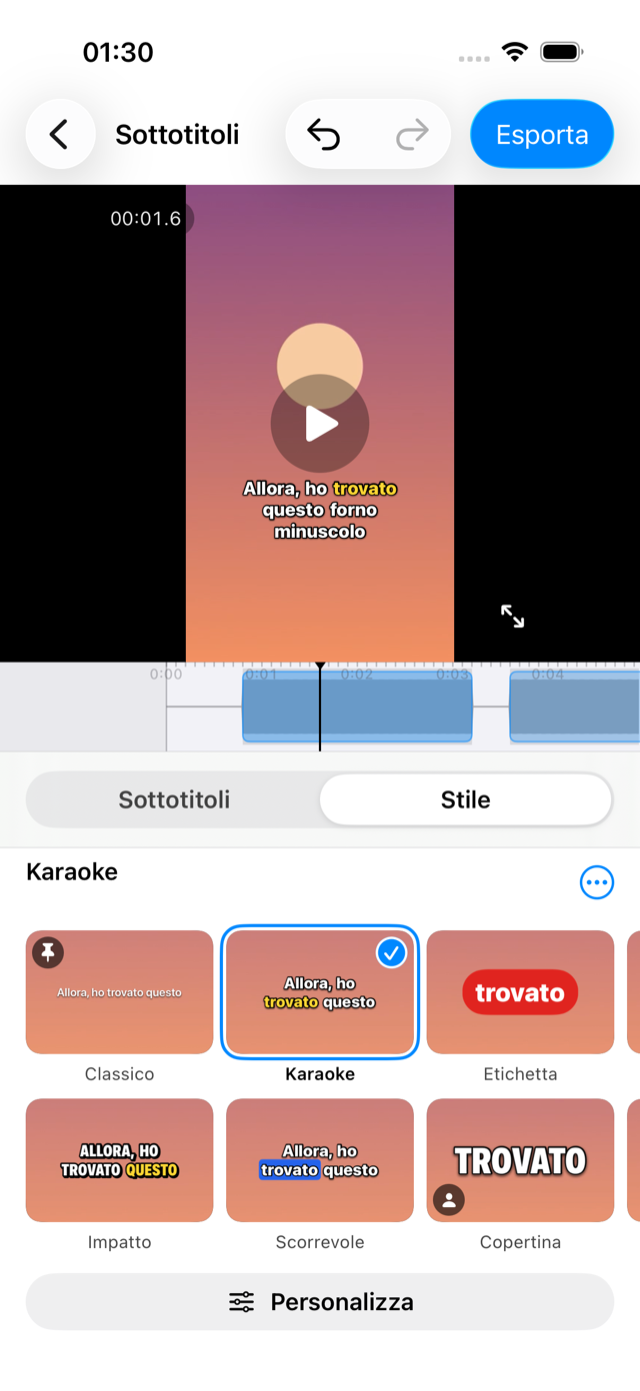
- Scegli uno stile. Apri Stile e tocca uno dei dodici stili. Quelli da cui partirei per i video brevi sono più in basso.
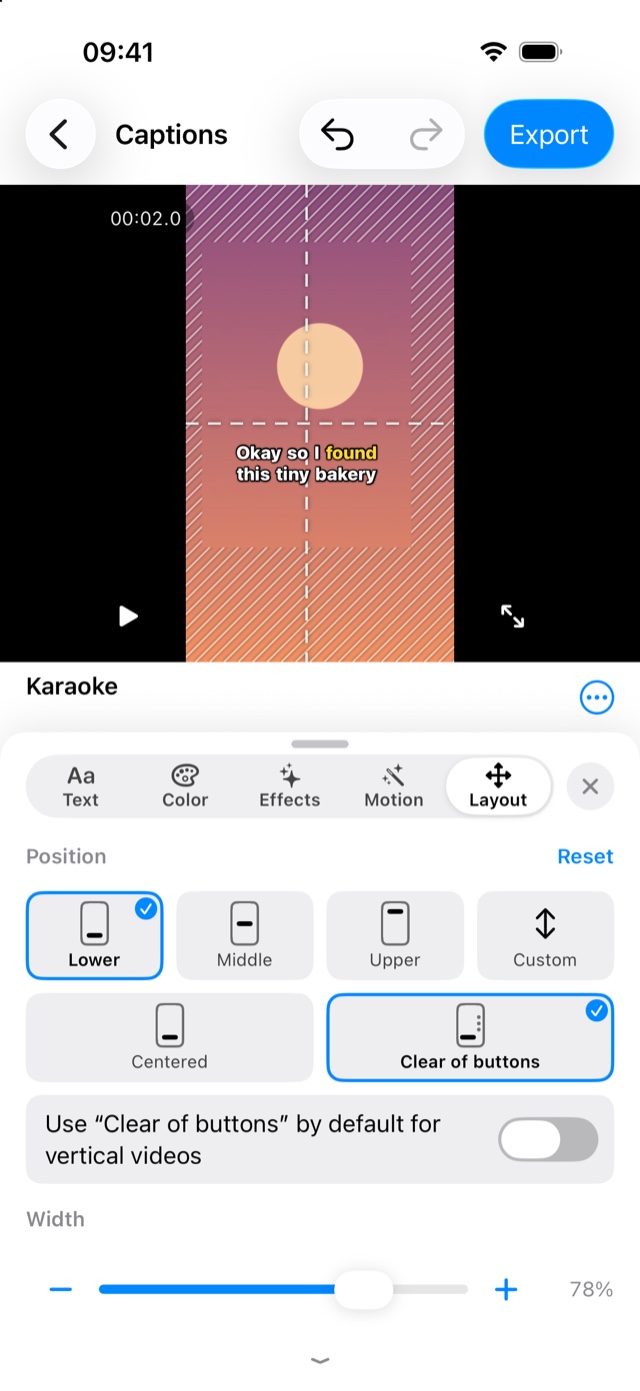
- Imposta la posizione e le righe. Tocca Personalizza e apri Layout. In Posizione, scegli In basso, Al centro o In alto, poi Lontano dai pulsanti. In Righe, scegli 1, 2 o 3.
- Guardalo, poi esporta. Scorri verso l'alto sul video per guardarlo a schermo intero con i sottotitoli. Poi tocca Esporta, Esporta video e, quando ha finito, Salva in Foto o Condividi….
- Pubblicalo. In TikTok, Instagram o YouTube, inizia un nuovo post e scegli il video dalla tua libreria. Se l'app propone di aggiungere i suoi sottotitoli automatici, per questo video lascia perdere, altrimenti chi guarda vedrà le parole due volte.
Lontano dai pulsanti
In un video verticale, TikTok, Reels e Shorts mettono i propri controlli sopra l'immagine: una colonna di pulsanti (mi piace, commenta, condividi) lungo il lato destro, e il nome dell'account e il testo del post in basso. Un sottotitolo centrato in basso nell'inquadratura può finirci sotto.
Nella pagina Layout di CapiCap, In basso e In alto lasciano libero un margine dell'inquadratura in basso e in alto, dove quelle app mettono il loro testo e le loro schede, e Al centro mette il sottotitolo al centro. Lontano dai pulsanti sposta la linea centrale del sottotitolo al 45% della larghezza, un po' a sinistra del centro e lontano dai pulsanti, così con la larghezza predefinita il sottotitolo riempie lo spazio che i pulsanti lasciano libero. I sottotitoli in una lingua che si scrive da destra a sinistra si specchiano sull'altro lato. Centrato li riporta al centro.
Con Layout aperto puoi anche trascinare il sottotitolo a qualsiasi altezza, o di lato. Mentre trascini, l'editor tratteggia i bordi dove le app di video brevi di solito mettono pulsanti e testo, e il sottotitolo si aggancia al centro e alla linea di Lontano dai pulsanti. Il tratteggio non viene mai esportato.
Se pubblichi molti video verticali, attiva Usa “Lontano dai pulsanti” come predefinito per i video verticali, subito sotto quelle opzioni. Da quel momento ogni nuovo video più alto che largo parte così. I video che hai già sottotitolato mantengono la loro posizione.
Un'avvertenza: ogni app disegna i suoi controlli in modo un po' diverso e li cambia di tanto in tanto, quindi nessuna posizione è sicuramente libera su ogni telefono. Controlla il tuo primo caricamento nell'app, e sposta i sottotitoli se qualcosa li copre.
Una riga, due o tre
I nuovi progetti partono con due righe per sottotitolo. Una riga è adatta alle clip veloci: meno parole alla volta, che cambiano più spesso, facili da leggere a colpo d'occhio. Tre righe sono adatte a un parlato più lento, con più testo sullo schermo insieme.
CapiCap divide i sottotitoli nei punti naturali tra una frase e l'altra, e conta le righe nel carattere dello stile, alle dimensioni del tuo video, quindi uno stile grande e spesso ha meno parole per sottotitolo di uno sottile. Cambiare Righe divide di nuovo i sottotitoli. Le parole che hai corretto e i sottotitoli che hai diviso o unito tu restano come sono, e annullando tornano quelli di prima. Etichetta e Copertina, che mostrano una parola alla volta, impostano le proprie righe. Se un sottotitolo che hai scritto è troppo lungo per lo stile, l'elenco dei sottotitoli lo segna con Troppo lungo per questo stile e propone Dividi per adattare.
Gli stili da cui partirei
CapiCap ha dodici stili. Questi sono quelli che proverei per primi su un video breve:
| Stile | Cosa fa |
|---|---|
| Karaoke | Testo bianco spesso con contorno; ogni parola diventa gialla mentre viene pronunciata. |
| Hype | Maiuscole larghe e spesse con un contorno marcato; la parola pronunciata diventa verde lime. |
| Impatto | Maiuscole strette e molto spesse, con un contorno nero marcato e un'ombra netta. Ogni parola compare di scatto, la più recente in giallo. |
| Pop | Bianco arrotondato e molto spesso, con contorno nero e un'ombra netta rosa; le parole compaiono di scatto mentre vengono pronunciate. |
| Contornato | Bianco in grassetto con contorno nero, parole che compaiono di scatto, nessun colore. |
| Etichetta | Una parola alla volta su una pillola rossa. |
| Scorrevole | Un riquadro blu scorre da una parola all'altra sotto il testo bianco. |
| Con sfondo | Testo bianco su una fascia scura, con un evidenziatore giallo chiaro sotto la parola pronunciata. |
| Copertina | Una parola grande alla volta, messa dietro la persona. C'è una pagina a parte su come funziona. |
Gli altri tre sono Classico (bianco semplice con un'ombra morbida), Editoriale (un carattere con grazie su una fascia scura) e Macchina (testo scuro su una fascia color crema). Ogni stile è un punto di partenza: in Personalizza puoi cambiare carattere, spessore, maiuscole, dimensione, contorno, colori, ombra, sfondo e movimento, compreso il colore della parola pronunciata. Salva stile conserva il risultato, e puoi renderlo il predefinito per i nuovi video.
L'esportazione
Esporta video mantiene risoluzione, frequenza dei fotogrammi e bitrate originali, 4K60 compreso, quindi una clip 9:16 resta 9:16 e niente viene ridimensionato. L'audio viene copiato così com'era. L'unica eccezione è l'HDR: quelle clip vengono esportate in SDR (Rec. 709). Non c'è filigrana.
È un unico file verticale con i sottotitoli nell'immagine, quindi la stessa esportazione va bene per TikTok, Reels e Shorts. CapiCap non ha account e non si collega a nessun social, quindi la pubblicazione spetta a te: Salva in Foto e pubblica dall'app come al solito, oppure tocca Condividi… e scegli l'app, se è nel tuo foglio di condivisione.
Per un normale video orizzontale su YouTube potresti preferire sottotitoli che chi guarda può attivare e disattivare. Esporta .srt ti dà un file di sottotitoli per questo; ho spiegato come crearne uno.
Limiti e prezzo
CapiCap sottotitola il video che hai già. Non taglia, non aggiunge musica e non unisce clip, e non pubblica né programma i post. Non traduce nemmeno: i sottotitoli escono nella lingua parlata, che può essere una qualsiasi delle 99+ che conosce, rilevata automaticamente o scelta in Lingua. Funziona solo sui dispositivi Apple. Se ti serve un editor completo, io userei CapCut; ecco come si confrontano i due.
Si scarica gratis, con 3 esportazioni al mese e tutti gli stili inclusi. Un acquisto una tantum ($9,99 negli Stati Uniti, con prezzi locali negli altri paesi) elimina il limite. Non c'è abbonamento.
