iPhone에는 비디오에 자막을 넣어서 다른 곳에 올릴 수 있게 해 주는 기본 기능이 없어요. TikTok, Instagram, YouTube는 자체 앱 안에서 비디오에 자막을 달 수 있지만, 그 자막은 그 플랫폼에만 남아요. 화면 위에 글자가 박힌 파일 하나를 만들어 어떤 앱에든 올리고 싶다면, 자막 앱이 필요해요.
제가 그런 앱인 CapiCap을 만들고 있고, 아래는 그 사용법이에요. 자막 앱 대부분은 텍스트로 변환하려고 비디오를 서버로 보내요. CapiCap은 대신 음성 모델을 iPhone에서 실행하기 때문에, 비디오가 휴대폰을 떠나지 않아요.
단계별 방법
- CapiCap을 설치하고 Wi-Fi에서 한 번 여세요. 첫 실행 때 음성 모델을 한 번 다운로드하고, 그 모델이 다루지 않는 언어의 비디오라면 처음에 한 번 더 다운로드가 필요할 수 있어요. 그 뒤로는 에어플레인 모드에서도 작동해요.
- 비디오 선택을 탭하세요. 사진 보관함이나 파일에서 클립을 고르세요. 다른 앱에서 공유 버튼으로 비디오를 CapiCap에 보낼 수도 있어요.
- 텍스트로 변환되기를 기다리세요. CapiCap이 말하는 언어를 감지하고(99개 이상을 알아들어요) 휴대폰 안에서 자막을 써요. 최근 iPhone에서는 실시간보다 빨라요. 어떤 언어를 들었는지 확실하지 않으면 물어봐요. 언어를 잘못 고르면 언어를 탭해서 맞는 언어를 선택하세요.
- 단어를 고치고 스타일을 고르세요. 텍스트 변환 결과는 비디오와 동기화된 자막 목록으로 나와요. 자막을 탭해서 고치세요. 자막을 나누거나 합치거나 추가하거나 삭제할 수 있고, 무엇이든 실행 취소할 수 있어요. 입력하는 동안 키보드 위 막대로 비디오를 재생하거나 일시 정지하고 이전·다음 자막으로 이동할 수 있으며, 자막의 시간을 탭하면 그 자막만 재생돼요. 그다음 스타일을 열고 12가지 스타일 중 하나를 탭하거나, 글꼴, 색상, 윤곽선, 그림자, 모션, 위치를 직접 정하세요.
- 내보내세요. 내보내기를 탭한 다음 비디오 내보내기를 탭하세요. 렌더링이 끝나면 사진 앱에 저장이나 공유…를 탭하세요. 새 비디오는 원본의 해상도, 프레임률, 비트레이트를 4K60까지 그대로 유지하고, 소리도 원래대로 복사돼요.
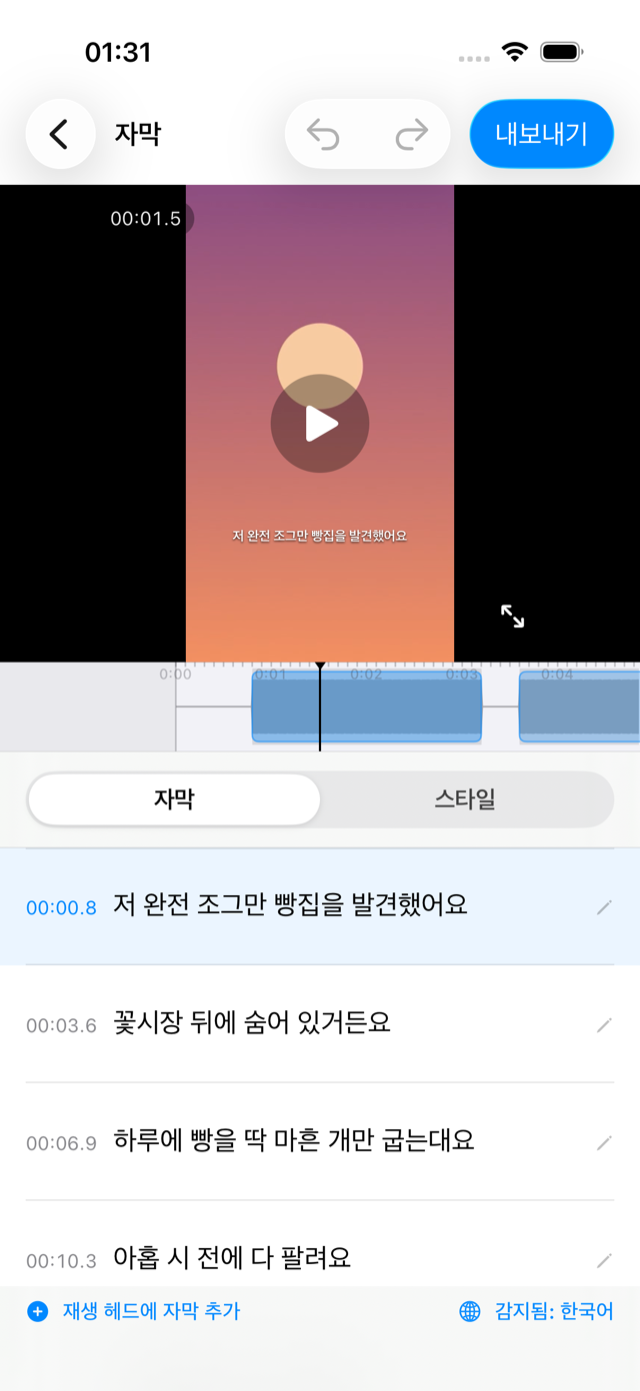
비디오에 입히기, 또는 별도 파일
입힌 자막(오픈 캡션이나 하드코딩 자막이라고도 해요)은 화면의 일부가 돼요. 비디오가 재생되는 곳이면 어디서나 보이기 때문에, 소리를 끄고 보는 사람이 많은 Reels, TikTok, Shorts, 스토리, 메신저 앱에는 이 방식이 맞아요.
.srt는 시청자가 켜고 끌 수 있는 별도의 자막 파일이에요. YouTube, Vimeo, 비디오 편집기에는 이쪽을 써요. CapiCap에서는 .srt 내보내기가 비디오 내보내기 바로 아래에 있고, .srt 파일 만들기는 따로 정리해 두었어요.
지원하는 iPhone
iOS 17 이상의 모든 iPhone에서 돌아가요. iPhone 14 Pro 이후 모델에서 가장 빨라요. CapiCap이 휴대폰에 맞는 음성 모델을 고르기 때문에 따로 설정할 건 없어요.
같은 앱이 iPad와 Apple 실리콘 탑재 Mac에서도 돌아가고, 거기서는 텍스트가 비디오 옆에 놓여요. 차이점은 Mac 가이드에 정리했어요.
도움이 되는 몇 가지
실수는 대부분 시끄러운 음악, 여러 사람이 겹쳐 말하는 소리, 바람 때문에 생겨요. 마이크 가까이에서 녹음한 클립은 거의 고칠 게 없어요.
언어 감지는 대개 맞히고, 확실하지 않으면 추측하지 않고 물어봐요. 그래도 여러 언어가 섞였거나 음악으로 시작하는 클립에서는 틀릴 수 있으니, 언어를 알고 있다면 직접 고르세요.
줄 수 설정으로 화면에 텍스트가 얼마나 나올지 정해요. 자막 하나에 한 줄, 두 줄, 세 줄 중에서 고를 수 있어요. 빠르게 흘러가는 세로 비디오에는 한 줄이 어울리고, 그래도 자막은 자연스럽게 쉬는 곳과 구절 경계에서 나뉘어요. Reels, TikTok, Shorts에서는 버튼 겹침 방지 위치가 오른쪽의 좋아요, 공유 버튼에서 자막을 떨어뜨려 줘요. 자세한 내용은 Reels, TikTok, Shorts용 자막에 있어요.
가격
CapiCap은 무료로 다운로드할 수 있고, 매달 내보내기 3회는 무료예요. 모든 기능과 모든 스타일을 처음부터 쓸 수 있고, 워터마크도 광고도 계정도 없어요. 한 달에 비디오 3개보다 많이 자막을 넣는다면, 평생 이용권을 한 번 구입해(미국 $9.99, 다른 나라는 현지 가격) 제한을 없앨 수 있어요. 구독이 아니에요.
하지 않는 것
CapiCap은 비디오 편집기가 아니라 자막 앱이에요. 비디오를 다듬거나, 음악을 넣거나, 타임라인에서 클립을 이어 붙이지 않고, 자막을 다른 언어로 번역하지 않으며, Apple 기기에서만 돌아가요. 이 중 하나라도 필요하다면 CapCut 같은 본격적인 편집기가 더 나은 도구예요. 두 앱을 비교한 글도 써 두었어요.
