Incorporare i sottotitoli (si dice anche sottotitoli impressi, o hardcoded) rende le parole parte dell'immagine, così si vedono ovunque venga riprodotto il video, con l'audio acceso o spento. Su un Mac i modi abituali per farlo sono un programma di montaggio professionale, uno strumento da riga di comando o un sito web su cui caricare il video.
Sviluppo CapiCap, che non ha bisogno di niente di tutto questo. Scrive i sottotitoli con un modello vocale all'avanguardia che gira sul tuo Mac, e li incorpora senza che il video lasci il computer. Qui sotto spiego come funziona e, dopo, le strade con Final Cut Pro e ffmpeg, per quando hai già uno dei due.
Cosa ti serve
Un Mac con chip Apple (M1 o successivo) e macOS 14 o successivo. Sui Mac con processore Intel non funziona. La prima volta che apri CapiCap serve una connessione a internet per scaricare un modello vocale di circa 630 MB, scelto in base alla lingua del tuo Mac. Un video in una lingua che quel modello non copre ne scarica un altro, la prima volta. Dopo funziona offline, e non c'è nessun account né altro da installare.
Sul Mac è l'app per iPad
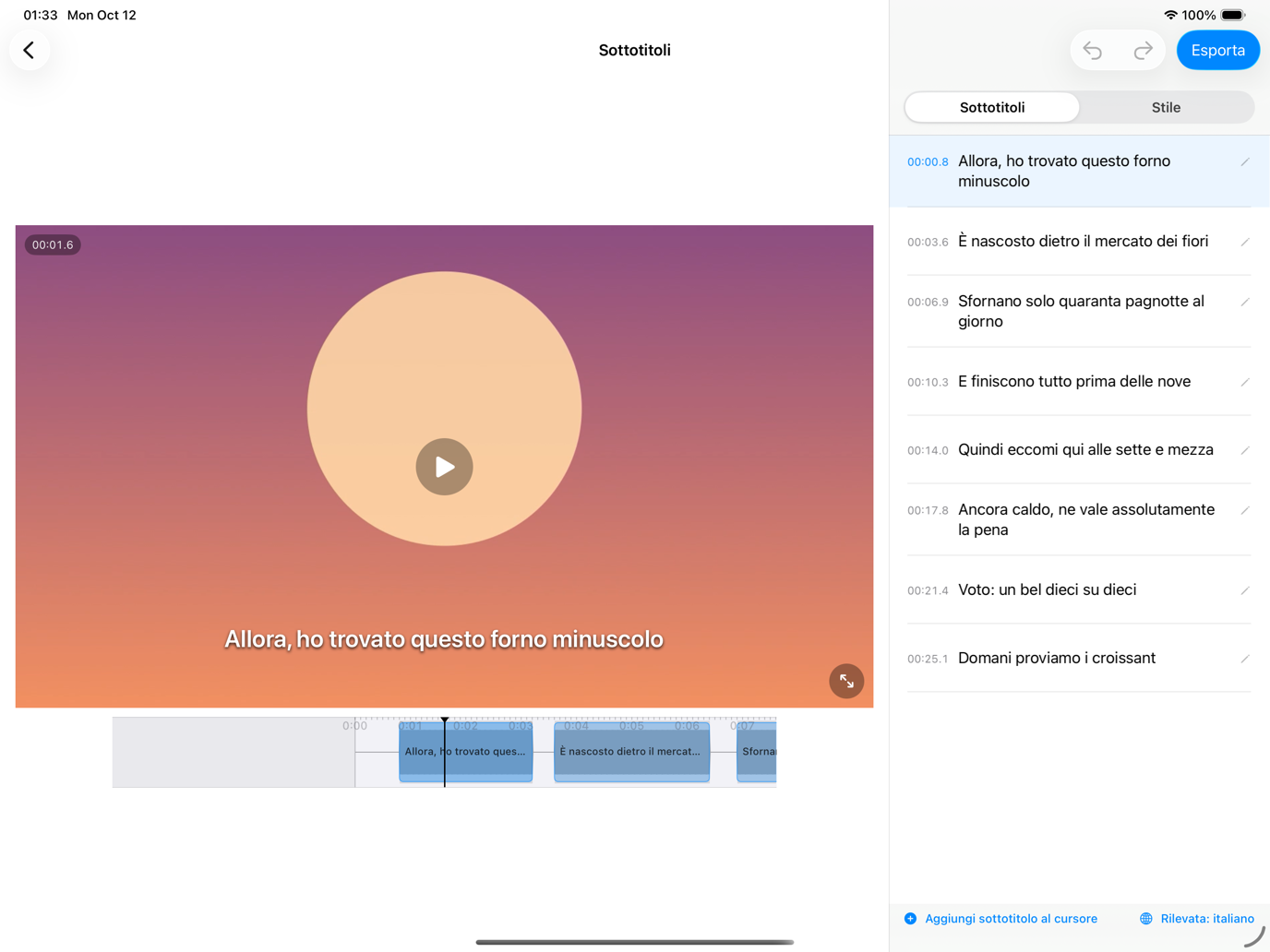
CapiCap è un'unica app per iPhone, iPad e Mac. Sul Mac funziona come app “Progettata per iPad”: la versione per iPad, in una finestra ridimensionabile. Non è un'app nativa per Mac, quindi pulsanti ed elenchi hanno l'aspetto di quelli dell'iPad. Quello che il Mac ci guadagna è l'editor affiancato dell'iPad, con il video da una parte e l'intera trascrizione accanto, così puoi correggere una parola e vederla sull'immagine senza scorrere.
Per trovarla, cerca CapiCap nell'App Store del tuo Mac. Le app create per iPhone e iPad compaiono nei risultati in una scheda tutta loro, App per iPhone e iPad. È la stessa pagina dell'App Store che vedi su iPhone e iPad, e l'accesso a vita è legato al tuo Account Apple, quindi se l'hai comprato su iPhone o iPad vale anche sul Mac.
Passo per passo
- Apri CapiCap una volta mentre sei online. Scarica il modello una sola volta. La primissima volta prepara anche il modello per il Neural Engine del Mac. Su un MacBook Pro M1 Pro ci sono voluti 134 secondi per il modello standard e circa 20 per quello veloce, e i caricamenti successivi circa 2 secondi o meno.
- Fai clic su Scegli video. Libreria foto mostra la libreria di Foto del tuo Mac. File apre un browser di file per un video salvato in una cartella. Oppure trascina un video dal Finder e rilascialo in un punto qualsiasi della schermata principale; se ne trascini diversi insieme, ognuno diventa un progetto.
- Lascialo trascrivere. CapiCap rileva la lingua parlata (ne conosce 99+) e scrive i sottotitoli sul Mac. Se non è sicuro, prima te lo chiede. Se sbaglia, fai clic sulla lingua sotto i sottotitoli e scegli quella giusta. Impostarla tu aiuta anche quando una clip mescola più lingue o si apre con della musica.
- Correggi le parole e scegli uno stile. Fai clic su un sottotitolo per correggerlo; dividi, unisci, aggiungi o elimina sottotitoli; annulla qualsiasi modifica. Poi apri Stile e scegli uno dei dodici stili, oppure imposta tu carattere, colori, contorno, ombra, movimento e posizione. I sottotitoli incorporati non si possono disattivare in seguito, quindi riguarda il video a schermo intero prima di esportarlo.
- Fai clic su Esporta, poi su Esporta video. Quando il rendering è finito, Salva in Foto mette il video nell'app Foto del tuo Mac. Per avere un file in una cartella, trascinalo fuori da Foto o esportalo dal menu File di Foto. Condividi… invece lo invia a un'altra app.
Se ti serve anche un file di sottotitoli, Esporta .srt è nella stessa schermata, sotto Esporta video. C'è una guida a parte per creare un file .srt.
Quanto ci vuole
Dipende dalla lingua. Nelle 20 lingue europee gestite dal modello veloce, tra cui l'inglese, è molto rapido: su un MacBook Pro M1 Pro, un discorso di cinque minuti ha richiesto pochi secondi, dove il modello standard ne ha impiegati circa 45. Le altre lingue vanno al modello standard, che sullo stesso Mac ha trascritto 62 minuti di audio, in 25 clip, in circa 11 minuti: circa sei volte più veloce del tempo reale. Il tuo Mac e il tuo audio daranno numeri diversi. Incorporare i sottotitoli richiede altro tempo, in base alla durata e alla risoluzione del video.
Su iPhone e iPad CapiCap tiene lo schermo acceso durante il rendering. Su un Mac non può impedire lo stop, quindi per un video lungo tieni il Mac sveglio finché l'esportazione non è finita.
Cosa mantiene il video esportato
Risoluzione, frequenza dei fotogrammi e bitrate originali, 4K60 compreso; niente viene ridimensionato. Ogni traccia audio viene copiata così com'era, senza ricodifica, e non c'è filigrana. L'unica eccezione è l'HDR: i video HDR vengono esportati in SDR (Rec.709), quindi se ti serve un video HDR in uscita, CapiCap non è lo strumento giusto.
Se hai Final Cut Pro, o conosci ffmpeg
Allora hai altre strade. Sono anche la soluzione se hai già un file di sottotitoli: CapiCap non apre un file .srt esistente, scrive i suoi sottotitoli a partire dal parlato.
Final Cut Pro importa i file .srt come sottotitoli e può incorporarli nel video quando lo condividi. Dalla versione 12.3 può anche scrivere i sottotitoli dal parlato, ma solo in inglese americano.
ffmpeg, lo strumento gratuito da riga di comando, incorpora un file di sottotitoli esistente in un video con il suo filtro subtitles:
ffmpeg -i in.mp4 \
-vf subtitles=in.srt out.mp4Il filtro incorpora solo un file che hai già; non lo crea. Prima crea il file .srt, con Esporta .srt di CapiCap o con gli strumenti open source di Whisper da riga di comando. Poi ffmpeg ricodifica il video con le sue impostazioni predefinite, a meno che tu non passi le tue, e lo stile dei sottotitoli si imposta con le opzioni del filtro, non su un'anteprima dal vivo.
Cosa non fa
CapiCap è un'app per sottotitoli, non un programma di montaggio video: non ci sono tagli, musica o timeline con più clip. Non traduce i sottotitoli e non funziona su Windows. Per il montaggio, Final Cut Pro è più adatto.
