Conoces el efecto de las portadas de revista: el título queda detrás de la persona, así que su cabeza y sus hombros tapan parte de las letras. En un editor de video (After Effects en una computadora, CapCut en un teléfono) normalmente se construye con capas: el video, el texto encima y, arriba del todo, una copia del video con la persona recortada. En una toma en movimiento ese recorte tiene que seguir a la persona durante todo el clip, y corregirlo donde se desajusta es un trabajo lento.
Yo hago CapiCap, una app de subtítulos, y hace esto sin capas. Encuentra a la persona por sí misma en cada fotograma que tiene un subtítulo, con el framework Vision de Apple en tu dispositivo, y coloca el subtítulo detrás de ella allí donde las palabras se siguen pudiendo leer. Esa última parte es la letra pequeña, junto con el hecho de que solo funciona con subtítulos. Más sobre las dos cosas abajo.
Cómo hacerlo
- Subtitula el video. Toca Elegir video y elige un clip de Fotos o Archivos. CapiCap lo transcribe en el dispositivo; corrige las palabras equivocadas en la pestaña Subtítulos. Hay una guía aparte sobre todo el proceso de subtitulado.
- Pausa en un fotograma típico. Toca el video para pausarlo donde la persona está en su sitio habitual, con la cabeza y los hombros en la imagen. Para colocar el subtítulo detrás de alguien, CapiCap lee el fotograma en pausa.
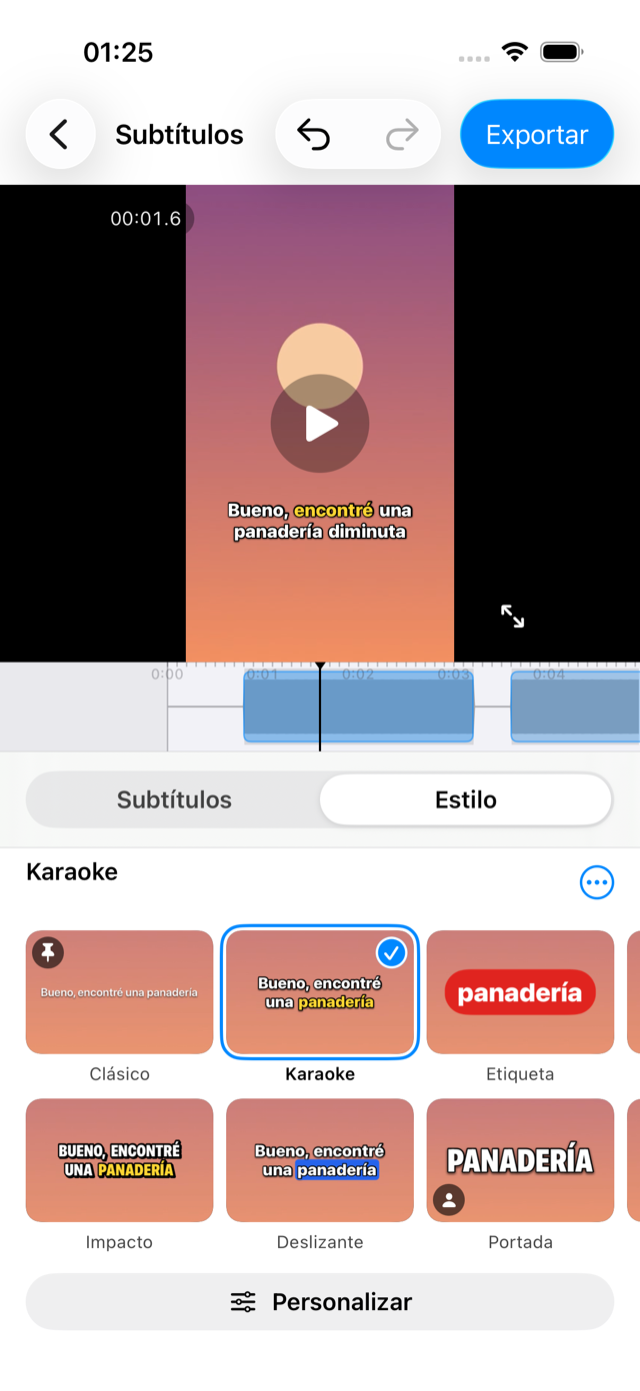
- Abre Estilo y toca Portada. Portada es el estilo hecho para esto: una palabra cada vez en mayúsculas grandes y condensadas con un contorno fino, con una pequeña insignia de persona en su miniatura. Si la persona taparía demasiado el subtítulo donde está, CapiCap busca una altura que funcione y, si la encuentra, mueve el subtítulo ahí. Un solo deshacer revierte tanto el estilo como el movimiento.
- O colócalo tú. Si el subtítulo queda lejos de la persona, no se tapa nada y nada se mueve. Toca Personalizar, abre Efectos y, en Profundidad, toca Colocar detrás de la persona. Cuando el fotograma en pausa deja el subtítulo delante, esa misma acción aparece también como un botón con una varita junto al nombre del estilo. Otros estilos también funcionan, si eliges Detrás en Profundidad.
- Revisa algunos fotogramas y exporta. Pausa en varios puntos para ver cómo queda, y luego toca Exportar, Exportar video, y Guardar en Fotos o Compartir… cuando termine. La exportación busca a la persona en cada fotograma con subtítulo, así que tarda más de lo habitual. Mantén CapiCap abierto mientras trabaja.
Cómo decide
En cada fotograma con un subtítulo, Vision encuentra a la persona y CapiCap mira la palabra que más tapa. Si la persona oculta hasta más o menos una cuarta parte de esa palabra, el subtítulo pasa por completo detrás de ella. A partir de ahí va pasando delante poco a poco, y cuando quedaría oculto alrededor del 45% de una palabra, se dibuja delante. Así que el efecto no está activo todo el tiempo: cede allí donde te costaría una palabra. En los estilos en los que las palabras llegan de una en una, como Portada y Pop, juzga todas las palabras del subtítulo, no solo la que está en pantalla, así que un subtítulo pasa detrás o delante junto con la persona y nunca palabra por palabra.
Colocar detrás de la persona prueba alturas desde cerca de la parte superior del encuadre hasta más o menos el 70% hacia abajo, y elige aquella en la que la palabra más tapada queda oculta en torno a un 15%: lo bastante para que se note el solapamiento, y lo bastante poco para leer todas las palabras. Cuando ninguna altura funciona, dice “En este fotograma no hay altura en la que el subtítulo se lea detrás de la persona.” Si no hay nadie en el encuadre, te pide que pauses donde se vea a la persona.
El editor muestra el efecto solo en el fotograma en pausa. Mientras el video se reproduce, o mientras recorres la línea de tiempo o arrastras el subtítulo, el subtítulo se dibuja delante. Pausa y verás ese fotograma tal como lo dibujará la exportación.
Dónde funciona y dónde no
Funciona mejor con una sola persona bien definida sobre un fondo, que se queda más o menos en un sitio: alguien hablando a cámara, un vlog, una entrevista. Pon el subtítulo sobre la cabeza o los hombros, que es donde el solapamiento se lee como una portada de revista y donde Colocar detrás de la persona suele ponerlo. La letra grande y gruesa ayuda. Las mayúsculas condensadas de Portada se siguen leyendo con parte de una letra oculta, mientras que los subtítulos pequeños y finos se tapan antes y pasan delante más a menudo.
Funciona peor cuando la persona se mueve. La altura del subtítulo es una sola para todo el video, calculada en el fotograma en el que pausaste, así que cuando la persona se aleja de ella el subtítulo acaba sobre el fondo, y cuando la persona taparía demasiado, pasa delante. El movimiento rápido puede hacer que el recorte sea menos limpio. Con varias personas, o con alguien que se confunde con el fondo, el resultado es más difícil de prever, así que revisa algunos fotogramas antes de exportar. En los fotogramas sin nadie, el subtítulo se queda delante.
Y es solo para subtítulos. Detrás es parte del estilo de los subtítulos, y todos los subtítulos de un video comparten un mismo estilo, así que no puedes poner un título detrás de la persona y dejar los subtítulos delante. Puedes escribir tus propias palabras en un subtítulo, o añadir uno con Añadir subtítulo en el cursor, pero no hay una capa de títulos aparte, y no funciona con fotos. CapiCap tampoco recorta, no añade música ni une clips, y solo funciona en dispositivos Apple. Para títulos y gráficos en capas, te servirá más un editor completo; escribí aparte sobre CapCut y CapiCap.
Un efecto relacionado: Invertido
En Personalizar, luego Color, la muestra Invertido del color del texto dibuja las palabras como un negativo del video que tienen debajo. Funciona sola o junto con Detrás. Se ve poco sobre gris medio, donde el negativo del gris sigue siendo gris, y el editor te avisa cuando un fotograma en pausa es difícil de leer.
Qué necesitas
Un iPhone o iPad con iOS 17 o posterior, o un Mac con chip de Apple, donde CapiCap funciona como la app de iPad en una ventana redimensionable. Detrás funciona en los tres. En un iPad en horizontal y en el Mac, la vista previa queda junto a toda la transcripción, lo que facilita pausar, revisar un fotograma y seguir.
Portada y Detrás no son un extra de pago. La versión gratuita tiene todos los estilos y 3 exportaciones al mes; una compra única (9.99 USD en EE. UU., con precio local en otros países) quita el límite.
