Incrustar los subtítulos (también se dice quemarlos, o subtítulos abiertos) hace que las palabras formen parte de la imagen, así que aparecen dondequiera que se reproduzca el video, con o sin sonido. En un Mac, lo habitual es hacerlo con un editor de video profesional, con una herramienta de línea de comandos o con un sitio web al que subes el video.
Yo hago CapiCap, que no necesita nada de eso. Escribe los subtítulos con un modelo de voz de última generación que funciona en tu Mac, y los incrusta sin que el video salga del Mac. Abajo explico cómo funciona y, después, las alternativas con Final Cut Pro y ffmpeg, por si ya tienes alguna de las dos.
Qué necesitas
Un Mac con chip de Apple (M1 o posterior) y macOS 14 o posterior. Los Mac con Intel no pueden ejecutarla. La primera vez que abres CapiCap necesita conexión a internet para descargar un modelo de voz de unos 630 MB, elegido según el idioma de tu Mac. Un video en un idioma que ese modelo no cubre descarga otro la primera vez. Después funciona sin conexión, y no hay cuenta ni nada más que instalar.
En el Mac, es la app de iPad
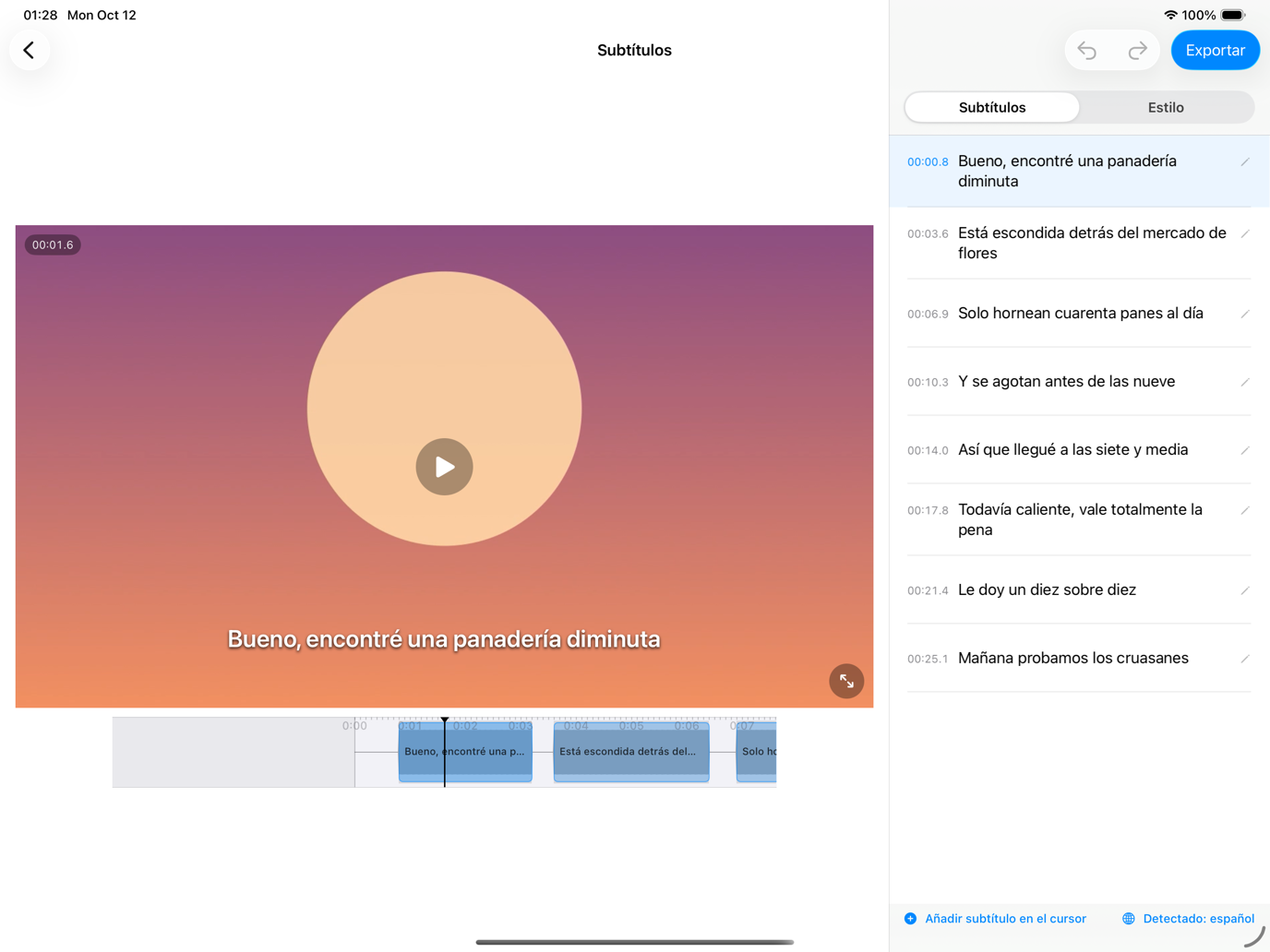
CapiCap es una sola app para iPhone, iPad y Mac. En el Mac funciona como app “Diseñada para iPad”: la versión de iPad, en una ventana redimensionable. No es una app nativa de Mac, así que sus botones y listas se ven como los del iPad. Lo que gana el Mac con eso es el editor lado a lado del iPad, con el video a un lado y toda la transcripción junto a él, para que puedas corregir una palabra y verla en la imagen sin desplazarte.
Para encontrarla, busca CapiCap en el App Store de tu Mac. Las apps hechas para iPhone y iPad aparecen en los resultados en su propia pestaña, Apps para iPhone y iPad. Es la misma ficha que en iPhone y iPad, y el acceso de por vida va ligado a tu Cuenta de Apple, así que si lo compraste en tu iPhone o iPad, el Mac también queda cubierto.
Paso a paso
- Abre CapiCap una vez con conexión. Descarga el modelo una sola vez. La primera vez, además, prepara el modelo para el Neural Engine del Mac. En un MacBook Pro con M1 Pro eso tardó 134 segundos con el modelo estándar y unos 20 con el rápido, y las cargas posteriores tardaron unos 2 segundos o menos.
- Haz clic en Elegir video. Fototeca muestra la fototeca de Fotos de tu Mac. Archivos abre un explorador de archivos para un video guardado en una carpeta. O arrastra un video desde el Finder y suéltalo en cualquier parte de la pantalla principal; si sueltas varios a la vez, cada uno se convierte en un proyecto.
- Deja que transcriba. CapiCap detecta el idioma hablado (conoce 99+) y escribe los subtítulos en el Mac. Si no está seguro, primero te pregunta. Si se equivoca, haz clic en el idioma debajo de los subtítulos y elige el correcto. Elegirlo tú también ayuda cuando un clip mezcla idiomas o empieza con música.
- Corrige las palabras y elige un estilo. Haz clic en cualquier subtítulo para corregirlo; divide, combina, añade o elimina subtítulos; deshaz lo que sea. Después abre Estilo y elige uno de los doce estilos, o ajusta tú mismo la fuente, los colores, el contorno, la sombra, el movimiento y la posición. Los subtítulos incrustados no se pueden desactivar después, así que mira el video a pantalla completa antes de exportar.
- Haz clic en Exportar y luego en Exportar video. Cuando termine el renderizado, Guardar en Fotos pone el video en la app Fotos de tu Mac. Para tener un archivo en una carpeta, arrástralo fuera de Fotos o expórtalo desde el menú Archivo de Fotos. Compartir…, en cambio, lo envía a otra app.
Si además necesitas un archivo de subtítulos, Exportar .srt está en la misma pantalla, debajo de Exportar video. Hay una guía aparte para crear un archivo .srt.
Cuánto tarda
Depende del idioma. En los 20 idiomas europeos que lleva su modelo rápido, entre ellos el inglés, es muy rápido: en un MacBook Pro con M1 Pro, una charla de cinco minutos tardó unos segundos, mientras que el modelo estándar tardó unos 45. Los demás idiomas van al modelo estándar, y en ese mismo Mac transcribió 62 minutos de audio, en 25 clips, en unos 11 minutos: unas seis veces más rápido que el tiempo real. Tu Mac y tu audio darán cifras distintas. Incrustar los subtítulos lleva su propio tiempo además de eso, según la duración y la resolución del video.
En el iPhone y el iPad, CapiCap mantiene la pantalla encendida mientras renderiza. En un Mac no puede impedir que entre en reposo, así que con un video largo, mantén el Mac activo hasta que termine la exportación.
Lo que conserva el video exportado
La resolución, la velocidad de fotogramas y la tasa de bits originales, 4K60 incluido; la imagen no se reduce. Cada pista de audio se copia tal como estaba, sin volver a codificarla, y no hay marca de agua. La única excepción es el HDR: los videos HDR se exportan en SDR (Rec.709), así que si necesitas una salida en HDR, CapiCap no es la herramienta adecuada.
Si tienes Final Cut Pro, o sabes usar ffmpeg
Entonces tienes otras opciones. También son el camino si ya tienes un archivo de subtítulos: CapiCap no abre un .srt existente, escribe sus propios subtítulos a partir de la voz.
Final Cut Pro importa archivos .srt como subtítulos y puede incrustarlos en el video al compartirlo. Desde la versión 12.3 también puede escribir subtítulos a partir de la voz, pero solo en inglés de EE. UU.
ffmpeg, la herramienta gratuita de línea de comandos, incrusta un archivo de subtítulos existente en un video con su filtro subtitles:
ffmpeg -i in.mp4 \
-vf subtitles=in.srt out.mp4El filtro solo incrusta un archivo que ya tienes; no lo crea. Crea primero el .srt, con Exportar .srt de CapiCap o con las herramientas de código abierto de Whisper en la línea de comandos. Después, ffmpeg vuelve a codificar el video con su configuración predeterminada, salvo que le pases la tuya, y el estilo de los subtítulos se ajusta con opciones del filtro, no en una vista previa en directo.
Lo que no hace
CapiCap es una app de subtítulos, no un editor de video: no recorta, no añade música ni tiene una línea de tiempo con varios clips. No traduce subtítulos y no funciona en Windows. Para editar, Final Cut Pro encaja mejor.

Más
- Crear un archivo de subtítulos .srt a partir de un videoUn archivo de subtítulos para YouTube o un editor de video.
- Subtitular un video sin subirloCómo funcionan los subtítulos hechos en el dispositivo, y cómo comprobarlo.
- Qué app de subtítulos usaría para cada cosaLas apps de subtítulos para iPhone, iPad y Mac.