Mucha gente ve videos cortos sin sonido, así que las palabras en pantalla hacen el trabajo que el sonido no puede hacer. TikTok, Instagram y YouTube pueden crear subtítulos dentro de su propia app, pero esos subtítulos se quedan en esa app. No van con el archivo cuando publicas el mismo video en otro sitio, y cada app los muestra a su manera.
Los subtítulos incrustados, también llamados subtítulos abiertos, forman parte de la imagen, así que las mismas palabras con el mismo estilo aparecen en todas partes, también cuando alguien vuelve a publicar el video y en las apps de mensajería. La contrapartida es que nadie puede desactivarlos, y una errata se queda en el video, así que léelos de principio a fin antes de exportar.
Yo hago CapiCap, que hace esto en un iPhone, iPad o Mac. Así es como subtitularía con ella un clip vertical.
Paso a paso
- Elige el video. Toca Elegir video y elige el clip en Fotos o Archivos, o compártelo desde otra app. CapiCap lo transcribe en el dispositivo y averigua el idioma. Si se equivoca, toca el idioma debajo de la lista de subtítulos y elige el correcto.
- Corrige las palabras. En la pestaña Subtítulos, toca un subtítulo para corregirlo. Puedes dividir, combinar, añadir o eliminar subtítulos, y deshacer cualquier cosa. En un video corto cada palabra está en pantalla un momento, así que vale la pena leerlo entero una vez.
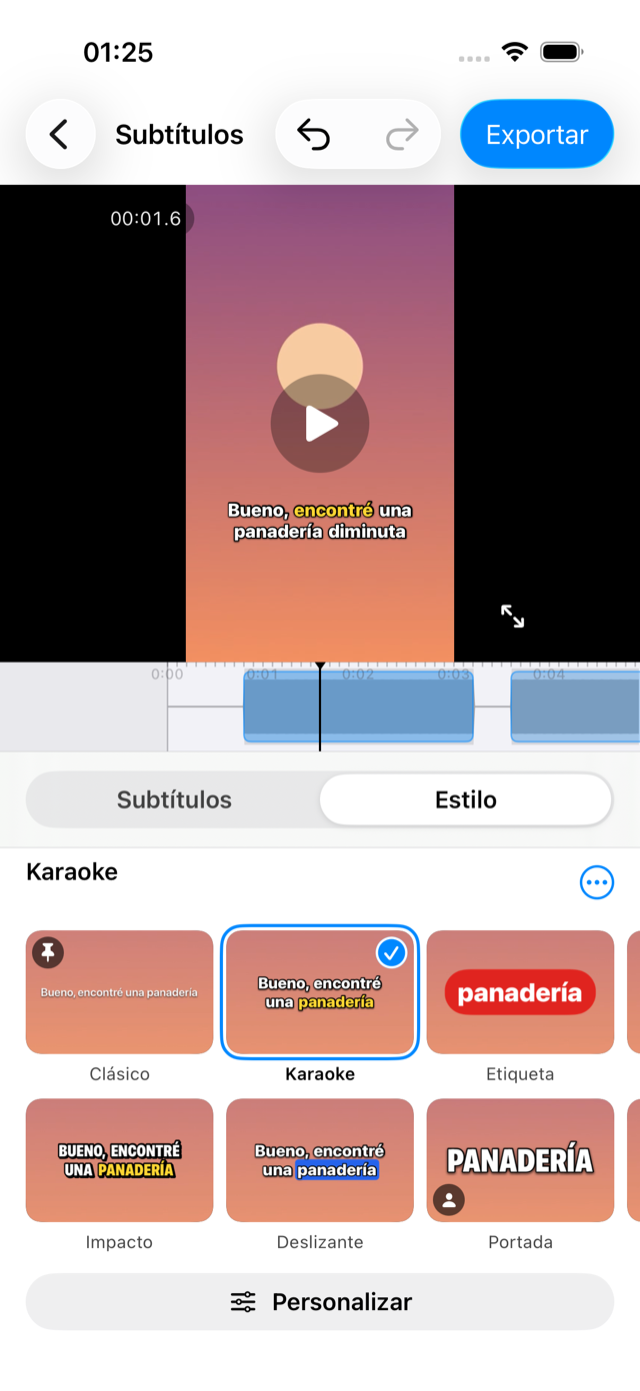
- Elige un estilo. Abre Estilo y toca uno de los doce estilos. Los que yo usaría primero para video corto están más abajo.
- Ajusta la posición y las líneas. Toca Personalizar y abre Diseño. En Posición, elige Abajo, Centro o Arriba, y luego Lejos de los botones. En Líneas, elige 1, 2 o 3.
- Míralo y exporta. Desliza hacia arriba sobre el video para verlo a pantalla completa con los subtítulos. Luego toca Exportar, Exportar video, y Guardar en Fotos o Compartir… cuando termine.
- Publícalo. En TikTok, Instagram o YouTube, empieza una publicación nueva y elige el video de tu fototeca. Si la app te ofrece añadir sus propios subtítulos automáticos, sáltatelo para este video, o los espectadores verán las palabras dos veces.
Lejos de los botones
En un video vertical, TikTok, Reels y Shorts ponen sus propios controles sobre la imagen: una columna de botones (me gusta, comentar, compartir) a lo largo del lado derecho, y el nombre de la cuenta y el texto de la publicación en la parte de abajo. Un subtítulo centrado en la parte baja del encuadre puede acabar debajo de ellos.
En la página Diseño de CapiCap, Abajo y Arriba dejan libre un margen del encuadre abajo y arriba, donde esas apps ponen su propio texto y sus pestañas, y Centro pone el subtítulo en el centro. Lejos de los botones mueve la línea central del subtítulo al 45% del ancho, un poco a la izquierda del centro y lejos de los botones, así que con el ancho predeterminado el subtítulo ocupa el espacio que ellos dejan libre. Los subtítulos en un idioma que se escribe de derecha a izquierda se reflejan hacia el otro lado. Centrado los vuelve a poner en el medio.
Con Diseño abierto también puedes arrastrar el subtítulo a cualquier altura, o hacia los lados. Mientras arrastras, el editor raya los bordes donde las apps de videos cortos suelen poner sus botones y su texto, y el subtítulo se ajusta al centro y a la línea de Lejos de los botones. El rayado nunca se exporta.
Si publicas mucho video vertical, activa Usar “Lejos de los botones” de forma predeterminada en videos verticales, justo debajo de esas opciones. Así, cada video nuevo que sea más alto que ancho empieza de esa forma. Los videos que ya subtitulaste conservan su posición.
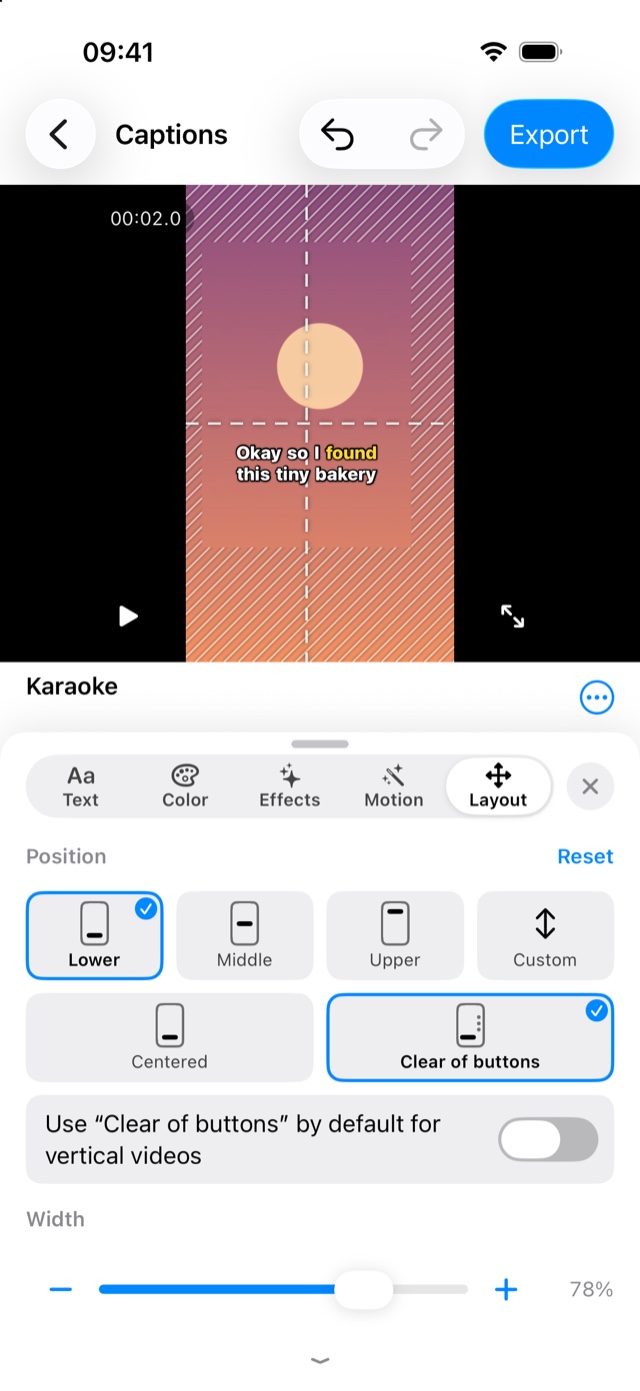
Una advertencia: cada app dibuja sus controles de forma un poco distinta y los cambia de vez en cuando, así que ninguna posición está garantizada libre en todos los teléfonos. Mira tu primera publicación en la app y mueve los subtítulos si algo los tapa.
Una línea, dos o tres
Los proyectos nuevos empiezan con dos líneas por subtítulo. Una línea va bien con clips rápidos: menos palabras a la vez, que cambian más a menudo, fáciles de captar de un vistazo. Tres van bien con un habla más pausada, con más texto en pantalla a la vez.
CapiCap corta los subtítulos en los límites naturales de las frases, y cuenta las líneas con la propia fuente del estilo al tamaño de tu video, así que un estilo grande y grueso lleva menos palabras por subtítulo que uno fino. Cambiar Líneas vuelve a dividir los subtítulos. Las palabras que corregiste y los subtítulos que dividiste o combinaste tú se quedan como están, y deshacer recupera los anteriores. Etiqueta y Portada, que muestran una palabra cada vez, definen sus propias líneas. Si un subtítulo que escribiste es demasiado largo para el estilo, la lista de subtítulos lo marca como Demasiado largo para este estilo y ofrece Dividir para ajustar.
Estilos con los que yo empezaría
CapiCap tiene doce estilos. Estos son los que yo probaría primero en un video corto:
| Estilo | Qué hace |
|---|---|
| Karaoke | Texto blanco grueso con contorno; cada palabra se vuelve amarilla cuando se dice. |
| Hype | Mayúsculas anchas y gruesas con un contorno grueso; la palabra que se dice se vuelve verde lima. |
| Impacto | Mayúsculas condensadas extragruesas con un contorno negro grueso y una sombra dura. Cada palabra aparece de golpe, la más reciente en amarillo. |
| Pop | Blanco redondeado extragrueso con contorno negro y una sombra dura rosa; las palabras aparecen de golpe a medida que se dicen. |
| Con contorno | Blanco en negrita con contorno negro, las palabras aparecen de golpe, sin color. |
| Etiqueta | Una palabra cada vez sobre una cápsula roja. |
| Deslizante | Un recuadro azul se desliza de palabra en palabra bajo el texto blanco. |
| Con fondo | Texto blanco sobre una banda oscura, con un marcador amarillo pálido bajo la palabra que se dice. |
| Portada | Una palabra grande cada vez, colocada detrás de la persona. Hay una página aparte sobre cómo funciona. |
Los otros tres son Clásico (blanco sencillo con una sombra suave), Editorial (una letra con serifa sobre una banda oscura) y Máquina (letra oscura sobre una banda color crema). Cada estilo es un punto de partida: en Personalizar puedes cambiar la fuente, el grosor, las mayúsculas, el tamaño, el contorno, los colores, la sombra, el fondo y el movimiento, incluido el color de la palabra que se dice. Guardar estilo conserva el resultado, y puedes hacerlo el predeterminado para videos nuevos.
La exportación
Exportar video conserva la resolución, la velocidad de fotogramas y la tasa de bits originales, 4K60 incluido, así que un clip 9:16 sigue siendo 9:16 y la imagen no se reduce. El sonido se copia tal como estaba. La única excepción es el HDR: esos clips se exportan en SDR (Rec. 709). No hay marca de agua.
Es un solo archivo vertical con los subtítulos en la imagen, así que la misma exportación sirve para TikTok, Reels y Shorts. CapiCap no tiene cuentas y no se conecta a ninguna red social, así que publicar es cosa tuya: usa Guardar en Fotos y publica desde la app como siempre, o toca Compartir… y elige la app si está en tu hoja de compartir.
Para un video normal de YouTube, en horizontal, quizá prefieras subtítulos que los espectadores puedan activar y desactivar. Exportar .srt te da un archivo de subtítulos para eso; expliqué cómo crear uno.
Límites y precio
CapiCap subtitula el video que ya tienes. No recorta, no añade música ni junta clips, y no publica ni programa publicaciones. Tampoco traduce: los subtítulos salen en el idioma hablado, que puede ser cualquiera de los 99+ que conoce, detectado automáticamente o elegido en Idioma. Solo funciona en dispositivos Apple. Si necesitas un editor completo, yo usaría CapCut; aquí está cómo se comparan los dos.
Se descarga gratis, con 3 exportaciones al mes y todos los estilos incluidos. Una compra única (9.99 USD en EE. UU., con precio local en otros países) quita el límite. No hay suscripción.

Más
- Poner los subtítulos detrás de la persona en un videoCómo funciona el efecto de portada de revista, y dónde no funciona.
- Añadir subtítulos a un video en el iPhoneTodo el proceso, paso a paso.
- Crear un archivo de subtítulos .srt a partir de un videoSubtítulos que los espectadores pueden activar y desactivar.