Bạn biết kiểu này từ bìa tạp chí: tên tạp chí nằm sau người trong ảnh, nên đầu và vai của họ đè lên các chữ cái. Trong một trình dựng video (After Effects trên máy tính, CapCut trên điện thoại), bạn thường dựng nó bằng các lớp: video, chữ nằm trên video, và trên cùng là một bản sao của video đã tách riêng người ra. Với một cảnh quay chuyển động, phần tách đó phải bám theo người suốt cả clip, và sửa những chỗ nó bị lệch là việc rất mất công.
Tôi làm ra CapiCap, một ứng dụng làm phụ đề, và nó làm việc này mà không cần lớp nào. Nó tự tìm người trên mọi khung hình có phụ đề, bằng framework Vision của Apple ngay trên thiết bị của bạn, và đặt phụ đề ra sau người ở bất cứ chỗ nào chữ vẫn đọc được. Phần cuối đó chính là điểm vướng, cùng với việc tính năng này chỉ dành cho phụ đề. Cả hai điều sẽ được nói thêm ở dưới.
Cách làm
- Làm phụ đề cho video. Chạm vào Chọn video và chọn một clip từ Ảnh hoặc Tệp. CapiCap chép lời ngay trên thiết bị; hãy sửa những từ sai trong thẻ Phụ đề. Có một bài hướng dẫn riêng về toàn bộ quy trình làm phụ đề.
- Tạm dừng ở một khung hình điển hình. Chạm vào video để tạm dừng ở chỗ người đang ở vị trí quen thuộc, có đầu và vai trong khung hình. Việc đặt phụ đề ra sau người dựa vào khung hình đang tạm dừng.
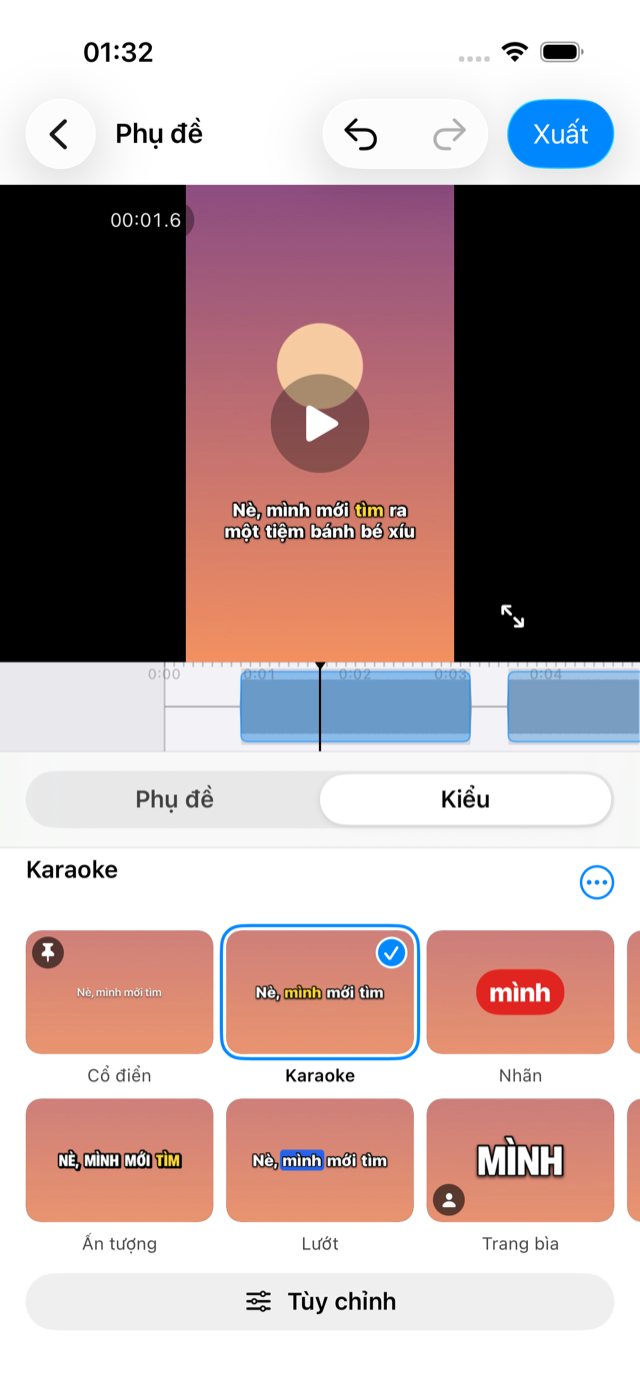
- Mở Kiểu và chạm vào Trang bìa. Trang bìa là kiểu làm riêng cho việc này: từng từ một bằng chữ in hoa lớn, hẹp, có viền mỏng, với một huy hiệu hình người nhỏ trên ô của nó. Nếu ở vị trí hiện tại người sẽ che quá nhiều phụ đề, CapiCap tìm một độ cao phù hợp và, nếu tìm được, dời phụ đề đến đó. Một lần hoàn tác sẽ lấy lại cả kiểu lẫn việc dời chỗ.
- Hoặc tự đặt. Nếu phụ đề nằm cách xa người, sẽ không có gì bị che và không có gì bị dời. Chạm vào Tùy chỉnh, mở Hiệu ứng và, trong Độ sâu, chạm vào Đặt sau người. Khi khung hình đang tạm dừng giữ phụ đề ở phía trước, thao tác này cũng có dưới dạng một nút cây đũa thần bên cạnh tên kiểu. Các kiểu khác cũng làm được, khi bạn chọn Phía sau trong Độ sâu.
- Kiểm tra vài khung hình, rồi xuất. Tạm dừng ở vài chỗ để xem kết quả, rồi chạm vào Xuất, Xuất video, và khi xong thì chạm vào Lưu vào Ảnh hoặc Chia sẻ…. Khi xuất, ứng dụng tìm người trên mọi khung hình có phụ đề, nên sẽ lâu hơn bình thường. Hãy để CapiCap mở trong lúc xuất.
Ứng dụng quyết định thế nào
Với mỗi khung hình có phụ đề, Vision tìm người, còn CapiCap xem xét từ bị người đó che nhiều nhất. Nếu người che tối đa khoảng một phần tư từ đó, phụ đề nằm hẳn sau người. Quá mức đó, phụ đề dần dần ra phía trước, và khi khoảng 45% một từ sẽ bị che, phụ đề được vẽ ở phía trước. Vì vậy hiệu ứng không bật suốt: nó nhường chỗ ở bất cứ đâu nó sẽ làm bạn mất một từ. Ở các kiểu mà từ xuất hiện từng từ một, như Trang bìa và Pop, ứng dụng xét mọi từ của phụ đề, không chỉ từ đang hiện trên màn hình, nên phụ đề lùi ra sau hay tiến ra trước theo người, và không bao giờ đổi từng từ một.
Đặt sau người thử các độ cao từ gần đỉnh khung hình xuống đến khoảng 70% chiều cao, và chọn độ cao mà ở đó từ bị che nhiều nhất bị che khoảng 15%: đủ để thấy phần chồng lên nhau, mà vẫn ít đủ để đọc được mọi từ. Khi không có độ cao nào phù hợp, ứng dụng báo "Khung hình này không có độ cao nào giữ phụ đề dễ đọc phía sau người." Khi không có ai trong khung hình, ứng dụng nhờ bạn tạm dừng ở chỗ có người.
Trình chỉnh sửa chỉ hiển thị hiệu ứng trên khung hình đang tạm dừng. Trong lúc video phát, hoặc khi bạn tua hay kéo phụ đề, phụ đề được vẽ ở phía trước. Tạm dừng lại, bạn sẽ thấy khung hình đó đúng như cách bản xuất sẽ vẽ.
Khi nào hiệu quả, khi nào không
Hiệu ứng đẹp nhất với một người rõ ràng trên nền, đứng gần như yên một chỗ: một người nói trước ống kính, một vlog, một cuộc phỏng vấn. Hãy đặt phụ đề ngang đầu hoặc vai, nơi phần chồng lên nhau trông giống bìa tạp chí và cũng là nơi Đặt sau người thường đặt nó. Chữ to, đậm giúp ích. Chữ in hoa hẹp của Trang bìa vẫn đọc được khi bị che một phần chữ cái, còn phụ đề nhỏ, mảnh thì bị che sớm hơn và phải ra phía trước thường hơn.
Hiệu ứng kém hơn khi người di chuyển nhiều. Độ cao của phụ đề là một cho cả video, được tìm trên khung hình bạn tạm dừng, nên khi người đi ra khỏi chỗ đó, phụ đề sẽ nằm trên nền, còn khi người sẽ che quá nhiều, phụ đề ra phía trước. Chuyển động nhanh có thể làm phần tách người kém gọn hơn. Khi có nhiều người, hoặc một người lẫn vào nền, kết quả khó đoán hơn, nên hãy kiểm tra vài khung hình trước khi xuất. Những khung hình không có ai thì phụ đề giữ ở phía trước.
Và nó chỉ dành cho phụ đề. Phía sau là một thiết lập kiểu của phụ đề, và mọi phụ đề trong một video dùng chung một kiểu, nên bạn không thể đặt một tiêu đề ra sau người mà vẫn giữ các phụ đề khác ở phía trước. Bạn có thể tự gõ chữ của mình vào một phụ đề, hoặc thêm phụ đề bằng Thêm phụ đề tại điểm phát, nhưng không có lớp tiêu đề riêng, và nó không làm được với ảnh. CapiCap cũng không cắt bớt, không thêm nhạc hay nối clip, và chỉ chạy trên thiết bị Apple. Với tiêu đề và đồ họa nhiều lớp, một trình chỉnh sửa đầy đủ là công cụ tốt hơn; tôi đã viết riêng về CapCut và CapiCap.
Một hiệu ứng liên quan: Đảo màu
Trong Tùy chỉnh, rồi Màu, ô màu Đảo màu của màu chữ vẽ chữ thành âm bản của phần video bên dưới. Nó dùng được riêng hoặc cùng với Phía sau. Hiệu ứng yếu trên vùng xám trung tính, nơi âm bản của màu xám vẫn là màu xám, và trình chỉnh sửa sẽ báo cho bạn khi một khung hình đang tạm dừng khó đọc.
Bạn cần gì
Một iPhone hoặc iPad chạy iOS 17 trở lên, hoặc một máy Mac có Apple silicon, nơi CapiCap chạy dưới dạng ứng dụng iPad trong một cửa sổ đổi được kích thước. Phía sau hoạt động trên cả ba. Trên iPad xoay ngang và trên máy Mac, bản xem trước nằm cạnh toàn bộ bản chép lời, giúp việc tạm dừng, kiểm tra một khung hình rồi đi tiếp dễ hơn.
Trang bìa và Phía sau không phải phần trả thêm. Bản miễn phí có mọi kiểu và 3 lượt xuất mỗi tháng; một lần mua duy nhất ($9.99 tại Mỹ, ở nơi khác có giá theo từng quốc gia) sẽ gỡ bỏ giới hạn.
