Rất nhiều người lướt video ngắn mà không bật tiếng, nên chữ trên màn hình làm thay phần việc mà âm thanh không làm được. TikTok, Instagram và YouTube đều có thể tạo phụ đề ngay trong ứng dụng của mình, nhưng phụ đề đó chỉ ở lại trong ứng dụng đó. Chúng không đi kèm tệp khi bạn đăng cùng video ở nơi khác, và mỗi ứng dụng hiển thị chúng theo cách riêng.
Phụ đề ghép vào hình, còn gọi là phụ đề cứng, là một phần của hình ảnh, nên cùng câu chữ với cùng kiểu dáng sẽ hiện ra ở mọi nơi, kể cả khi video được đăng lại hay gửi qua ứng dụng nhắn tin. Cái giá phải trả là không ai tắt được chúng, và một lỗi chính tả sẽ ở lại trong video, nên hãy đọc lại hết trước khi xuất.
Tôi làm ra CapiCap, ứng dụng làm việc này trên iPhone, iPad hoặc Mac. Đây là cách tôi làm phụ đề cho một clip dọc bằng nó.
Từng bước
- Chọn video. Chạm vào Chọn video và chọn clip từ Ảnh hoặc Tệp, hoặc chia sẻ clip vào từ một ứng dụng khác. CapiCap chép lời ngay trên thiết bị và tự xác định ngôn ngữ. Nếu đoán sai, hãy chạm vào tên ngôn ngữ bên dưới danh sách phụ đề và chọn lại cho đúng.
- Sửa câu chữ. Trong thẻ Phụ đề, chạm vào một phụ đề để sửa. Bạn có thể tách, gộp, thêm hoặc xóa phụ đề, và hoàn tác bất cứ thao tác nào. Trong một video ngắn, từng từ đều xuất hiện trên màn hình một lúc, nên đọc lại một lượt là đáng công.
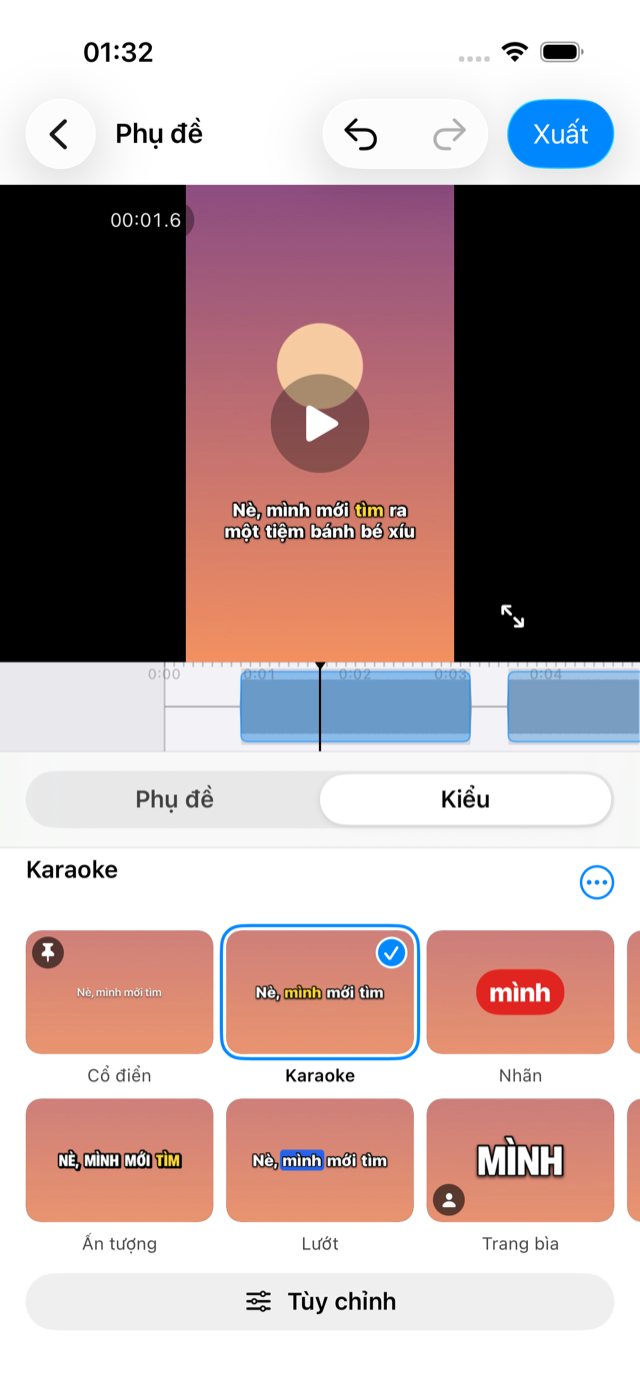
- Chọn một kiểu. Mở Kiểu và chạm vào một trong mười hai kiểu. Những kiểu tôi sẽ chọn để bắt đầu với video ngắn có ở phía dưới.
- Đặt vị trí và số dòng. Chạm vào Tùy chỉnh và mở Bố cục. Trong Vị trí, chọn Phía dưới, Ở giữa hoặc Phía trên, rồi chọn Tránh xa các nút. Trong Số dòng, chọn 1, 2 hoặc 3.
- Xem lại, rồi xuất. Vuốt lên trên video để xem toàn màn hình cùng phụ đề. Sau đó chạm vào Xuất, Xuất video, và khi xong thì chạm vào Lưu vào Ảnh hoặc Chia sẻ….
- Đăng video. Trong TikTok, Instagram hoặc YouTube, tạo một bài đăng mới và chọn video từ thư viện. Nếu ứng dụng đề nghị thêm phụ đề tự động của riêng nó, hãy bỏ qua với video này, nếu không người xem sẽ thấy chữ hai lần.
Tránh xa các nút
Trên video dọc, TikTok, Reels và Shorts đặt các nút điều khiển của riêng họ đè lên hình: một cột nút (thích, bình luận, chia sẻ) dọc theo mép phải, còn tên tài khoản và nội dung bài đăng nằm dọc mép dưới. Một phụ đề đặt giữa và thấp trong khung hình có thể bị chúng che mất.
Trên trang Bố cục của CapiCap, Phía dưới và Phía trên chừa một khoảng trống ở đáy và đỉnh khung hình, nơi các ứng dụng đó đặt chữ và thẻ của họ, còn Ở giữa đặt phụ đề vào chính giữa. Tránh xa các nút dời đường tâm của phụ đề đến vị trí 45% chiều rộng, lệch trái một chút so với chính giữa và xa các nút, nên ở độ rộng mặc định, phụ đề lấp vừa khoảng trống mà các nút chừa lại. Phụ đề bằng ngôn ngữ viết từ phải sang trái được lật sang phía bên kia. Căn giữa đưa chúng trở lại chính giữa.
Khi đang mở Bố cục, bạn cũng có thể kéo phụ đề đến bất kỳ độ cao nào, hoặc sang ngang. Trong lúc bạn kéo, trình chỉnh sửa phủ vạch chéo lên những mép mà các ứng dụng video ngắn thường đặt nút và chữ, và phụ đề sẽ bắt dính vào chính giữa và vào đường Tránh xa các nút. Các vạch chéo không bao giờ được xuất ra.
Nếu bạn đăng nhiều video dọc, hãy bật Dùng “Tránh xa các nút” làm mặc định cho video dọc, ngay bên dưới các lựa chọn đó. Khi đó mọi video mới có chiều cao lớn hơn chiều rộng sẽ bắt đầu với vị trí ấy. Những video bạn đã làm phụ đề vẫn giữ vị trí cũ.
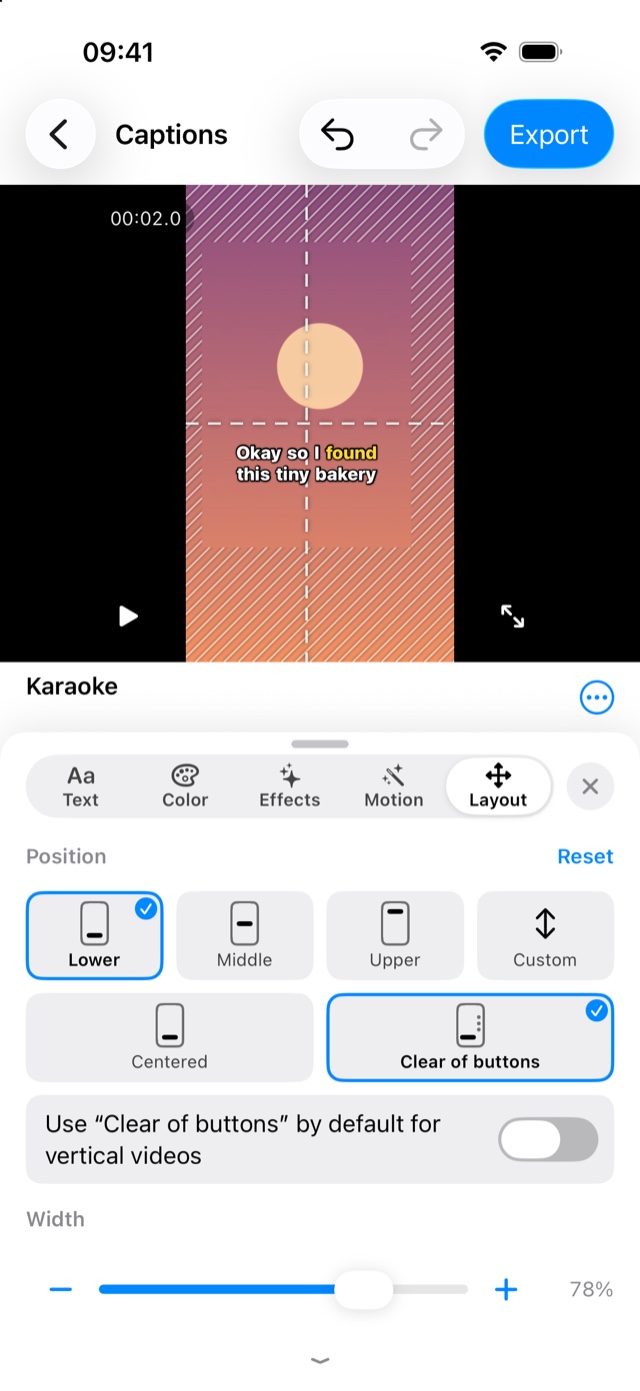
Một lưu ý: mỗi ứng dụng vẽ các nút điều khiển hơi khác nhau và thỉnh thoảng lại thay đổi, nên không có vị trí nào chắc chắn trống trên mọi điện thoại. Hãy xem lại video đầu tiên bạn tải lên trong ứng dụng, và dời phụ đề nếu có thứ gì che mất chúng.
Một dòng, hai hay ba
Dự án mới bắt đầu với hai dòng cho mỗi phụ đề. Một dòng hợp với clip nhịp nhanh: mỗi lần ít chữ hơn, đổi thường xuyên hơn, liếc qua là nắm được. Ba dòng hợp với lời nói chậm hơn, với nhiều chữ trên màn hình cùng lúc hơn.
CapiCap ngắt phụ đề ở ranh giới cụm từ tự nhiên, và đếm số dòng theo đúng phông chữ của kiểu ở kích thước video của bạn, nên một kiểu chữ to, đậm sẽ chứa ít chữ hơn mỗi phụ đề so với một kiểu chữ mảnh. Đổi Số dòng sẽ chia lại phụ đề. Những từ bạn đã sửa và những phụ đề bạn tự tách hoặc gộp vẫn giữ nguyên, và hoàn tác sẽ đưa các phụ đề cũ trở lại. Nhãn và Trang bìa, hai kiểu hiện từng từ một, tự đặt số dòng của chúng. Nếu một phụ đề bạn gõ quá dài so với kiểu, danh sách phụ đề sẽ đánh dấu nó là Quá dài so với kiểu này và đề nghị Tách cho vừa.
Những kiểu tôi sẽ chọn để bắt đầu
CapiCap có mười hai kiểu. Đây là những kiểu tôi sẽ thử trước với một video ngắn:
| Kiểu | Kiểu này làm gì |
|---|---|
| Karaoke | Chữ trắng đậm có viền; từng từ chuyển sang vàng khi được nói. |
| Hype | Chữ in hoa rộng, đậm, viền dày; từ đang được nói chuyển sang xanh chanh. |
| Ấn tượng | Chữ in hoa hẹp, siêu đậm, viền đen dày và bóng đổ cứng. Từng từ bật ra, từ mới nhất có màu vàng. |
| Pop | Chữ trắng bo tròn, siêu đậm, viền đen và bóng đổ cứng màu hồng; các từ bật ra khi được nói. |
| Có viền | Chữ trắng đậm viền đen, các từ bật ra, không có màu. |
| Nhãn | Từng từ một trên một viên nhãn đỏ. |
| Lướt | Một ô xanh dương lướt từ từ này sang từ khác bên dưới chữ trắng. |
| Có hộp | Chữ trắng trên một dải tối, với vệt tô vàng nhạt dưới từ đang được nói. |
| Trang bìa | Từng từ lớn một, đặt sau người trong khung hình. Có một trang riêng về cách nó hoạt động. |
Ba kiểu còn lại là Cổ điển (chữ trắng trơn với bóng đổ mềm), Tạp chí (chữ có chân trên một dải tối) và Máy chữ (chữ tối trên một dải màu kem). Mỗi kiểu chỉ là điểm khởi đầu: trong Tùy chỉnh, bạn có thể đổi phông chữ, độ đậm, chữ in hoa, kích cỡ, viền, màu sắc, đổ bóng, nền và chuyển động, kể cả màu của từ đang được nói. Lưu thành kiểu giữ lại kết quả, và bạn có thể đặt nó làm mặc định cho video mới.
Bản xuất
Xuất video giữ nguyên độ phân giải, tốc độ khung hình và bitrate gốc, kể cả 4K60, nên một clip 9:16 vẫn là 9:16 và không có gì bị thu nhỏ. Âm thanh được sao chép y như cũ. Ngoại lệ duy nhất là HDR: những clip đó được xuất thành SDR (Rec. 709). Không có hình mờ.
Đó là một tệp dọc duy nhất có phụ đề nằm trong hình, nên cùng một bản xuất dùng được cho TikTok, Reels và Shorts. CapiCap không có tài khoản và không kết nối với ứng dụng mạng xã hội nào, nên việc đăng là do bạn: Lưu vào Ảnh rồi đăng từ ứng dụng như bình thường, hoặc chạm vào Chia sẻ… và chọn ứng dụng nếu nó có trong bảng chia sẻ của bạn.
Với một video YouTube nằm ngang thông thường, có thể bạn thích phụ đề mà người xem bật tắt được hơn. Xuất .srt cho bạn một tệp phụ đề cho việc đó; tôi đã viết về cách tạo tệp này.
Giới hạn và giá
CapiCap làm phụ đề cho video bạn đã có. Nó không cắt bớt, không thêm nhạc hay nối các clip, và không đăng hay hẹn giờ đăng bài. Nó cũng không dịch: phụ đề được viết bằng ngôn ngữ được nói, có thể là bất kỳ ngôn ngữ nào trong 99+ ngôn ngữ nó biết, được nhận diện tự động hoặc chọn trong Ngôn ngữ. Nó chỉ chạy trên thiết bị Apple. Nếu bạn cần một trình chỉnh sửa đầy đủ, tôi sẽ dùng CapCut; đây là chỗ khác nhau giữa hai ứng dụng.
Ứng dụng tải về miễn phí, có 3 lượt xuất mỗi tháng và đủ mọi kiểu. Một lần mua duy nhất ($9.99 tại Mỹ, ở nơi khác có giá theo từng quốc gia) sẽ gỡ bỏ giới hạn. Không có thuê bao.
