Ghép cứng phụ đề (còn gọi là hardsub, hay phụ đề cứng) biến chữ thành một phần của hình ảnh, nên chữ hiện ra ở bất cứ đâu video được phát, dù bật hay tắt tiếng. Trên máy Mac, những cách thường dùng để làm việc này là một trình dựng video chuyên nghiệp, một công cụ dòng lệnh, hoặc một trang web mà bạn phải tải video lên.
Tôi làm ra CapiCap, ứng dụng không cần đến thứ nào trong số đó. Nó viết phụ đề bằng một mô hình giọng nói tiên tiến chạy ngay trên máy Mac của bạn, và ghép phụ đề vào video mà video không rời khỏi máy tính. Dưới đây là cách làm, và sau đó là các cách bằng Final Cut Pro và ffmpeg, cho trường hợp bạn đã có sẵn một trong hai.
Bạn cần gì
Một máy Mac có Apple silicon (M1 trở lên) và macOS 14 trở lên. Máy Mac dùng chip Intel không chạy được ứng dụng. Lần đầu mở CapiCap, ứng dụng cần kết nối internet để tải về một mô hình giọng nói khoảng 630 MB, được chọn theo ngôn ngữ của máy Mac. Một video bằng ngôn ngữ mà mô hình đó không bao quát sẽ tải thêm một mô hình khác ở lần đầu. Sau đó ứng dụng hoạt động ngoại tuyến, không có tài khoản và không phải cài thêm gì.
Trên máy Mac, đó là ứng dụng iPad
CapiCap là một ứng dụng chung cho iPhone, iPad và Mac. Trên máy Mac, nó chạy dưới dạng ứng dụng "Được thiết kế cho iPad": phiên bản iPad, trong một cửa sổ đổi được kích thước. Đây không phải ứng dụng Mac gốc, nên các nút và danh sách trông giống trên iPad. Điều máy Mac nhận được từ đó là trình chỉnh sửa hai cột của iPad, với video ở một bên và toàn bộ bản chép lời bên cạnh, nên bạn có thể sửa một từ và thấy ngay trên hình mà không phải cuộn.
Để tìm ứng dụng, hãy tìm CapiCap trong App Store trên máy Mac. Các ứng dụng làm cho iPhone và iPad hiện trong thẻ riêng Ứng dụng iPhone & iPad của kết quả tìm kiếm. Đó là cùng một trang ứng dụng như trên iPhone và iPad, và Quyền truy cập trọn đời gắn với Tài khoản Apple của bạn, nên nếu bạn đã mua trên iPhone hoặc iPad, máy Mac cũng được dùng luôn.
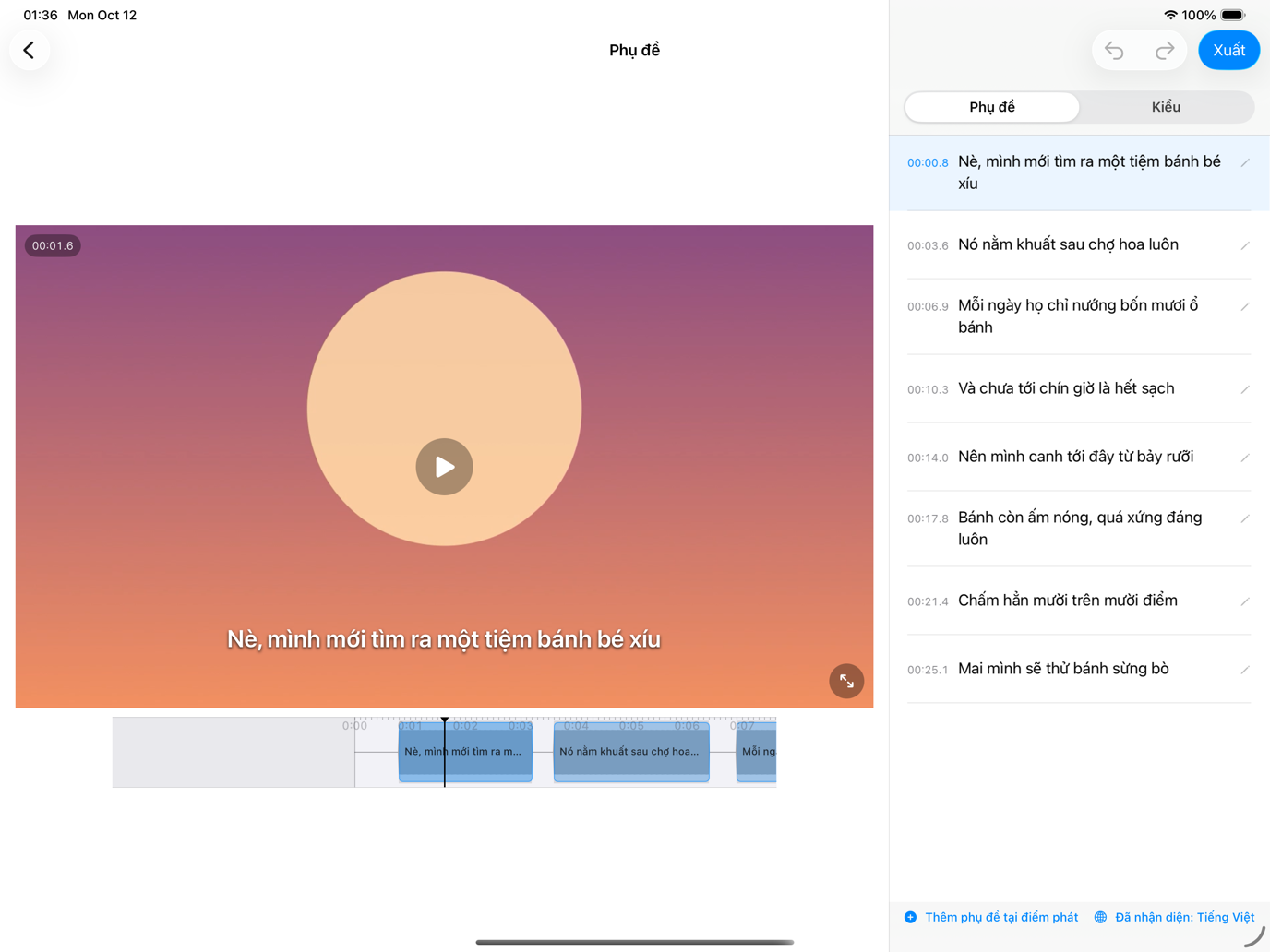
Từng bước
- Mở CapiCap một lần khi có mạng. Ứng dụng tải mô hình về một lần. Ở lần đầu tiên, nó còn chuẩn bị mô hình cho Neural Engine của máy Mac. Trên một chiếc MacBook Pro M1 Pro, việc này mất 134 giây với mô hình tiêu chuẩn và khoảng 20 giây với mô hình nhanh, còn những lần tải sau mất khoảng 2 giây hoặc ít hơn.
- Bấm Chọn video. Thư viện ảnh hiển thị thư viện Ảnh trên máy Mac của bạn. Tệp mở trình duyệt tệp để chọn một video lưu trong thư mục. Hoặc kéo một video từ Finder và thả vào bất kỳ đâu trên màn hình chính; thả nhiều video một lúc thì mỗi video thành một dự án.
- Để ứng dụng chép lời. CapiCap nhận diện ngôn ngữ được nói (nó biết 99+ ngôn ngữ) và viết phụ đề ngay trên máy Mac. Nếu không chắc, nó hỏi bạn trước. Nếu đoán sai, hãy bấm vào tên ngôn ngữ bên dưới phụ đề và chọn lại cho đúng. Tự đặt ngôn ngữ cũng có ích khi một clip pha trộn nhiều ngôn ngữ hoặc mở đầu bằng nhạc.
- Sửa câu chữ và chọn kiểu. Bấm vào bất kỳ phụ đề nào để sửa; tách, gộp, thêm hoặc xóa phụ đề; hoàn tác bất cứ thao tác nào. Sau đó mở Kiểu và chọn một trong mười hai kiểu, hoặc tự đặt phông chữ, màu sắc, viền, đổ bóng, chuyển động và vị trí. Phụ đề đã ghép vào hình thì không tắt được nữa, nên hãy xem lại video toàn màn hình trước khi xuất.
- Bấm Xuất, rồi Xuất video. Khi kết xuất xong, Lưu vào Ảnh đưa video vào ứng dụng Ảnh trên máy Mac. Để có một tệp trong thư mục, hãy kéo video ra khỏi Ảnh hoặc xuất nó từ menu Tệp của Ảnh. Còn Chia sẻ… thì gửi video sang một ứng dụng khác.
Nếu bạn cũng cần một tệp phụ đề, Xuất .srt nằm trên cùng màn hình, dưới Xuất video. Có một bài hướng dẫn riêng về cách tạo tệp .srt.
Mất bao lâu
Tùy vào ngôn ngữ. Với 20 ngôn ngữ châu Âu mà mô hình nhanh đảm nhận, trong đó có tiếng Anh, tốc độ rất nhanh: trên một chiếc MacBook Pro M1 Pro, một bài nói dài năm phút mất vài giây, trong khi mô hình tiêu chuẩn mất khoảng 45 giây. Các ngôn ngữ khác dùng mô hình tiêu chuẩn, và trên cùng máy Mac đó, nó chép lời 62 phút âm thanh, gồm 25 clip, trong khoảng 11 phút: nhanh hơn thời gian thực khoảng sáu lần. Máy Mac và âm thanh của bạn sẽ cho những con số khác. Việc ghép phụ đề vào hình mất thêm thời gian riêng, tùy độ dài và độ phân giải của video.
Trên iPhone và iPad, CapiCap giữ màn hình sáng trong lúc kết xuất. Trên máy Mac, ứng dụng không ngăn được máy ngủ, nên với video dài, hãy giữ máy Mac thức cho đến khi xuất xong.
Video xuất ra giữ lại những gì
Độ phân giải, tốc độ khung hình và bitrate gốc, kể cả 4K60; không có gì bị thu nhỏ. Mọi rãnh âm thanh được sao chép y như cũ, không mã hóa lại, và không có hình mờ. Ngoại lệ duy nhất là HDR: video HDR được xuất thành SDR (Rec.709), nên nếu bạn cần đầu ra HDR, CapiCap không phải công cụ phù hợp.
Nếu bạn có Final Cut Pro, hoặc biết dùng ffmpeg
Khi đó bạn có những cách khác. Đó cũng là cách nên dùng nếu bạn đã có sẵn một tệp phụ đề: CapiCap không mở tệp .srt có sẵn, nó tự viết phụ đề từ lời nói.
Final Cut Pro nhập tệp .srt thành phụ đề và có thể ghép phụ đề vào video khi bạn chia sẻ. Từ phiên bản 12.3, nó cũng có thể viết phụ đề từ lời nói, nhưng chỉ với tiếng Anh Mỹ.
ffmpeg, công cụ dòng lệnh miễn phí, ghép một tệp phụ đề có sẵn vào video bằng bộ lọc subtitles của nó:
ffmpeg -i in.mp4 \
-vf subtitles=in.srt out.mp4Bộ lọc này chỉ ghép một tệp bạn đã có; nó không tạo ra tệp. Hãy tạo tệp .srt trước, bằng Xuất .srt của CapiCap hoặc các công cụ Whisper mã nguồn mở trên dòng lệnh. Sau đó ffmpeg mã hóa lại video bằng thiết lập mặc định của nó, trừ khi bạn tự truyền thiết lập riêng, và bạn định kiểu phụ đề bằng các tùy chọn của bộ lọc thay vì trên một bản xem trước trực tiếp.
Những gì ứng dụng không làm
CapiCap là ứng dụng làm phụ đề, không phải trình dựng video: không có cắt bớt, nhạc hay dòng thời gian ghép nhiều clip. Nó không dịch phụ đề, và không chạy trên Windows. Để dựng video, Final Cut Pro là lựa chọn phù hợp hơn.
