Nhiều ứng dụng và trang web làm phụ đề gửi video của bạn, hoặc phần âm thanh của nó, lên máy chủ của công ty. Việc nhận dạng giọng nói chạy ở đó, rồi phụ đề được gửi về thiết bị của bạn. Đó là một thiết kế hợp lý: máy chủ có thể chạy một mô hình lớn cho bất kỳ chiếc điện thoại nào. Nhưng nó cũng có nghĩa là một bản sao của đoạn ghi hình nằm trên máy tính của người khác trong một thời gian, theo chính sách quyền riêng tư của công ty đó và thường gắn với một tài khoản. Giữ bao lâu và được dùng vào việc gì là do họ quyết định.
Với phần lớn video, điều đó không sao. Với một số video thì có: một cuộc phỏng vấn với nguồn tin chỉ chịu nói khi giọng của họ không lan ra đâu khác, một buổi trị liệu hay huấn luyện, lời khai của khách hàng, học sinh trước ống kính, cảnh quay của thứ chưa công bố, con cái của chính bạn. Tôi làm ra CapiCap, ứng dụng làm toàn bộ việc này ngay trên thiết bị. Dưới đây là những gì nó gửi đi, những gì nó không gửi, và cách kiểm tra điều đó mà không cần tin lời tôi.
CapiCap gửi gì
Hai thứ: các yêu cầu tải mô hình giọng nói của nó, và các sự kiện sử dụng ẩn danh.
Lần đầu bạn mở ứng dụng, nó tải một mô hình giọng nói về, và về sau có thể tải thêm một mô hình khác khi ngôn ngữ của video cần đến. Mô hình tiêu chuẩn, cùng một mô hình nhỏ chỉ dùng để phân biệt các ngôn ngữ, được tải từ Hugging Face. Mô hình nhanh, đảm nhận 20 ngôn ngữ châu Âu, và các mô hình làm riêng cho tiếng Bengal và tiếng Ba Tư được tải từ máy chủ riêng của capicap.app. Khi có Wi-Fi, mô hình nhanh và mô hình nhỏ cũng có thể được tải ngầm trước khi video nào cần đến. Những lượt tải đó không mang theo dữ liệu cá nhân nào. Khi mô hình đã nằm trên thiết bị, CapiCap hoạt động mà không cần bất kỳ kết nối nào.
Các sự kiện sử dụng được gửi đến máy chủ riêng của tôi, chạy trên Cloudflare. Chúng cho biết điều gì đã xảy ra trong ứng dụng, chẳng hạn một lượt chép lời hay một lượt xuất đã xong, và mất bao lâu, kèm theo phiên bản ứng dụng, kiểu máy của thiết bị, cài đặt ngôn ngữ của bạn và một ID ngẫu nhiên được tạo khi ứng dụng chạy lần đầu. Chúng không bao giờ chứa video, âm thanh của video, phụ đề, bất cứ thứ gì bạn gõ hay tên tệp, và không có gì trong đó được liên kết với bạn. Tôi dùng chúng để xem điều gì hoạt động tốt và ứng dụng chậm hay gặp lỗi ở đâu. Khi thiết bị ngoại tuyến, chúng chờ trên thiết bị và được gửi đi sau.
Những gì ở lại trên thiết bị
Mọi thứ còn lại. Chép lời, chỉnh sửa, định kiểu và xuất đều diễn ra trên thiết bị, nên video, âm thanh của nó, bản chép lời, các chỉnh sửa của bạn và tệp hoàn chỉnh đều ở lại đó. Không thứ gì trong số đó được tải lên, dù là cho tôi hay cho bất kỳ ai khác. Không có tài khoản, và ứng dụng không dùng Mã định danh quảng cáo (IDFA).
Vài điều nhỏ hơn cũng vậy. CapiCap không bao giờ xin quyền đọc thư viện ảnh của bạn: bộ chọn ảnh của hệ thống chỉ trao cho nó video bạn chọn, còn Lưu vào Ảnh chỉ xin quyền thêm một video. Trên các thiết bị có Apple Intelligence, dự án được đặt tên bằng mô hình chạy trên thiết bị của Apple. Nếu bạn mua Quyền truy cập trọn đời, Apple xử lý giao dịch, và ứng dụng chỉ nhận được xác nhận của StoreKit, ngay trên thiết bị của bạn.
Vì không có máy chủ nào nhận nội dung của bạn, nên tôi chẳng có chút nội dung nào của bạn để lưu trữ, bán hay giao cho ai. Nhãn quyền riêng tư trên App Store liệt kê những gì các sự kiện sử dụng chứa, không thứ nào trong đó được liên kết với bạn hay dùng để theo dõi bạn, và chính sách quyền riêng tư trình bày điều đó chi tiết hơn.
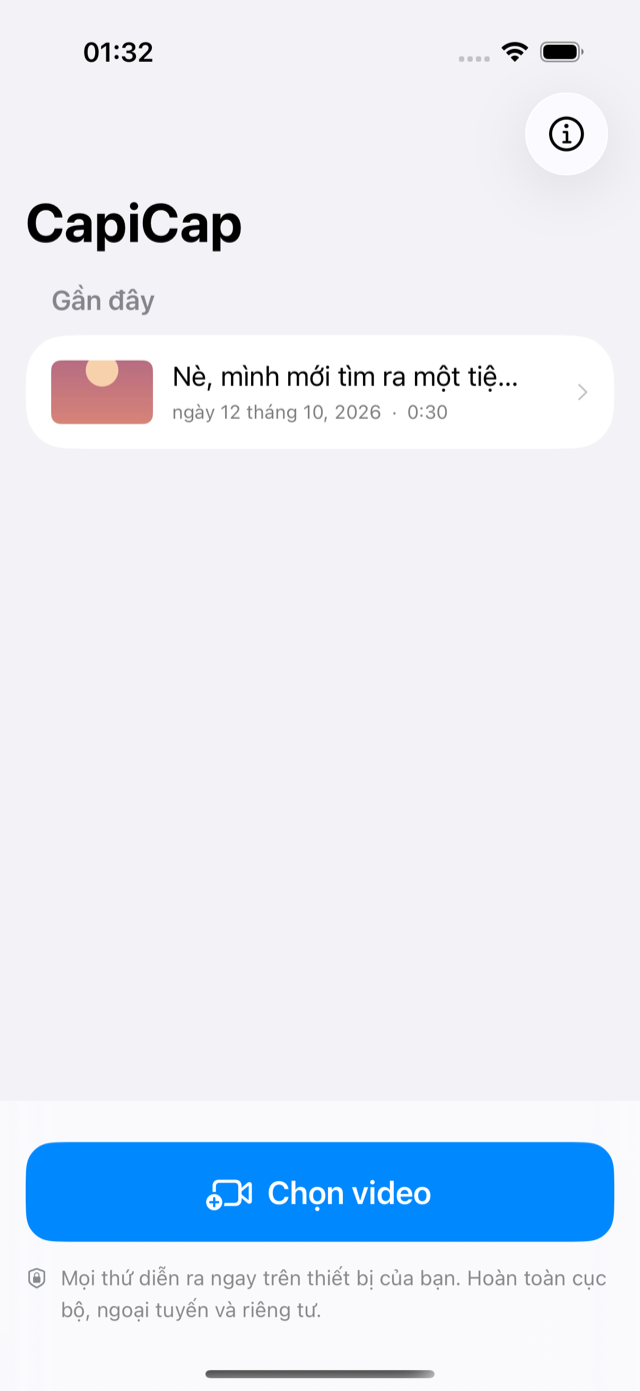
Tự kiểm tra
Chế độ máy bay là cách kiểm tra đơn giản nhất, và áp dụng được cho mọi ứng dụng.
- Mở CapiCap một lần khi đang có mạng. Ứng dụng miễn phí trên App Store. Chờ mô hình giọng nói tải xong. Nếu bạn làm phụ đề bằng nhiều ngôn ngữ, hãy làm phụ đề cho một video ngắn ở mỗi ngôn ngữ khi vẫn còn mạng: một ngôn ngữ có thể cần mô hình riêng ở lần đầu.
- Ngắt kết nối. Trên iPhone hoặc iPad, bật Chế độ máy bay và kiểm tra trong Trung tâm điều khiển rằng Wi-Fi cũng đã tắt: nếu trước đây bạn từng bật lại Wi-Fi khi ở Chế độ máy bay, thiết bị sẽ nhớ điều đó. Trên máy Mac, tắt Wi-Fi và rút mọi cáp mạng.
- Làm phụ đề cho một video. Chạm vào Chọn video, để ứng dụng chép lời, sửa một từ, rồi chạm vào Xuất, Xuất video và Lưu vào Ảnh. Mọi thứ đều chạy, vì không bước nào cần mạng. Hãy dùng một video được lưu trên thiết bị: nếu thư viện Ảnh của bạn giữ bản gốc đầy đủ trên iCloud, video có thể phải được tải về trước khi bất kỳ ứng dụng nào mở được.
Để kiểm tra thêm lần nữa, iPhone và iPad có Báo cáo quyền riêng tư của ứng dụng (Cài đặt, rồi Quyền riêng tư & Bảo mật). Khi đã bật, nó liệt kê các tên miền mà từng ứng dụng liên lạc: với CapiCap, đó là các máy chủ cung cấp mô hình của nó và trackie.brazh.me, nơi các sự kiện sử dụng được gửi đến.
Những câu hỏi này cũng áp dụng được cho mọi ứng dụng phụ đề. Nếu việc chép lời dừng lại khi không có kết nối, âm thanh đang được gửi lên máy chủ. Nếu ứng dụng cần tài khoản, các đoạn ghi của bạn được gắn với bạn. Chính sách quyền riêng tư của ứng dụng nên nói rõ tệp tải lên được giữ bao lâu và có thể được dùng vào việc gì, còn mục Quyền riêng tư của ứng dụng trên trang App Store cho thấy nhà phát triển nói họ thu thập những gì. Không điều nào trong số đó khiến một ứng dụng đám mây thành ứng dụng tồi. Chúng chỉ cho bạn biết bản sao của bạn đi đâu.
Video của bạn nằm ở đâu trên thiết bị
Video bạn chọn được sao chép vào kho lưu trữ riêng của CapiCap, cùng với bản chép lời và các chỉnh sửa phụ đề của bạn. Xóa dự án trên màn hình chính sẽ xóa cả ba.
Giống như dữ liệu của mọi ứng dụng, các dự án của CapiCap có thể nằm trong bản sao lưu của thiết bị, lên iCloud hoặc máy tính, nếu bạn có sao lưu. Nếu điều đó quan trọng, hãy xóa dự án khi bạn đã làm xong.
Lưu vào Ảnh thêm video hoàn chỉnh vào thư viện, và nếu Ảnh iCloud đang bật, video sẽ được đồng bộ như mọi video khác bạn thêm vào. Để giữ một bản xuất không lên iCloud, hãy dùng Chia sẻ… và lưu nó vào một thư mục trên thiết bị, chẳng hạn Trên iPhone trong ứng dụng Tệp.
CapiCap không có khóa riêng, nên bất kỳ ai mở khóa được thiết bị của bạn đều có thể mở các dự án trong đó.
Những gì ứng dụng không phải
CapiCap không phải sản phẩm dành cho tuân thủ quy định và không tuyên bố có chứng nhận nào, nên hãy kiểm tra quy định riêng của tổ chức bạn về việc ghi hình, ghi âm. Ứng dụng không gắn nhãn người nói, điều quan trọng với các cuộc phỏng vấn, và không dịch. Nhận dạng giọng nói có lúc sai, chủ yếu khi có nhạc to, nhiều người nói chồng lên nhau và giọng địa phương nặng, vì thế mọi phụ đề đều sửa được. Nếu bạn cần một bản chép lời dạng văn bản, Xuất .srt cho bạn phần chữ kèm thời gian; có một bài hướng dẫn về việc đó. Và ứng dụng chỉ chạy trên thiết bị Apple: iPhone, iPad và máy Mac có Apple silicon.
