Tệp phụ đề là thứ bạn cần khi phụ đề phải tách riêng khỏi hình ảnh: người xem có thể bật hoặc tắt, và nền tảng hay trình dựng video tự vẽ chữ lên. Gõ tay một tệp như vậy nghĩa là cứ vài giây lại phải dừng video.
Tôi làm ra CapiCap, ứng dụng viết tệp đó giúp bạn. Nó chép lời ngay trên iPhone, iPad hoặc Mac của bạn, nên video không rời khỏi thiết bị, và bạn sửa câu chữ trước khi xuất.
Tệp .srt là gì
SRT, hay SubRip, là định dạng phụ đề đơn giản nhất, và gần như mọi thứ đều chấp nhận nó. Đó là một tệp văn bản liệt kê từng phụ đề với một số thứ tự, thời điểm bắt đầu, thời điểm kết thúc và câu chữ. Hai phụ đề trông như thế này:
1
00:00:00,800 --> 00:00:03,600
Nè, mình mới tìm ra một tiệm bánh bé xíu

2
00:00:03,600 --> 00:00:06,900
Nó nằm khuất sau chợ hoa luônChỉ có vậy thôi. Tệp .srt không mang theo phông chữ, màu sắc hay vị trí, nên trình phát nào mở nó sẽ quyết định phụ đề trông ra sao.
Tệp .srt hay phụ đề ghép vào hình
| Tệp .srt | Phụ đề ghép vào hình | |
|---|---|---|
| Là gì | Một tệp văn bản đi kèm bên cạnh video | Chữ được vẽ thẳng vào hình ảnh |
| Người xem có thể tắt | Có | Không, chữ luôn ở đó |
| Trông thế nào | Tùy trình phát hoặc nền tảng | Như bạn đã định kiểu |
| Sửa lỗi chính tả về sau | Sửa tệp rồi tải lên lại | Xuất lại video |
| Dùng cho | YouTube, Vimeo, trình dựng video | Reels, TikTok, Shorts, Stories, ứng dụng nhắn tin |
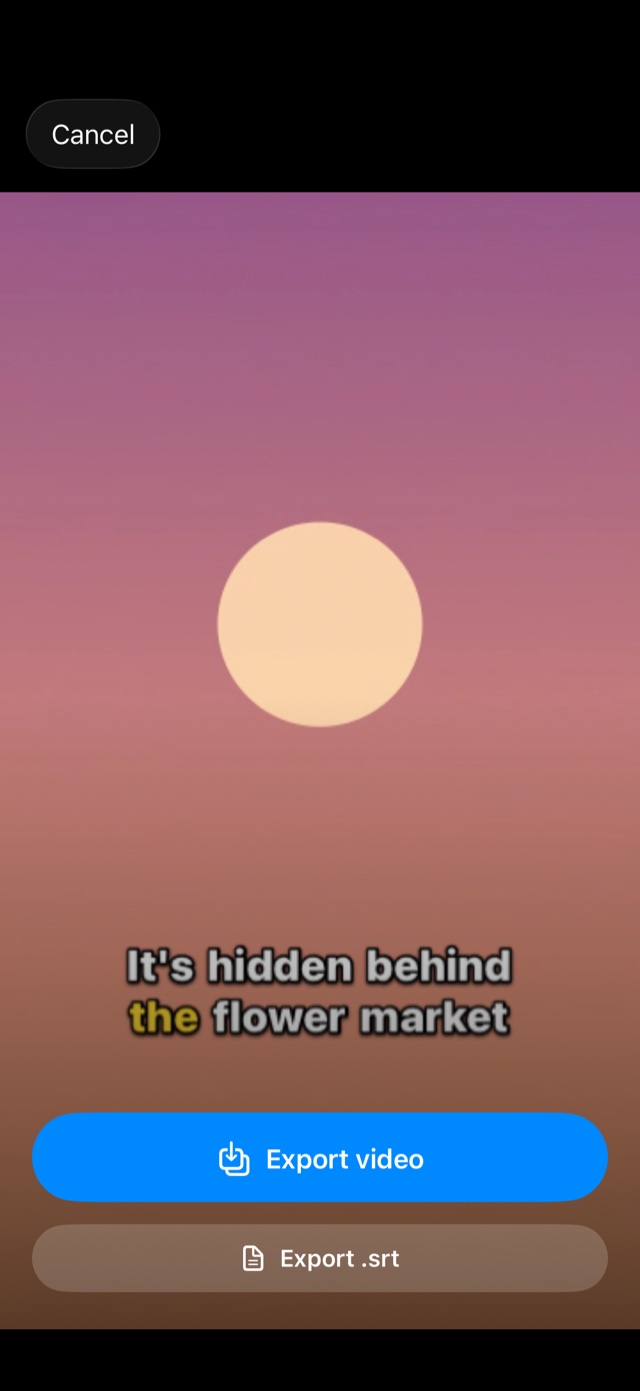
Các ứng dụng video ngắn và nhắn tin thường không cho bạn chỗ nào để đính kèm tệp phụ đề, nên ở đó chữ cần nằm trong hình. Dù vậy, bạn không phải chọn một trong hai. Trên màn hình xuất của CapiCap, Xuất .srt nằm ngay dưới Xuất video, nên một dự án cho bạn cả hai. Loại ghép vào hình được nói đến trong bài thêm phụ đề vào video trên iPhone.
Tạo tệp trong CapiCap
- Cài CapiCap và mở ứng dụng một lần khi có mạng. Đây là một ứng dụng chung cho iPhone, iPad và Mac. Ở lần mở đầu tiên, ứng dụng tải một mô hình giọng nói về, chỉ một lần, và một ngôn ngữ cần mô hình khác sẽ tải mô hình đó ở lần đầu. Sau đó ứng dụng hoạt động ngoại tuyến.
- Chạm vào Chọn video. Chọn một clip từ Thư viện ảnh hoặc Tệp, hoặc chia sẻ một video vào CapiCap từ ứng dụng khác.
- Để ứng dụng chép lời. CapiCap nhận diện ngôn ngữ được nói (nó biết 99+ ngôn ngữ) và viết phụ đề ngay trên thiết bị. Nếu không chắc, nó hỏi trước. Nếu đoán sai, hãy chạm vào tên ngôn ngữ bên dưới phụ đề và chọn lại cho đúng.
- Sửa câu chữ và thời gian. Mỗi phụ đề trong danh sách trở thành một mục có số thứ tự trong tệp. Chạm vào một phụ đề để sửa; tách, gộp, thêm hoặc xóa phụ đề; kéo hai mép của một phụ đề trên dải bên dưới video để dời thời gian của nó. Tất cả đều đi vào tệp .srt.
- Chạm vào Xuất, rồi Xuất .srt. Bạn không cần kết xuất video. Bảng chia sẻ hiện lên, và trên iPhone hoặc iPad, bạn có thể lưu tệp vào Tệp, gửi AirDrop sang máy Mac hoặc gửi thẳng sang một ứng dụng khác.
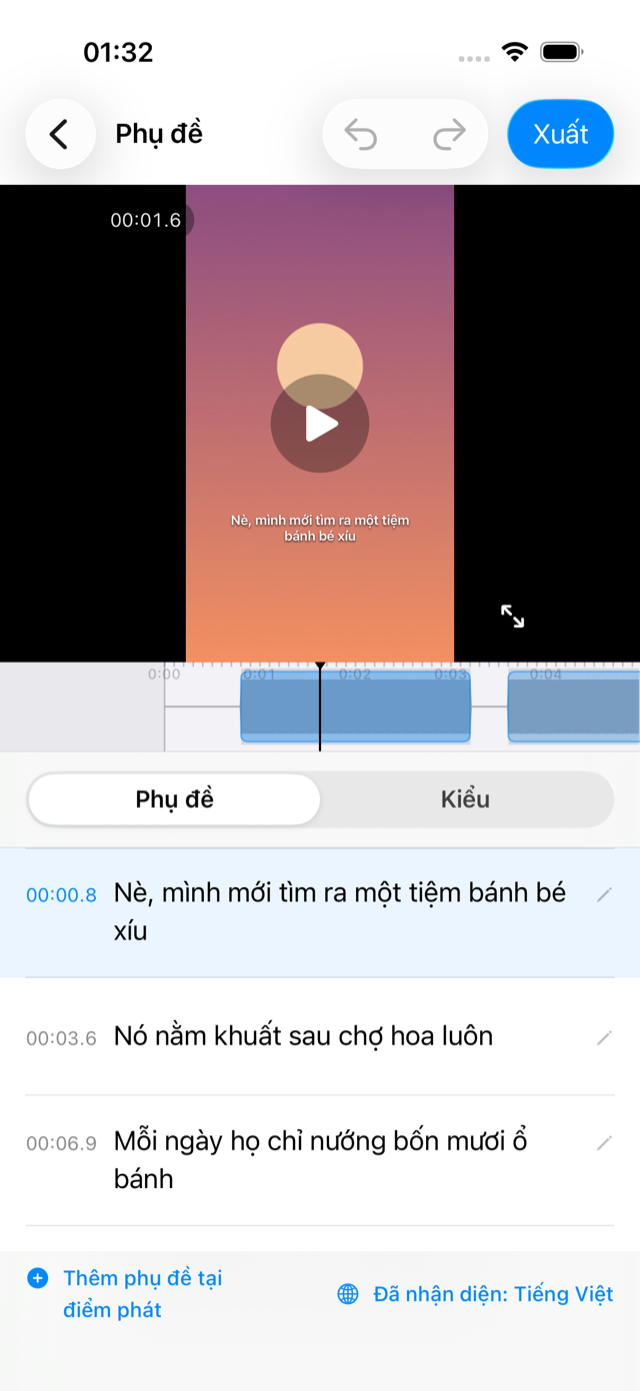
Một điều nên biết trước khi xuất: trong CapiCap, cỡ chữ, phông chữ và thiết lập Số dòng (một, hai hoặc ba dòng cho mỗi phụ đề) quyết định mỗi phụ đề chứa được bao nhiêu chữ, nên chúng cũng quyết định tệp .srt được chia ra thế nào. Màu sắc và đổ bóng thì không. Những phụ đề bạn đã tự tay tách hoặc gộp vẫn giữ nguyên như bạn đã làm.
Bên trong tệp có gì
Mỗi phụ đề là một mục có số thứ tự, theo thứ tự thời gian, với thời điểm bắt đầu và kết thúc chính xác đến mili giây. Câu chữ và thời gian là những gì trình chỉnh sửa đang có khi bạn mở màn hình xuất, kể cả các chỗ đã sửa. Tệp được đặt tên theo dự án.
Văn bản dùng mã UTF-8, nên dấu thanh và mọi hệ chữ viết, từ chữ Ả Rập đến tiếng Nhật, đều giữ nguyên vẹn, và mỗi dòng kết thúc bằng một ký tự xuống dòng đơn giản (kiểu Unix). Phông chữ, màu sắc và chuyển động ở lại trong ứng dụng, vì tệp .srt không mang theo được chúng.
Dùng ở đâu
Trên YouTube, hãy mở phần phụ đề của video trong YouTube Studio, thêm ngôn ngữ và tải tệp lên kèm thời gian. Người xem sẽ thấy phụ đề sau nút CC. Vimeo nhận tệp .srt làm phụ đề trong phần cài đặt của video.
Final Cut Pro, Adobe Premiere Pro và DaVinci Resolve đều nhập tệp .srt thành phụ đề trên dòng thời gian, nơi bạn có thể chỉnh thêm. Và nhiều trình phát trên máy tính, trong đó có VLC, tự mở tệp .srt nằm cạnh video nếu có cùng tên tệp.
Giá bao nhiêu
CapiCap tải về miễn phí và cho bạn 3 lượt xuất video mỗi tháng dương lịch. Riêng một tệp .srt thì không bị tính là một lượt. Sau khi xuất một video, việc lưu, chia sẻ và xuất tệp .srt của video đó đều miễn phí, bao nhiêu lần tùy thích. Khi đã dùng hết 3 lượt xuất video của tháng, Xuất .srt cũng phải chờ cùng với video đến tháng sau, trừ khi bạn mua Quyền truy cập trọn đời, một lần mua duy nhất ($9.99 tại Mỹ, ở nơi khác có giá theo từng quốc gia) để gỡ bỏ giới hạn.
Những gì ứng dụng không làm được
CapiCap chỉ viết tệp .srt. Nó không mở được tệp .srt bạn đã có, vì nó tạo phụ đề từ lời nói trong video, và nó không viết tệp .vtt. Nếu một công cụ nhất định đòi WebVTT, hai định dạng này khá giống nhau: tệp .vtt bắt đầu bằng một dòng WEBVTT và dùng dấu chấm thay cho dấu phẩy trước phần mili giây.
Phụ đề được viết bằng ngôn ngữ được nói; CapiCap không dịch phụ đề, và không có nhãn người nói. Đây là ứng dụng làm phụ đề chứ không phải trình dựng video, và chỉ chạy trên thiết bị Apple. Nhận dạng giọng nói cũng có lúc sai, thường hơn khi có nhạc to, nhiều người nói chồng lên nhau hoặc giọng địa phương nặng, vì thế mọi phụ đề đều sửa được trước khi bạn xuất.
