Altyazıyı videoya işlemek (gömülü ya da açık altyazı da denir) kelimeleri görüntünün bir parçası yapar; böylece video nerede oynatılırsa, ses açık da olsa kapalı da olsa görünürler. Mac'te bunun alışılmış yolları profesyonel bir video düzenleyici, bir komut satırı aracı ya da videoyu yüklediğiniz bir web sitesidir.
Ben CapiCap'i yapıyorum ve onun bunların hiçbirine ihtiyacı yok. Altyazıları Mac'inizde çalışan son teknoloji bir konuşma modeliyle yazar ve video bilgisayardan çıkmadan onları videoya işler. Aşağıda bunun nasıl çalıştığını, ardından da bunlardan biri zaten elinizdeyse diye Final Cut Pro ve ffmpeg yollarını bulacaksınız.
Neye ihtiyacınız var
Apple çipli (M1 veya sonrası) ve macOS 14 veya sonrası yüklü bir Mac. Intel işlemcili Mac'lerde çalışmaz. CapiCap'i ilk açtığınızda, Mac'inizin diline göre seçilen yaklaşık 630 MB'lık bir konuşma modelini indirmek için internet bağlantısı gerekir. O modelin kapsamadığı bir dildeki video, ilk seferinde bir model daha indirir. Sonrasında çevrimdışı çalışır; hesap da yok, kurulacak başka bir şey de.
Mac'te iPad uygulamasıdır
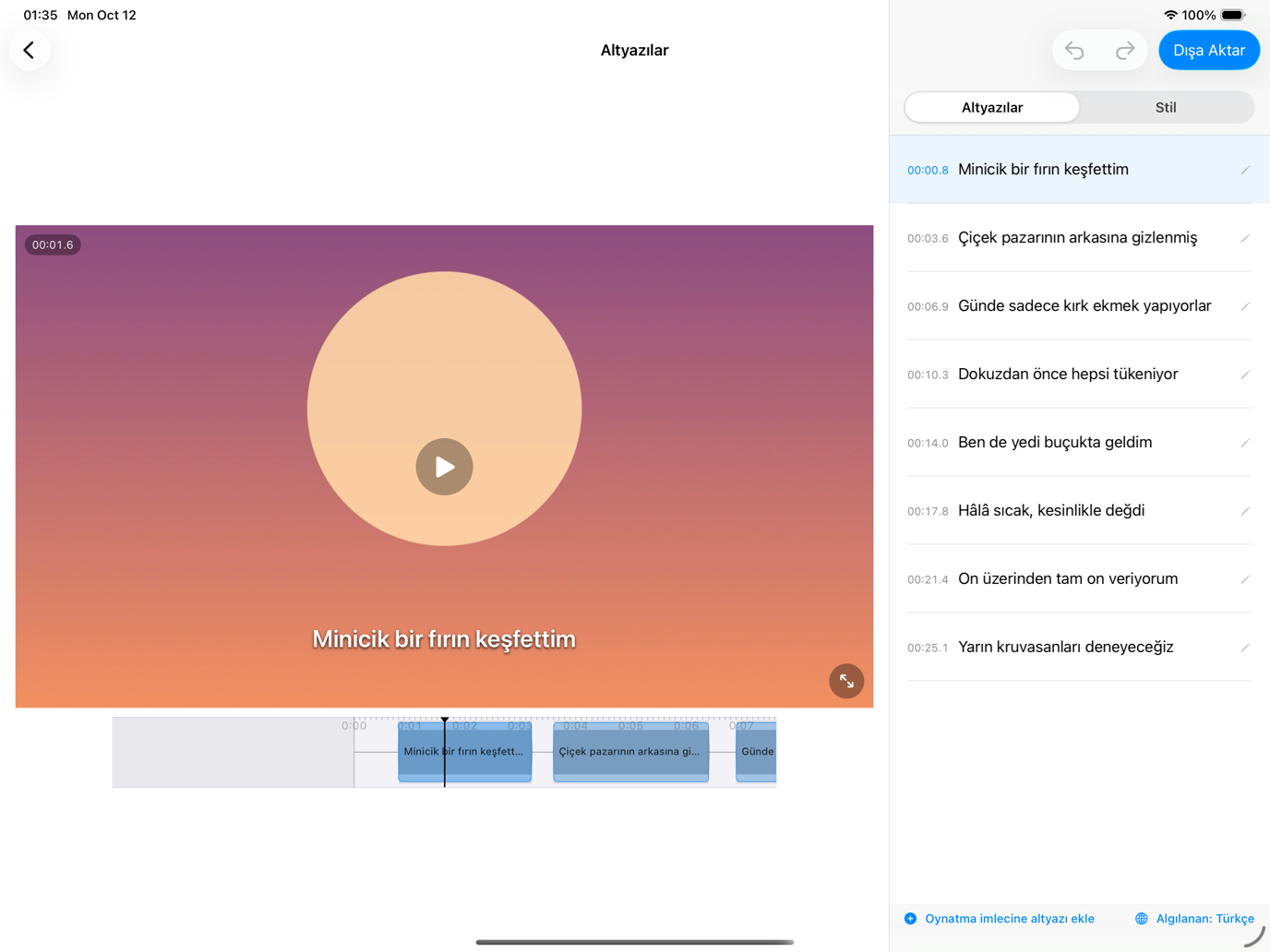
CapiCap; iPhone, iPad ve Mac için tek bir uygulamadır. Mac'te “iPad için tasarlandı” bir uygulama olarak çalışır: yeniden boyutlandırılabilir bir pencerede iPad sürümü. Yerel bir Mac uygulaması değildir, bu yüzden düğmeleri ve listeleri iPad'dekiler gibi görünür. Mac'in bundan kazancı, iPad'in yan yana düzenleyicisidir: bir yanda video, yanında da yazıya dökümün tamamı; böylece bir kelimeyi düzeltip kaydırmadan görüntüde görebilirsiniz.
Bulmak için Mac'inizdeki App Store'da CapiCap'i aratın. iPhone ve iPad için yapılmış uygulamalar, sonuçlarda kendi iPhone ve iPad Uygulamaları sekmesinde çıkar. iPhone ve iPad'dekiyle aynı listedir ve Ömür Boyu Erişim Apple Hesabınıza aittir; yani iPhone'unuzda ya da iPad'inizde satın aldıysanız Mac de buna dahildir.
Adım adım
- CapiCap'i bir kez internete bağlıyken açın. Modeli bir kez indirir. İlk seferinde modeli Mac'in Neural Engine'i için de hazırlar. M1 Pro'lu bir MacBook Pro'da bu, standart model için 134 saniye, hızlı model için yaklaşık 20 saniye sürdü; sonraki yüklemeler yaklaşık 2 saniye ya da daha az sürdü.
- Video Seç düğmesine tıklayın. Fotoğraf Arşivi, Mac'inizin Fotoğraflar arşivini gösterir. Dosyalar, bir klasöre kaydedilmiş bir video için dosya tarayıcısı açar. Ya da Finder'dan bir videoyu sürükleyip ana ekranın herhangi bir yerine bırakın; aynı anda birkaç video bırakırsanız her biri için ayrı bir proje oluşur.
- Yazıya dökmesini bekleyin. CapiCap konuşulan dili algılar (99+ dil biliyor) ve altyazıları Mac'te yazar. Emin değilse önce size sorar. Yanlış tahmin ederse altyazıların altındaki dile tıklayıp doğrusunu seçin. Dili kendiniz belirlemek, dilleri karıştıran ya da müzikle açılan kliplerde de işe yarar.
- Kelimeleri düzeltin ve bir stil seçin. Düzeltmek için herhangi bir altyazıya tıklayın; altyazıları bölün, birleştirin, ekleyin ya da silin; her şeyi geri alın. Ardından Stil sekmesini açıp on iki stilden birini seçin ya da yazı tipini, renkleri, konturu, gölgeyi, hareketi ve konumu kendiniz ayarlayın. Videoya işlenmiş altyazılar sonradan kapatılamaz, bu yüzden dışa aktarmadan önce videoyu tam ekranda izleyin.
- Dışa Aktar düğmesine, ardından Videoyu dışa aktar seçeneğine tıklayın. Oluşturma bittiğinde Fotoğraflar'a Kaydet, videoyu Mac'inizdeki Fotoğraflar uygulamasına koyar. Bir klasörde dosya olarak almak için videoyu Fotoğraflar'dan sürükleyip çıkarın ya da Fotoğraflar'ın Dosya menüsünden dışa aktarın. Paylaş… ise videoyu başka bir uygulamaya gönderir.
Bir altyazı dosyasına da ihtiyacınız varsa .srt dışa aktar aynı ekranda, Videoyu dışa aktar düğmesinin altında. .srt dosyası oluşturmak için ayrı bir rehber var.
Ne kadar sürer
Dile bağlı. Hızlı modelin işlediği 20 Avrupa dilinde (İngilizce de aralarında) çok çabuktur: M1 Pro'lu bir MacBook Pro'da beş dakikalık bir konuşma birkaç saniye sürdü; standart model aynı iş için yaklaşık 45 saniye harcadı. Diğer diller standart modele gider; aynı Mac'te bu model 25 klipteki 62 dakikalık sesi yaklaşık 11 dakikada yazıya döktü: gerçek zamandan kabaca altı kat hızlı. Sizin Mac'iniz ve sesiniz farklı sonuçlar verecektir. Altyazıları videoya işlemek de, videonun uzunluğuna ve çözünürlüğüne bağlı olarak bunun üstüne ayrıca süre alır.
iPhone ve iPad'de CapiCap, oluşturma sırasında ekranı açık tutar. Mac'te uyku modunu erteleyemez; bu yüzden uzun bir videoda, dışa aktarma bitene kadar Mac'i uyanık tutun.
Dışa aktarılan video neleri korur
Orijinal çözünürlüğü, kare hızını ve bit hızını, 4K60 dahil; hiçbir şey küçültülmez. Her ses parçası yeniden kodlanmadan, olduğu gibi kopyalanır ve filigran yoktur. Tek istisna HDR: HDR videolar SDR (Rec.709) olarak dışa aktarılır; yani HDR çıktıya ihtiyacınız varsa CapiCap doğru araç değil.
Final Cut Pro'nuz varsa ya da ffmpeg biliyorsanız
O zaman başka yollarınız var. Elinizde zaten bir altyazı dosyası varsa da gidilecek yol bunlar: CapiCap var olan bir .srt dosyasını açmaz, altyazılarını konuşmadan kendisi yazar.
Final Cut Pro, .srt dosyalarını altyazı olarak içe aktarır ve videoyu paylaşırken altyazıları videoya işleyebilir. 12.3 sürümünden beri konuşmadan altyazı da yazabiliyor, ama yalnızca ABD İngilizcesinde.
Ücretsiz komut satırı aracı ffmpeg, var olan bir altyazı dosyasını subtitles filtresiyle videoya işler:
ffmpeg -i in.mp4 \
-vf subtitles=in.srt out.mp4Filtre yalnızca elinizdeki bir dosyayı işler; dosya oluşturmaz. Önce .srt dosyasını CapiCap'in .srt dışa aktar seçeneğiyle ya da komut satırındaki açık kaynaklı Whisper araçlarıyla oluşturun. ffmpeg, siz kendi ayarlarınızı vermedikçe videoyu varsayılan ayarlarıyla yeniden kodlar; altyazıları da canlı bir önizlemede değil, filtre seçenekleriyle biçimlendirirsiniz.
Neler yapmaz
CapiCap bir altyazı uygulamasıdır, video düzenleyici değil: kırpma, müzik ya da çok klipli bir zaman çizelgesi yok. Altyazıları çevirmez ve Windows'ta çalışmaz. Düzenleme için Final Cut Pro daha uygun.

Daha fazlası
- Bir videodan .srt altyazı dosyası oluşturmaYouTube ya da bir video düzenleyici için bir altyazı dosyası.
- Videoyu yüklemeden altyazı eklemeCihaz üzerinde altyazının nasıl çalıştığı ve bunu nasıl kontrol edebileceğiniz.
- Hangi altyazı uygulamasını ne için kullanırdımiPhone, iPad ve Mac için altyazı uygulamaları.