Pek çok kişi kısa videoları sesi kapalı kaydırarak izler; bu yüzden sesin yapamadığını ekrandaki kelimeler yapar. TikTok, Instagram ve YouTube'un her biri kendi uygulamasının içinde altyazı oluşturabilir, ama bu altyazılar o uygulamada kalır. Aynı videoyu başka bir yerde paylaştığınızda dosyayla birlikte gelmezler ve her uygulama onları kendi biçiminde gösterir.
Videoya işlenmiş altyazılar (açık altyazı da denir) görüntünün bir parçasıdır; bu yüzden aynı kelimeler aynı görünümle her yerde, yeniden paylaşımlarda ve mesajlaşma uygulamalarında da çıkar. Bedeli şu: kimse onları kapatamaz ve bir yazım hatası videoda kalır; o yüzden dışa aktarmadan önce baştan sona okuyun.
Bunu iPhone, iPad ya da Mac'te yapan CapiCap'i ben yapıyorum. Dikey bir klibe onunla nasıl altyazı eklerdim, anlatayım.
Adım adım
- Videoyu seçin. Video Seç düğmesine dokunup klibi Fotoğraflar'dan ya da Dosyalar'dan seçin veya başka bir uygulamadan paylaşın. CapiCap onu cihazda yazıya döker ve dili kendisi bulur. Yanlış tahmin ederse altyazı listesinin altındaki dile dokunup doğrusunu seçin.
- Kelimeleri düzeltin. Altyazılar sekmesinde, düzeltmek için bir altyazıya dokunun. Altyazıları bölebilir, birleştirebilir, ekleyebilir ya da silebilir, her şeyi geri alabilirsiniz. Kısa bir videoda her kelime bir an için ekrandadır, bu yüzden bir kez baştan sona okumaya değer.
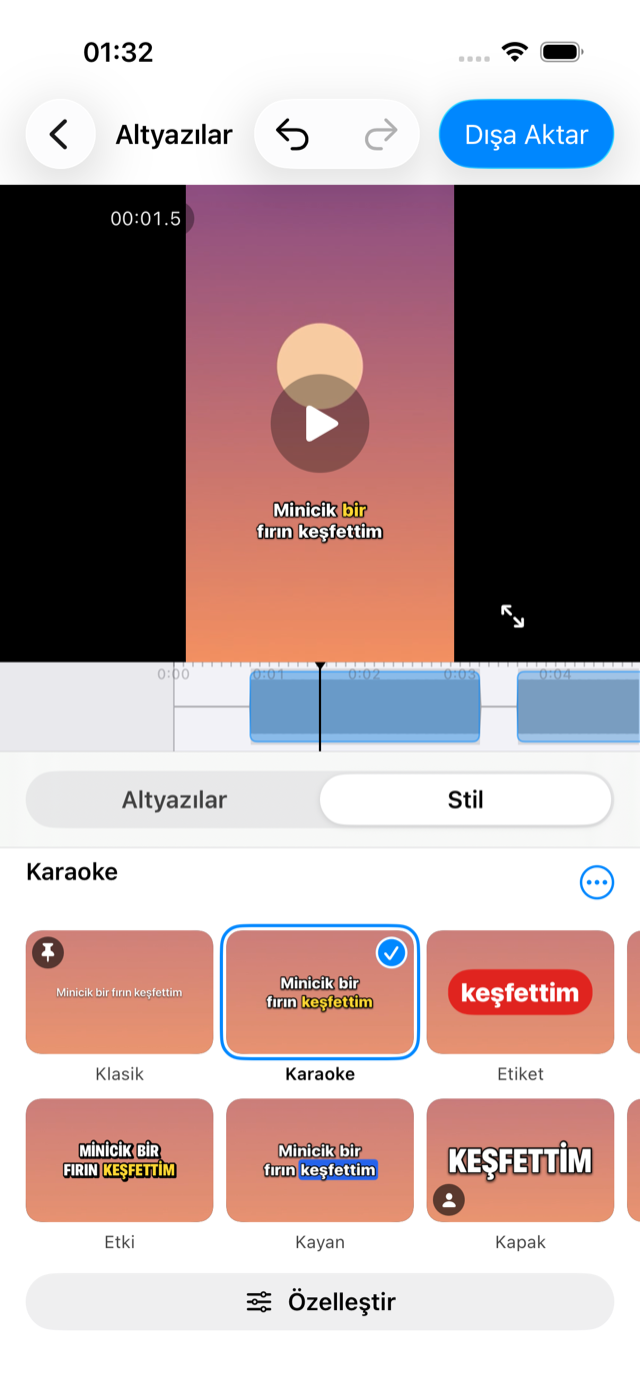
- Bir stil seçin. Stil sekmesini açıp on iki stilden birine dokunun. Kısa video için işe başlayacağım stiller aşağıda.
- Konumu ve satırları ayarlayın. Özelleştir düğmesine dokunup Düzen sayfasını açın. Konum altında Altta, Ortada ya da Üstte seçeneğini, ardından Düğmelerden uzak seçeneğini seçin. Satırlar altında 1, 2 ya da 3'ü seçin.
- İzleyin, sonra dışa aktarın. Videoyu altyazılarıyla tam ekranda izlemek için video üzerinde yukarı kaydırın. Ardından Dışa Aktar ve Videoyu dışa aktar seçeneklerine, bittiğinde de Fotoğraflar'a Kaydet ya da Paylaş… seçeneğine dokunun.
- Paylaşın. TikTok, Instagram ya da YouTube'da yeni bir gönderi başlatın ve videoyu arşivinizden seçin. Uygulama kendi otomatik altyazılarını eklemeyi önerirse bu video için bunu atlayın, yoksa izleyiciler kelimeleri iki kez görür.
Düğmelerden uzak durmak
Dikey bir videoda TikTok, Reels ve Shorts kendi kontrollerini görüntünün üzerine yerleştirir: sağ kenar boyunca bir düğme sütunu (beğen, yorum yap, paylaş), alt kısım boyunca da hesap adı ve gönderinin metni. Karenin altında ortalanmış bir altyazı bunların altında kalabilir.
CapiCap'in Düzen sayfasında Altta ve Üstte, karenin altında ve üstünde, bu uygulamaların kendi metinlerini ve sekmelerini koyduğu bir payı boş bırakır; Ortada ise altyazıyı merkeze koyar. Düğmelerden uzak, altyazının orta çizgisini genişliğin %45'ine, yani merkezin biraz soluna, düğmelerden uzağa taşır; böylece varsayılan genişlikte altyazı, düğmelerin bıraktığı alanı doldurur. Sağdan sola yazılan dillerdeki altyazılar diğer tarafa yansır. Ortalı onları yeniden ortaya alır.
Düzen açıkken altyazıyı istediğiniz yüksekliğe ya da yana da sürükleyebilirsiniz. Siz sürüklerken düzenleyici, kısa video uygulamalarının genellikle düğmelerini ve metinlerini koyduğu kenarları tarar; altyazı da ortaya ve Düğmelerden uzak çizgisine yapışır. Tarama asla dışa aktarılmaz.
Çok dikey video paylaşıyorsanız, bu seçeneklerin hemen altındaki Dikey videolarda varsayılan olarak “Düğmelerden uzak” konumunu kullan anahtarını açın. Böylece boyu eninden uzun her yeni video bu konumla başlar. Daha önce altyazı eklediğiniz videolar konumlarını korur.
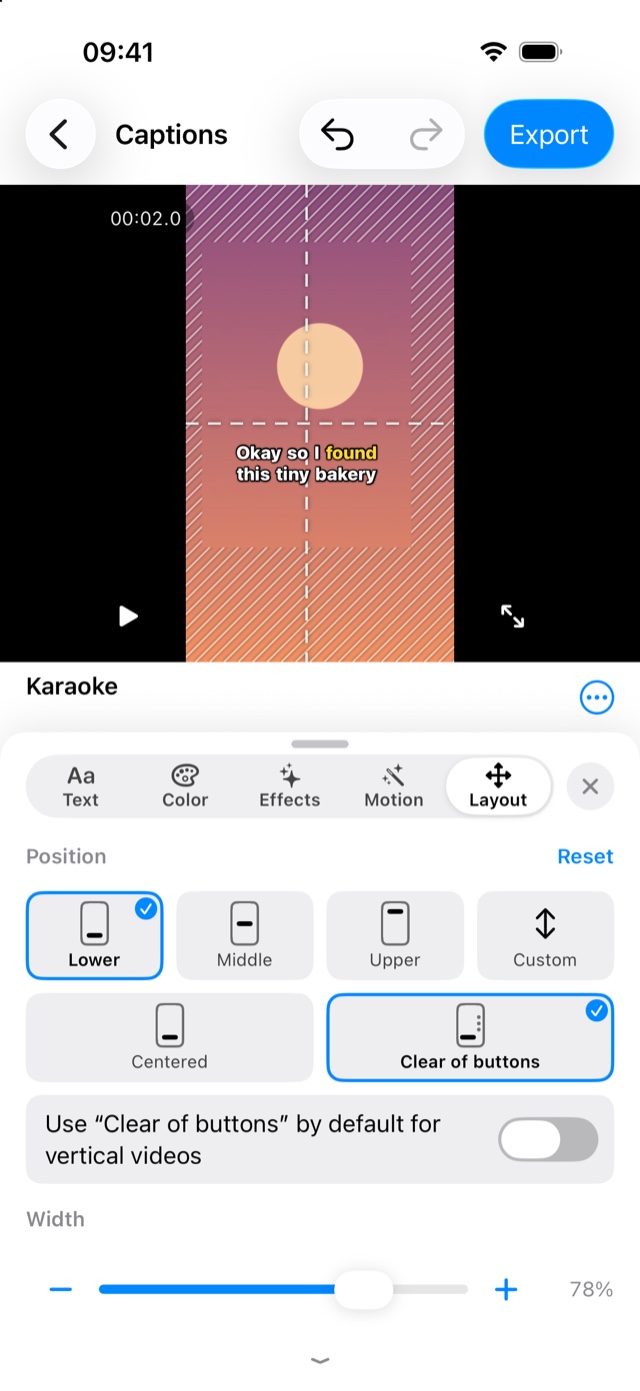
Bir uyarı: her uygulama kontrollerini biraz farklı çizer ve zaman zaman değiştirir, bu yüzden hiçbir konumun her telefonda boş kalacağı garanti değil. İlk yüklemenize uygulamada bakın ve bir şey altyazıları kapatıyorsa onları taşıyın.
Bir satır, iki ya da üç
Yeni projeler altyazı başına iki satırla başlar. Hızlı kliplere tek satır uyar: bir seferde daha az kelime, daha sık değişen ve bir bakışta okunan. Daha yavaş konuşmalara üç satır uyar; ekranda aynı anda daha fazlası olur.
CapiCap altyazıları doğal ifade sınırlarında böler ve satırları stilin kendi yazı tipiyle, videonuzun boyutunda sayar; bu yüzden büyük, kalın bir stil, ince bir stile göre altyazı başına daha az kelime alır. Satırlar ayarını değiştirmek altyazıları yeniden böler. Düzelttiğiniz kelimeler ve kendiniz böldüğünüz ya da birleştirdiğiniz altyazılar olduğu gibi kalır; geri alma da eskilerini geri getirir. Bir seferde tek kelime gösteren Etiket ve Kapak kendi satırlarını belirler. Yazdığınız bir altyazı stil için fazla uzunsa altyazı listesi onu Bu stil için fazla uzun diye işaretler ve Sığacak Şekilde Böl seçeneğini sunar.
İşe başlayacağım stiller
CapiCap'te on iki stil var. Kısa bir videoda ilk deneyeceklerim şunlar:
| Stil | Ne yapar |
|---|---|
| Karaoke | Konturlu, kalın beyaz metin; her kelime söylendikçe sarıya döner. |
| Hype | Kalın konturlu, geniş ve kalın büyük harfler; söylenen kelime limon yeşiline döner. |
| Etki | Kalın siyah konturlu ve sert gölgeli, dar ve çok kalın büyük harfler. Her kelime aniden belirir, en yenisi sarıdır. |
| Pop | Siyah konturlu ve pembe sert gölgeli, yuvarlak hatlı, çok kalın beyaz harfler; kelimeler söylendikçe aniden belirir. |
| Konturlu | Siyah konturlu kalın beyaz metin, aniden beliren kelimeler, renk yok. |
| Etiket | Kırmızı, oval bir zemin üzerinde bir seferde tek kelime. |
| Kayan | Beyaz metnin altında mavi bir kutu kelimeden kelimeye kayar. |
| Kutulu | Koyu bir şerit üzerinde beyaz metin; söylenen kelimenin altında soluk sarı bir fosforlu kalem izi. |
| Kapak | Bir seferde büyük tek bir kelime, kişinin arkasına yerleştirilmiş. Bunun nasıl çalıştığını anlatan ayrı bir sayfa var. |
Diğer üçü Klasik (yumuşak gölgeli düz beyaz), Editoryal (koyu bir şerit üzerinde tırnaklı bir yazı tipi) ve Daktilo (krem rengi bir şerit üzerinde koyu harfler). Her stil bir başlangıç noktasıdır: Özelleştir altında yazı tipini, kalınlığı, büyük harfleri, boyutu, konturu, renkleri, gölgeyi, arka planı ve hareketi, söylenen kelimenin rengi dahil, değiştirebilirsiniz. Stili kaydet sonucu saklar; onu yeni videolar için varsayılan da yapabilirsiniz.
Dışa aktarma
Videoyu dışa aktar orijinal çözünürlüğü, kare hızını ve bit hızını korur, 4K60 dahil; yani 9:16 bir klip 9:16 kalır ve hiçbir şey küçültülmez. Ses olduğu gibi kopyalanır. Tek istisna HDR: bu klipler SDR (Rec. 709) olarak dışa aktarılır. Filigran yok.
Sonuç, altyazıları görüntünün içinde olan tek bir dikey dosyadır; yani aynı dışa aktarma TikTok, Reels ve Shorts için işe yarar. CapiCap'te hesap yok ve hiçbir sosyal medya uygulamasına bağlanmaz, bu yüzden paylaşmak size kalmış: Fotoğraflar'a Kaydet ile kaydedip uygulamadan her zamanki gibi paylaşın ya da Paylaş… seçeneğine dokunup uygulama paylaşma sayfanızdaysa onu seçin.
Normal, yatay bir YouTube videosu için izleyicilerin açıp kapatabildiği altyazıları tercih edebilirsiniz. .srt dışa aktar bunun için bir altyazı dosyası verir; nasıl oluşturulacağını yazdım.
Sınırlar ve fiyat
CapiCap elinizdeki videoya altyazı ekler. Kırpma yapmaz, müzik eklemez ya da klipleri birleştirmez; paylaşım yapmaz ya da paylaşımları zamanlamaz. Çeviri de yapmaz: altyazılar konuşulan dilde çıkar; bu dil, otomatik algılanan ya da Dil altında seçilen, bildiği 99+ dilden herhangi biri olabilir. Yalnızca Apple cihazlarında çalışır. Tam bir düzenleyiciye ihtiyacınız varsa ben CapCut'ı kullanırdım; işte ikisinin karşılaştırması.
İndirmesi ücretsiz; ayda 3 dışa aktarma ve tüm stiller dahil. Tek seferlik bir satın alma (ABD'de 9,99 $, diğer ülkelerde yerel fiyatla) sınırı kaldırır. Abonelik yok.
