Pek çok altyazı uygulaması ve web sitesi videonuzu ya da sesini şirketin sunucularına gönderir. Konuşma tanıma orada çalışır ve altyazılar cihazınıza geri gelir. Bu makul bir tasarım: bir sunucu her telefon için büyük bir model çalıştırabilir. Ama bu aynı zamanda kaydın bir kopyasının bir süre başka birinin bilgisayarında, o şirketin gizlilik politikasına tabi olarak ve genellikle bir hesaba bağlı halde durması demektir. Ne kadar süre saklanacağına ve ne için kullanılabileceğine onlar karar verir.
Çoğu video için bu sorun değil. Bazıları içinse sorun: sesinin başka yere gitmemesi koşuluyla konuşan bir kaynakla yapılmış bir röportaj, bir terapi ya da koçluk seansı, bir müşterinin ifadesi, kamera karşısındaki öğrenciler, henüz yayımlanmamış bir şeyin görüntüleri, kendi çocuklarınız. Ben CapiCap'i yapıyorum; o ise işin tamamını cihazda yapar. Aşağıda neyi gönderdiğini, neyi göndermediğini ve bunu benim sözüme güvenmeden nasıl kontrol edebileceğinizi bulacaksınız.
CapiCap ne gönderir
İki şey: konuşma modelleri için istekler ve anonim kullanım olayları.
İlk açtığınızda bir konuşma modeli indirir; daha sonra bir videonun dili gerektirdiğinde bir tane daha indirebilir. Standart model ve yalnızca dilleri birbirinden ayırt eden küçük bir model Hugging Face'ten gelir. 20 Avrupa dilini işleyen hızlı model ile Bengalce ve Farsça için yapılmış modeller capicap.app'in kendi sunucusundan gelir. Wi-Fi'dayken hızlı model ve küçük model, bir videonun onlara ihtiyacı olmadan önce arka planda da inebilir. Bu indirmeler hiçbir kişisel veri taşımaz. Bir model cihaza indikten sonra CapiCap hiç bağlantı olmadan çalışır.
Kullanım olayları, Cloudflare'de barındırılan kendi sunucuma gider. Uygulamada ne olduğunu, örneğin bir yazıya dökmenin ya da dışa aktarmanın bittiğini ve ne kadar sürdüğünü bildirirler; yanlarında uygulama sürümü, cihaz modeli, dil ayarlarınız ve uygulama ilk çalıştığında oluşturulan rastgele bir kimlik bulunur. Videoyu, sesini, altyazıları, yazdığınız herhangi bir şeyi ya da bir dosya adını asla içermezler ve içlerindeki hiçbir şey sizinle ilişkilendirilmez. Onları neyin işe yaradığını, uygulamanın nerede yavaşladığını ya da hata verdiğini görmek için kullanıyorum. Cihaz çevrimdışıyken cihazda beklerler ve daha sonra gönderilirler.
Cihazınızda ne kalır
Geri kalan her şey. Yazıya dökme, düzenleme, stil verme ve dışa aktarma tamamen cihazda gerçekleşir; böylece video, sesi, yazıya döküm, düzenlemeleriniz ve bitmiş dosya orada kalır. Hiçbiri ne bana ne de başka birine yüklenir. Hesap yok ve uygulama Reklam Tanımlayıcısı'nı (IDFA) kullanmaz.
Birkaç küçük şey de aynı şekilde çalışır. CapiCap fotoğraf arşivinizi okumak için asla izin istemez: sistemin fotoğraf seçicisi ona yalnızca seçtiğiniz videoyu verir, Fotoğraflar'a Kaydet ise yalnızca video ekleme izni ister. Apple Intelligence olan cihazlarda projeler adlarını Apple'ın cihaz üzerindeki modelinden alır. Ömür Boyu Erişim satın alırsanız satın almayı Apple yürütür; uygulama yalnızca StoreKit'in onayını, cihazınızda alır.
Hiçbir sunucu içeriğinizi almadığı için elimde saklayabileceğim, satabileceğim ya da birine verebileceğim hiçbir içeriğiniz yok. App Store gizlilik etiketi kullanım olaylarının neleri içerdiğini listeliyor, hiçbiri sizinle ilişkilendirilmiyor veya sizi izlemek için kullanılmıyor; gizlilik politikası da bunu daha uzun anlatıyor.
Kendiniz kontrol edin
En basit test uçak modudur ve her uygulamada işe yarar.
- CapiCap'i bir kez internete bağlıyken açın. App Store'da ücretsiz. Konuşma modelinin inmesinin bitmesini bekleyin. Birden fazla dilde altyazı ekliyorsanız, hâlâ çevrimiçiyken her dilde kısa bir videoya altyazı ekleyin: bir dil ilk seferinde kendi modeline ihtiyaç duyabilir.
- Bağlantıyı kesin. iPhone ya da iPad'de Uçak Modu'nu açın ve Denetim Merkezi'nde Wi-Fi'ın da kapalı olduğunu kontrol edin: daha önce Uçak Modu'ndayken Wi-Fi'ı yeniden açtıysanız cihaz bunu hatırlar. Mac'te Wi-Fi'ı kapatın ve varsa ağ kablosunu çıkarın.
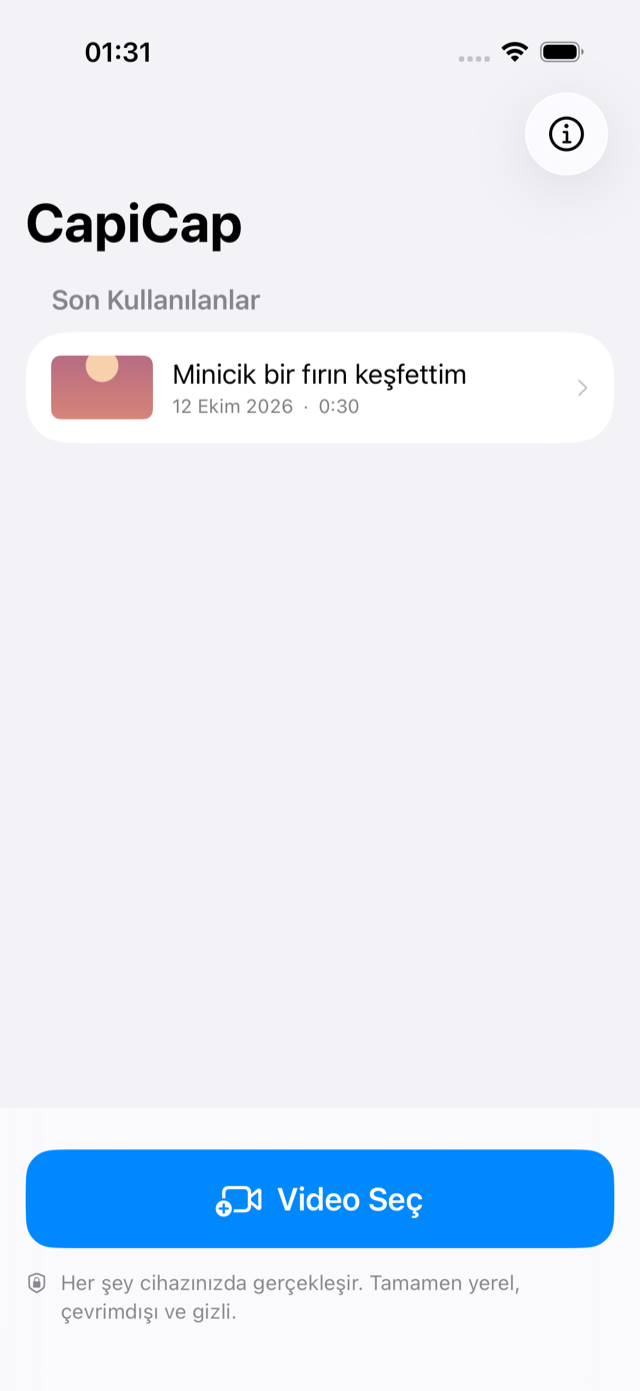
- Bir videoya altyazı ekleyin. Video Seç düğmesine dokunun, yazıya dökmesini bekleyin, bir kelimeyi düzeltin, ardından Dışa Aktar, Videoyu dışa aktar ve Fotoğraflar'a Kaydet seçeneklerine dokunun. Hepsi çalışır, çünkü hiçbiri ağa ihtiyaç duymaz. Cihazda saklanan bir video kullanın: Fotoğraflar arşiviniz tam boyutlu orijinalleri iCloud'da tutuyorsa, bir videonun herhangi bir uygulama onu açabilmeden önce indirilmesi gerekebilir.
İkinci bir kontrol için iPhone ve iPad'de Uygulama Gizlilik Raporu var (Ayarlar, ardından Gizlilik ve Güvenlik). Açıldıktan sonra her uygulamanın bağlandığı alan adlarını listeler: CapiCap için modellerin geldiği sunucular ve kullanım olaylarının gittiği trackie.brazh.me.
Aynı sorular her altyazı uygulaması için geçerli. Yazıya dökme bağlantı olmadan duruyorsa ses bir sunucuya gidiyordur. Uygulama hesap istiyorsa kayıtlarınız size bağlanır. Gizlilik politikası, yüklenen dosyaların ne kadar süre saklandığını ve ne için kullanılabileceğini söylemelidir; App Store sayfasındaki Uygulama Gizliliği bölümü de geliştiricinin neleri topladığını beyan ettiğini gösterir. Bunların hiçbiri bir bulut uygulamasını kötü bir uygulama yapmaz. Yalnızca kopyanızın nereye gittiğini söyler.
Videonuz cihazda nerede durur
Seçtiğiniz video, yazıya dökümü ve altyazı düzenlemelerinizle birlikte CapiCap'in kendi depolama alanına kopyalanır. Projeyi ana ekranda silmek üçünü de kaldırır.
Her uygulamanın verisi gibi CapiCap'in projeleri de, yedekleme yapıyorsanız cihazınızın iCloud'a ya da bir bilgisayara alınan yedeğinin parçası olabilir. Bu sizin için önemliyse işiniz bittiğinde projeyi silin.
Fotoğraflar'a Kaydet bitmiş videoyu arşivinize ekler; iCloud Fotoğrafları açıksa eklediğiniz diğer videolar gibi eşzamanlanır. Bir dışa aktarmayı iCloud'dan uzak tutmak için bunun yerine Paylaş… seçeneğini kullanıp onu cihazdaki bir klasöre, örneğin Dosyalar'daki iPhone'umda konumuna kaydedin.
CapiCap'in kendine ait bir kilidi yok; yani cihazınızın kilidini açabilen herkes projelerini açabilir.
Ne değildir
CapiCap bir uyumluluk ürünü değildir ve hiçbir sertifika iddiasında bulunmaz; kayıtlarla ilgili olarak kurumunuzun kendi kurallarına bakın. Konuşanları etiketlemez (bu, röportajlar için önemlidir) ve çeviri yapmaz. Konuşma tanıma hata yapar, çoğunlukla yüksek sesli müzik, üst üste konuşan insanlar ve belirgin aksanlarla; bu yüzden her altyazı düzenlenebilir. İhtiyacınız yazılı bir dökümse .srt dışa aktar size metni zamanlamasıyla birlikte verir; bunun için bir rehber var. Ve yalnızca Apple cihazlarında çalışır: iPhone, iPad ve Apple çipli Mac'ler.
