Du kennst den Look von Magazin-Covern: Der Titel steht hinter der Person, Kopf und Schultern überdecken also die Buchstaben. In einem Videoeditor (After Effects am Computer, CapCut auf dem Handy) baust du ihn meist aus Ebenen: das Video, darüber der Text und obendrauf eine Kopie des Videos, in der die Person freigestellt ist. Bei einer bewegten Aufnahme muss diese Freistellung der Person durch den ganzen Clip folgen, und sie dort zu korrigieren, wo sie verrutscht, ist mühsame Arbeit.
Ich mache CapiCap, eine Untertitel-App, und die macht das ohne Ebenen. Sie findet die Person selbst in jedem Bild, in dem ein Untertitel steht, mit Apples Vision-Framework auf deinem Gerät, und setzt den Untertitel überall dort hinter sie, wo die Wörter lesbar bleiben. Genau dieser letzte Teil ist der Haken, zusammen damit, dass es nur mit Untertiteln funktioniert. Mehr zu beidem unten.
So geht's
- Untertitle das Video. Tippe auf Video auswählen und wähl einen Clip aus Fotos oder Dateien. CapiCap transkribiert ihn auf dem Gerät; korrigiere falsche Wörter im Tab Untertitel. Es gibt eine eigene Anleitung zum ganzen Ablauf beim Untertiteln.
- Halte bei einem typischen Bild an. Tippe auf das Video, um dort anzuhalten, wo die Person an ihrer üblichen Stelle ist, Kopf und Schultern im Bild. Wenn du den Untertitel hinter jemanden setzt, wird das angehaltene Bild ausgewertet.
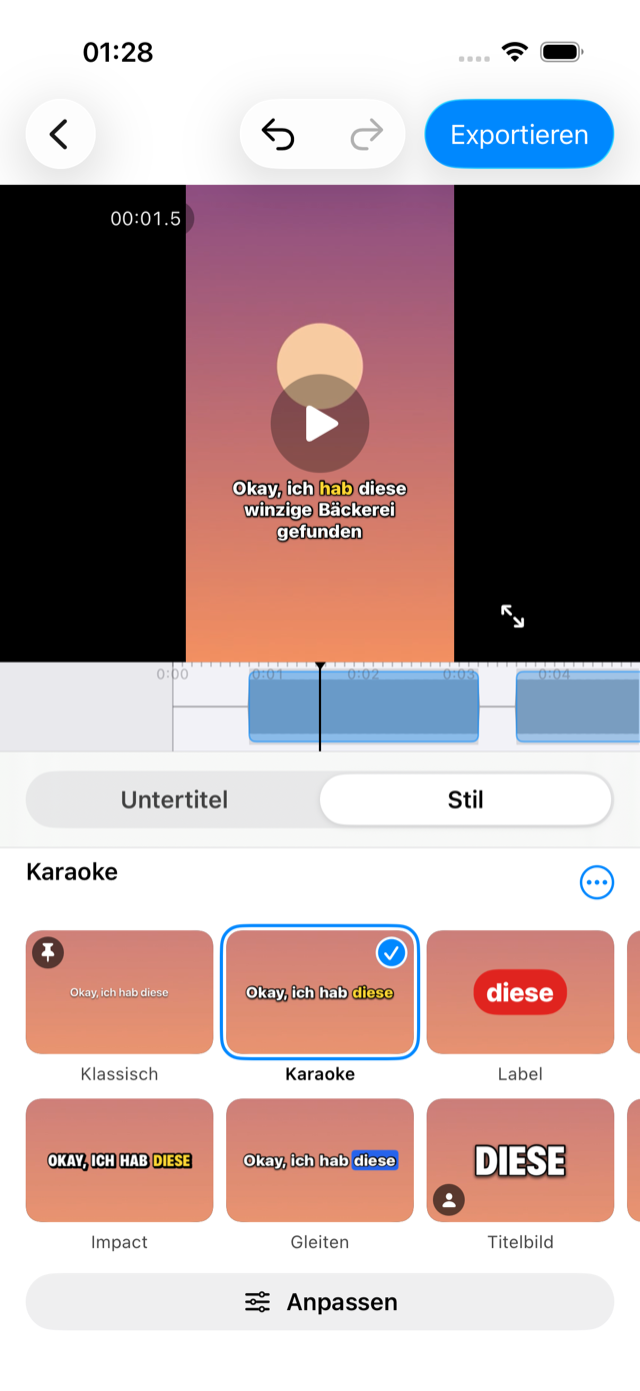
- Öffne Stil und tippe auf Titelbild. Titelbild ist der Stil, der dafür gemacht ist: ein Wort nach dem anderen in großen, schmalen Großbuchstaben mit dünner Kontur, mit einem kleinen Personensymbol auf seiner Kachel. Würde die Person dort, wo der Untertitel steht, zu viel davon verdecken, sucht CapiCap eine Höhe, die passt, und verschiebt den Untertitel dorthin, wenn es eine findet. Ein einziges Widerrufen nimmt Stil und Verschiebung zurück.
- Oder setz ihn selbst. Steht der Untertitel abseits der Person, wird nichts verdeckt und nichts verschoben. Tippe auf Anpassen, öffne Effekte und tippe unter Tiefe auf Hinter die Person setzen. Wenn der Untertitel im angehaltenen Bild vorn bleibt, gibt es dasselbe auch als Zauberstab-Taste neben dem Namen des Stils. Andere Stile funktionieren auch, sobald du unter Tiefe Dahinter wählst.
- Prüf ein paar Bilder, dann exportiere. Halte an ein paar Stellen an, um zu sehen, wie es aussieht, und tippe dann auf Exportieren, Video exportieren und, wenn es fertig ist, auf In Fotos sichern oder Teilen…. Der Export sucht die Person in jedem Bild mit Untertitel, deshalb dauert er länger als sonst. Lass CapiCap geöffnet, solange er läuft.
Wie es entscheidet
Für jedes Bild mit Untertitel findet Vision die Person, und CapiCap sieht sich das Wort an, das sie am meisten verdeckt. Verdeckt die Person bis zu etwa einem Viertel dieses Worts, kommt der Untertitel ganz hinter sie. Darüber hinaus rückt er schrittweise nach vorn, und sobald etwa 45 % eines Worts verdeckt wären, wird er davor gezeichnet. Der Effekt ist also nicht die ganze Zeit an: Er weicht überall dort, wo er dich ein Wort kosten würde. Bei Stilen, in denen die Wörter einzeln erscheinen, etwa Titelbild und Pop, beurteilt er jedes Wort des Untertitels, nicht nur das, das gerade zu sehen ist, sodass ein Untertitel mit der Person nach hinten oder vorn rückt und nie Wort für Wort.
Hinter die Person setzen probiert Höhen von nahe dem oberen Bildrand bis etwa 70 % nach unten aus und wählt die, bei der das am meisten verdeckte Wort zu etwa 15 % verdeckt ist: genug, damit die Überlappung sichtbar wird, wenig genug, um jedes Wort zu lesen. Wenn keine Höhe passt, meldet es „In diesem Bild gibt es keine Höhe, in der der Untertitel hinter der Person lesbar bleibt.“ Ist niemand im Bild, bittet es dich, dort anzuhalten, wo die Person zu sehen ist.
Der Editor zeigt den Effekt nur im angehaltenen Bild. Während das Video läuft oder während du spulst oder den Untertitel ziehst, wird der Untertitel davor gezeichnet. Hältst du an, siehst du das Bild so, wie der Export es zeichnen wird.
Wo es funktioniert und wo nicht
Am besten funktioniert es mit einer klar erkennbaren Person vor einem Hintergrund, die ungefähr an einer Stelle bleibt: ein sprechender Kopf, ein Vlog, ein Interview. Setz den Untertitel über Kopf oder Schultern, denn dort wirkt die Überlappung wie bei einem Magazin-Cover, und dorthin setzt ihn Hinter die Person setzen meist auch. Große, fette Schrift hilft. Die schmalen Großbuchstaben von Titelbild bleiben lesbar, auch wenn ein Teil eines Buchstabens verdeckt ist, während kleine, dünne Untertitel schneller verdeckt werden und öfter nach vorn kommen.
Weniger gut funktioniert es, wenn sich die Person bewegt. Die Höhe des Untertitels gilt für das ganze Video und wird im angehaltenen Bild ermittelt. Geht die Person davon weg, steht der Untertitel über dem Hintergrund, und würde sie zu viel davon verdecken, kommt er nach vorn. Schnelle Bewegungen können die Freistellung unsauberer machen. Bei mehreren Personen oder jemandem, der mit dem Hintergrund verschmilzt, ist das Ergebnis schwerer vorherzusagen, prüf also vor dem Export ein paar Bilder. In Bildern ohne Person bleibt der Untertitel vorn.
Und es ist nur für Untertitel. „Dahinter“ ist eine Einstellung des Untertitelstils, und alle Untertitel eines Videos teilen sich einen Stil. Du kannst also nicht einen Titel hinter die Person setzen und die Untertitel vorn lassen. Du kannst eigene Wörter in einen Untertitel tippen oder einen mit Untertitel an Abspielposition hinzufügen hinzufügen, aber es gibt keine separate Titelebene, und mit Fotos geht es nicht. CapiCap kürzt außerdem nichts, fügt keine Musik hinzu und verbindet keine Clips, und es läuft nur auf Apple-Geräten. Für Titel und Grafiken in Ebenen ist ein kompletter Editor das bessere Werkzeug; über CapCut und CapiCap habe ich separat geschrieben.
Ein verwandter Effekt: Invertiert
Unter Anpassen und dann Farbe zeichnet das Farbfeld Invertiert der Textfarbe die Wörter als Negativ des Videos darunter. Es funktioniert allein oder zusammen mit Dahinter. Über mittlerem Grau ist es schwach, weil das Negativ von Grau immer noch Grau ist, und der Editor sagt dir, wenn ein angehaltenes Bild schwer lesbar ist.
Was du brauchst
Ein iPhone oder iPad mit iOS 17 oder neuer oder einen Mac mit Apple Chip, auf dem CapiCap als iPad-App in einem Fenster läuft, dessen Größe du ändern kannst. „Dahinter“ funktioniert auf allen dreien. Auf einem iPad im Querformat und auf dem Mac steht die Vorschau neben dem ganzen Transkript, was es leichter macht, anzuhalten, ein Bild zu prüfen und weiterzumachen.
Titelbild und Dahinter sind kein kostenpflichtiges Extra. Die kostenlose Version hat alle Stile und 3 Exporte im Monat; ein einmaliger Kauf (9,99 $ in den USA, in anderen Ländern zum dortigen Preis) hebt das Limit auf.
