Viele scrollen ohne Ton durch kurze Videos, also übernehmen die Wörter auf dem Bildschirm, was der Ton nicht kann. TikTok, Instagram und YouTube können jeweils in ihrer eigenen App Untertitel erstellen, aber diese Untertitel bleiben in der jeweiligen App. Sie gehen nicht mit der Datei mit, wenn du dasselbe Video woanders postest, und jede App zeigt sie auf ihre eigene Art.
Eingebrannte Untertitel, auch offene Untertitel genannt, sind Teil des Bildes, dieselben Wörter im selben Stil erscheinen also überall, auch in Reposts und Messengern. Der Haken: Niemand kann sie ausschalten, und ein Tippfehler bleibt im Video. Lies sie also vor dem Export einmal durch.
Ich mache CapiCap, das genau das auf iPhone, iPad oder Mac erledigt. So würde ich damit einen Hochformatclip untertiteln.
Schritt für Schritt
- Wähl das Video aus. Tippe auf Video auswählen und wähl den Clip aus Fotos oder Dateien, oder teile ihn aus einer anderen App mit CapiCap. CapiCap transkribiert ihn auf dem Gerät und ermittelt die Sprache. Liegt es falsch, tippe unter der Liste der Untertitel auf die Sprache und wähl die richtige.
- Korrigiere die Wörter. Tippe im Tab Untertitel auf einen Untertitel, um ihn zu korrigieren. Du kannst Untertitel teilen, verbinden, hinzufügen oder löschen und alles widerrufen. In einem kurzen Video ist jedes Wort einen Moment lang zu sehen, einmal durchlesen lohnt sich also.
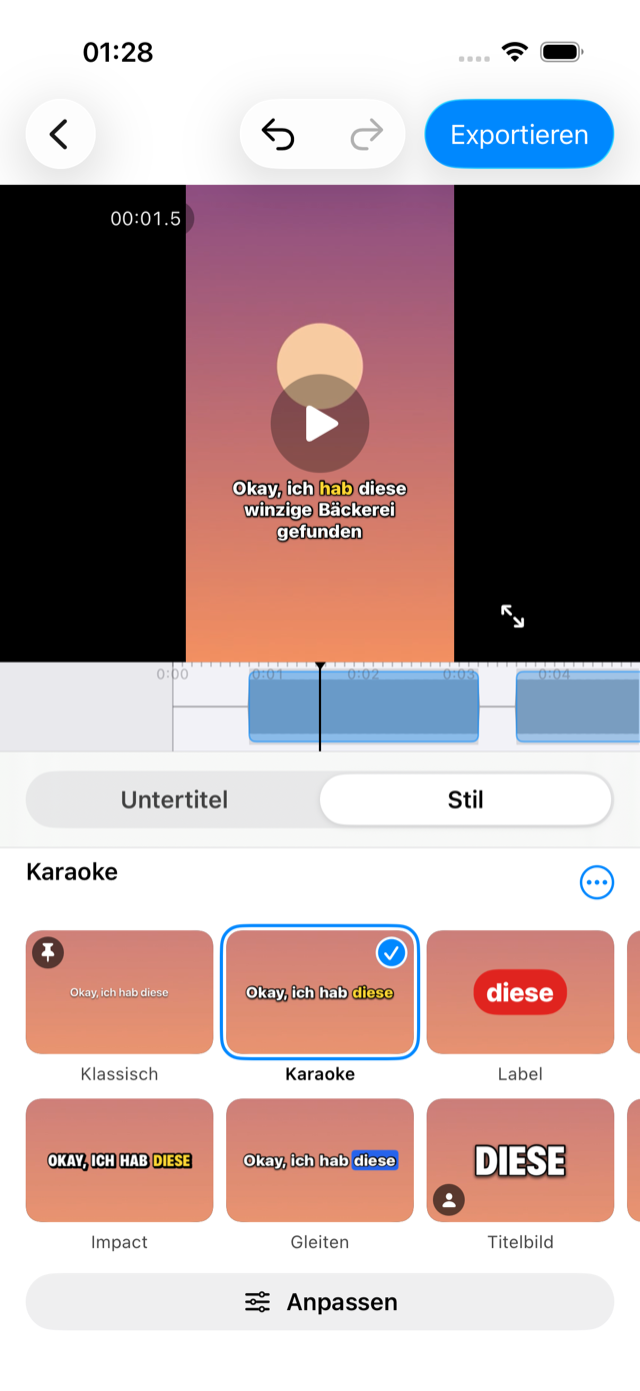
- Wähl einen Stil. Öffne Stil und tippe auf einen der zwölf Stile. Mit welchen ich bei kurzen Videos anfangen würde, steht weiter unten.
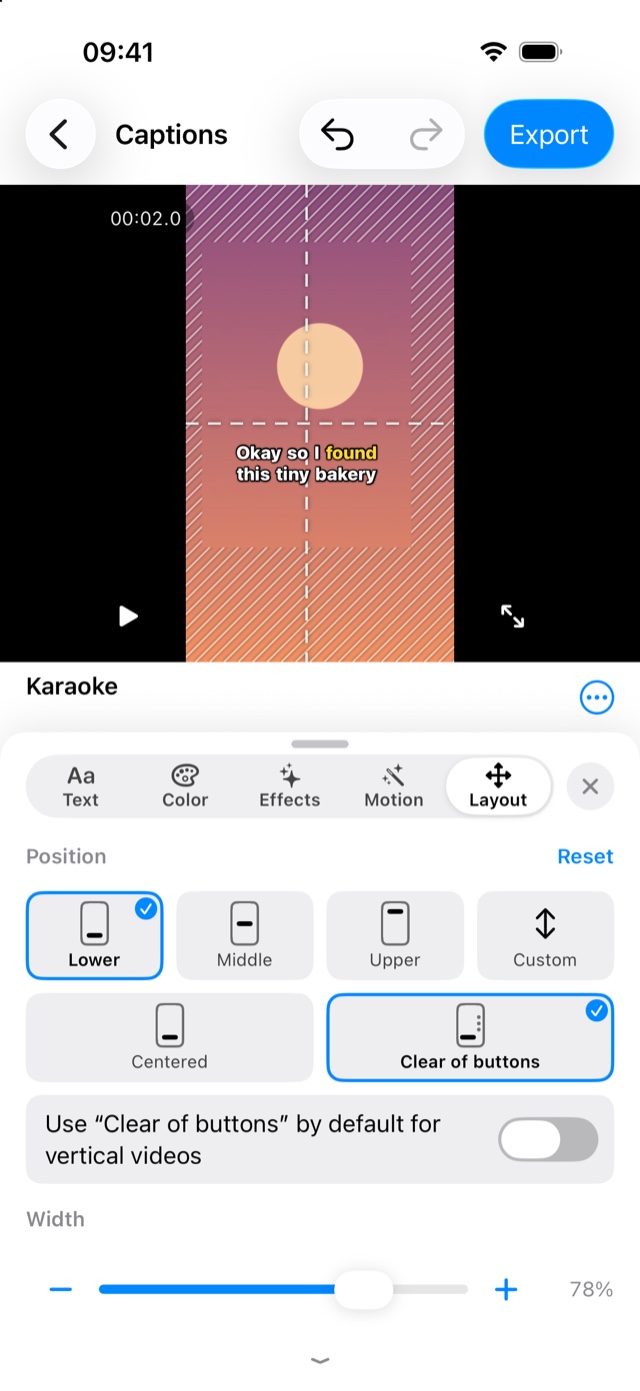
- Leg Position und Zeilen fest. Tippe auf Anpassen und öffne Layout. Wähl unter Position Unten, Mitte oder Oben, dann Abseits der Tasten. Wähl unter Zeilen 1, 2 oder 3.
- Sieh es dir an, dann exportiere. Wisch auf dem Video nach oben, um es im Vollbild mit den Untertiteln anzusehen. Tippe dann auf Exportieren, Video exportieren und, wenn es fertig ist, auf In Fotos sichern oder Teilen….
- Poste es. Starte in TikTok, Instagram oder YouTube einen neuen Post und wähl das Video aus deiner Mediathek. Bietet die App an, eigene automatische Untertitel hinzuzufügen, lass das bei diesem Video weg, sonst sehen die Zuschauer die Wörter doppelt.
Den Tasten aus dem Weg bleiben
Bei einem Hochformatvideo legen TikTok, Reels und Shorts ihre eigenen Bedienelemente über das Bild: eine Spalte mit Tasten (Like, Kommentar, Teilen) am rechten Rand und den Kontonamen und den Text des Posts am unteren Rand. Ein Untertitel, der unten mittig im Bild steht, kann darunter landen.
Auf der Seite Layout von CapiCap halten Unten und Oben unten und oben einen Rand des Bildes frei, wo diese Apps ihren eigenen Text und ihre Tabs platzieren, und Mitte setzt den Untertitel in die Mitte. Abseits der Tasten verschiebt die Mittellinie des Untertitels auf 45 % der Breite, etwas links von der Mitte und weg von den Tasten, sodass der Untertitel bei Standardbreite den Platz füllt, den sie lassen. Untertitel in einer Sprache, die von rechts nach links geschrieben wird, werden auf die andere Seite gespiegelt. Zentriert setzt sie wieder in die Mitte.
Bei geöffnetem Layout kannst du den Untertitel auch auf jede Höhe oder zur Seite ziehen. Während du ziehst, schraffiert der Editor die Ränder, an denen Kurzvideo-Apps ihre Tasten und Texte meist platzieren, und der Untertitel rastet in der Mitte und an der Linie für Abseits der Tasten ein. Die Schraffur wird nie exportiert.
Wenn du viele Hochformatvideos postest, schalte „Abseits der Tasten“ standardmäßig für Hochformatvideos verwenden ein, direkt unter diesen Optionen. Jedes neue Video, das höher als breit ist, startet dann so. Videos, die du schon untertitelt hast, behalten ihre Position.
Ein Vorbehalt: Jede App zeichnet ihre Bedienelemente etwas anders und ändert sie von Zeit zu Zeit, keine Position ist also auf jedem Telefon garantiert frei. Sieh dir deinen ersten Upload in der App an und verschieb die Untertitel, wenn etwas sie verdeckt.
Eine Zeile, zwei oder drei
Neue Projekte starten mit zwei Zeilen pro Untertitel. Eine Zeile passt zu schnellen Clips: weniger Wörter auf einmal, häufigere Wechsel, auf einen Blick zu erfassen. Drei passen zu ruhigerem Sprechen, mit mehr Text auf einmal.
CapiCap bricht Untertitel an natürlichen Sinnabschnitten um und zählt die Zeilen in der Schrift des Stils bei der Größe deines Videos, ein großer, fetter Stil bekommt also weniger Wörter pro Untertitel als ein schmaler. Wenn du Zeilen änderst, werden die Untertitel neu aufgeteilt. Wörter, die du korrigiert hast, und Untertitel, die du selbst geteilt oder verbunden hast, bleiben, wie sie sind, und Widerrufen holt die alten zurück. Label und Titelbild, die ein Wort nach dem anderen zeigen, legen ihre Zeilen selbst fest. Ist ein Untertitel, den du getippt hast, zu lang für den Stil, markiert ihn die Liste mit Zu lang für diesen Stil und bietet Passend teilen an.
Stile, mit denen ich anfangen würde
CapiCap hat zwölf Stile. Diese würde ich bei einem kurzen Video zuerst ausprobieren:
| Stil | Was er macht |
|---|---|
| Karaoke | Weißer, fetter Text mit Kontur; jedes Wort wird gelb, während es gesprochen wird. |
| Hype | Breite, fette Großbuchstaben mit dicker Kontur; das gesprochene Wort wird limettengrün. |
| Impact | Schmale, extrafette Großbuchstaben mit dicker schwarzer Kontur und hartem Schatten. Jedes Wort ploppt auf, das neueste in Gelb. |
| Pop | Abgerundetes, extrafettes Weiß mit schwarzer Kontur und pinkem hartem Schatten; die Wörter ploppen auf, während sie gesprochen werden. |
| Konturiert | Fettes Weiß mit schwarzer Kontur, aufploppende Wörter, keine Farbe. |
| Label | Ein Wort nach dem anderen auf einer roten, abgerundeten Fläche. |
| Gleiten | Ein blauer Kasten gleitet unter weißem Text von Wort zu Wort. |
| Hinterlegt | Weißer Text auf einem dunklen Band, mit einem blassgelben Marker unter dem gesprochenen Wort. |
| Titelbild | Ein großes Wort nach dem anderen, hinter die Person gesetzt. Wie das funktioniert, steht auf einer eigenen Seite. |
Die anderen drei sind Klassisch (schlichtes Weiß mit weichem Schatten), Editorial (eine Serifenschrift auf einem dunklen Band) und Schreibmaschine (dunkle Schrift auf einem cremefarbenen Band). Jeder Stil ist ein Ausgangspunkt: Unter Anpassen kannst du Schrift, Stärke, Großschreibung, Größe, Kontur, Farben, Schatten, Hintergrund und Bewegung ändern, auch die Farbe des gesprochenen Worts. Als Stil sichern behält das Ergebnis, und du kannst es zum Standard für neue Videos machen.
Der Export
Video exportieren behält Originalauflösung, Bildrate und Bitrate, auch in 4K60, ein 9:16-Clip bleibt also 9:16, und nichts wird herunterskaliert. Der Ton wird unverändert übernommen. Die einzige Ausnahme ist HDR: Solche Clips werden als SDR (Rec. 709) exportiert. Es gibt kein Wasserzeichen.
Es ist eine einzige Hochformatdatei mit den Untertiteln im Bild, derselbe Export funktioniert also für TikTok, Reels und Shorts. CapiCap hat kein Konto und verbindet sich mit keiner Social-Media-App, das Posten liegt also bei dir: In Fotos sichern und wie gewohnt aus der App posten, oder auf Teilen… tippen und die App wählen, wenn sie in deinem Teilen-Menü auftaucht.
Für ein normales YouTube-Video im Querformat sind dir vielleicht Untertitel lieber, die Zuschauer ein- und ausschalten können. .srt exportieren liefert dir dafür eine Untertiteldatei; ich habe aufgeschrieben, wie du eine erstellst.
Grenzen und Preis
CapiCap untertitelt das Video, das du schon hast. Es kürzt nichts, fügt keine Musik hinzu und setzt keine Clips zusammen, und es postet nichts und plant nichts ein. Übersetzen kann es auch nicht: Die Untertitel kommen in der gesprochenen Sprache heraus, die jede der 99+ sein kann, die es kennt, automatisch erkannt oder unter Sprache gewählt. Es läuft nur auf Apple-Geräten. Brauchst du einen kompletten Editor, würde ich CapCut nehmen; hier steht, wie die beiden im Vergleich abschneiden.
Es lässt sich kostenlos laden, mit 3 Exporten im Monat und allen Stilen. Ein einmaliger Kauf (9,99 $ in den USA, in anderen Ländern zum dortigen Preis) hebt das Limit auf. Es gibt kein Abo.

Mehr
- Untertitel hinter die Person im Video setzenWie der Look eines Magazin-Covers funktioniert und wo nicht.
- Untertitel zu einem Video auf dem iPhone hinzufügenDer ganze Ablauf, Schritt für Schritt.
- Eine .srt-Untertiteldatei aus einem Video erstellenUntertitel, die Zuschauer ein- und ausschalten können.