Beim Einbrennen (auch Hardcoding oder offene Untertitel genannt) werden die Wörter Teil des Bildes, sie erscheinen also überall, wo das Video läuft, mit oder ohne Ton. Auf dem Mac geht das üblicherweise mit einem professionellen Videoeditor, einem Kommandozeilen-Tool oder einer Website, auf die du das Video hochlädst.
Ich mache CapiCap, das nichts davon braucht. Es schreibt die Untertitel mit einem hochmodernen Sprachmodell, das auf deinem Mac läuft, und brennt sie ein, ohne dass das Video den Computer verlässt. Unten steht, wie das funktioniert, und danach die Wege über Final Cut Pro und ffmpeg, falls du eines davon schon hast.
Was du brauchst
Einen Mac mit Apple Chip (M1 oder neuer) und macOS 14 oder neuer. Auf Intel-Macs läuft es nicht. Beim ersten Öffnen braucht CapiCap eine Internetverbindung, um ein Sprachmodell von etwa 630 MB zu laden, ausgewählt nach der Sprache deines Mac. Für ein Video in einer Sprache, die dieses Modell nicht abdeckt, wird beim ersten Mal ein weiteres geladen. Danach funktioniert es offline, und es gibt kein Konto und nichts weiter zu installieren.
Auf dem Mac ist es die iPad-App
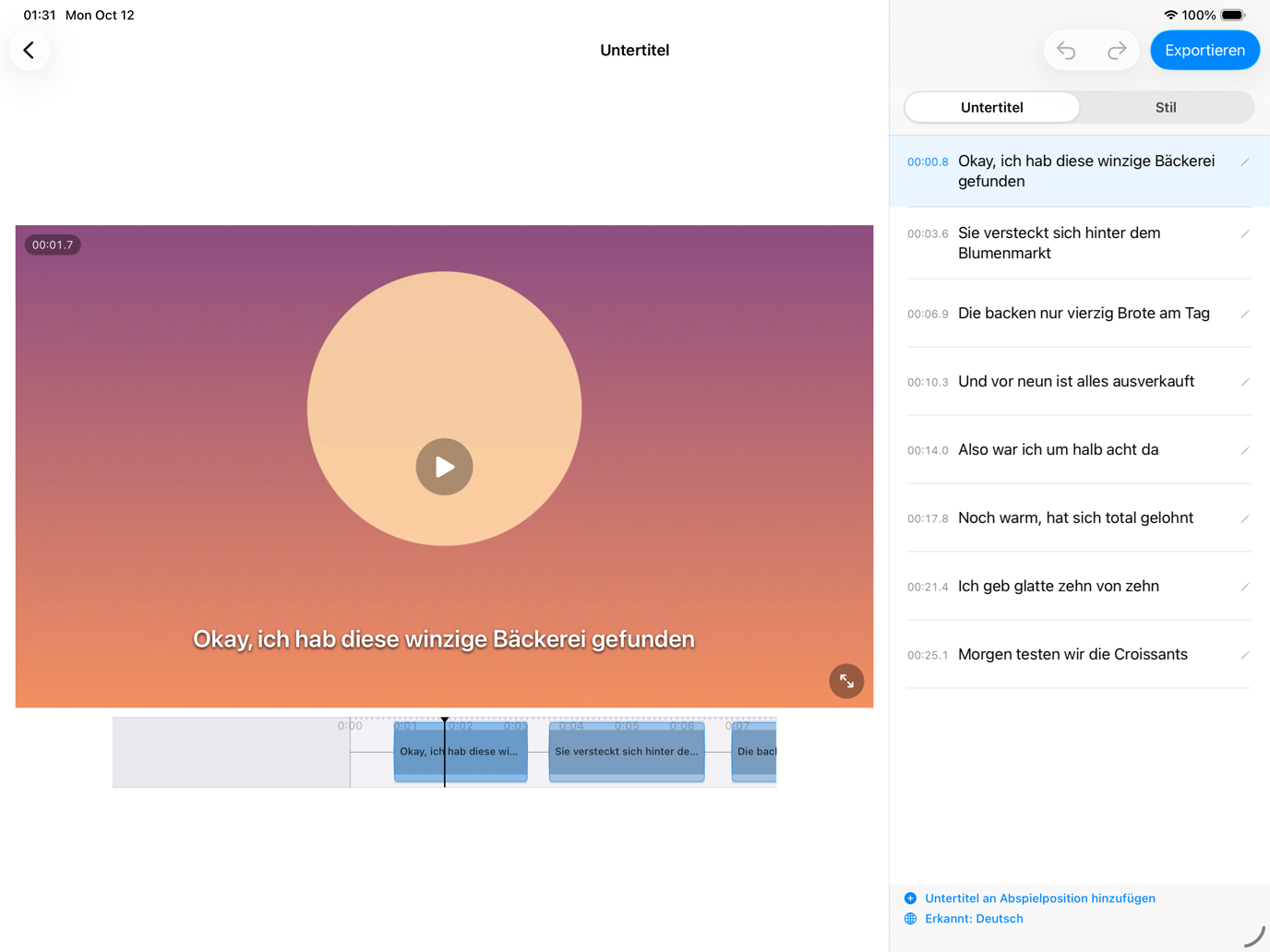
CapiCap ist eine App für iPhone, iPad und Mac. Auf dem Mac läuft es als App mit dem Hinweis „Für iPad entwickelt“: die iPad-Version in einem Fenster, dessen Größe du ändern kannst. Es ist keine native Mac-App, deshalb sehen Tasten und Listen aus wie auf dem iPad. Dafür bekommt der Mac den Editor des iPad, in dem alles nebeneinander steht: auf der einen Seite das Video, daneben das ganze Transkript, sodass du ein Wort korrigieren und es im Bild sehen kannst, ohne zu scrollen.
Um es zu finden, such im App Store auf deinem Mac nach CapiCap. Apps für iPhone und iPad erscheinen in den Ergebnissen unter einem eigenen Tab iPhone- & iPad-Apps. Es ist derselbe Eintrag wie auf iPhone und iPad, und der lebenslange Zugriff gehört zu deinem Apple Account: Hast du ihn auf deinem iPhone oder iPad gekauft, gilt er auch auf dem Mac.
Schritt für Schritt
- Öffne CapiCap einmal mit Internetverbindung. Es lädt das Modell einmalig. Beim allerersten Mal bereitet es das Modell außerdem für die Neural Engine des Mac vor. Auf einem MacBook Pro mit M1 Pro dauerte das 134 Sekunden für das Standardmodell und etwa 20 für das schnelle Modell, und spätere Ladevorgänge dauerten etwa 2 Sekunden oder weniger.
- Klicke auf Video auswählen. Fotomediathek zeigt die Mediathek der Fotos-App deines Mac. Dateien öffnet einen Dateibrowser für ein Video, das in einem Ordner liegt. Oder zieh ein Video aus dem Finder und leg es irgendwo auf dem Startbildschirm der App ab; mehrere auf einmal ergeben jeweils ein eigenes Projekt.
- Lass es transkribieren. CapiCap erkennt die gesprochene Sprache (es kennt 99+) und schreibt die Untertitel auf dem Mac. Ist es sich nicht sicher, fragt es dich vorher. Liegt es falsch, klicke unter den Untertiteln auf die Sprache und wähl die richtige. Die Sprache selbst festzulegen hilft auch, wenn ein Clip Sprachen mischt oder mit Musik anfängt.
- Korrigiere die Wörter und wähl einen Stil. Klicke auf einen Untertitel, um ihn zu korrigieren; teile, verbinde, füge hinzu oder lösche Untertitel; jeden Schritt kannst du widerrufen. Dann öffne Stil und wähl einen der zwölf Stile, oder stell Schrift, Farben, Kontur, Schatten, Bewegung und Position selbst ein. Eingebrannte Untertitel lassen sich später nicht ausschalten, schau dir das Video also vor dem Export im Vollbild an.
- Klicke auf Exportieren, dann auf Video exportieren. Wenn das Rendern fertig ist, legt In Fotos sichern das Video in der Fotos-App auf deinem Mac ab. Willst du eine Datei in einem Ordner, zieh es aus Fotos heraus oder exportiere es über das Menü „Ablage“ von Fotos. Teilen… schickt es stattdessen an eine andere App.
Brauchst du zusätzlich eine Untertiteldatei: .srt exportieren ist auf demselben Bildschirm, unter Video exportieren. Es gibt eine eigene Anleitung, wie du eine .srt-Datei erstellst.
Wie lange es dauert
Das hängt von der Sprache ab. In den 20 europäischen Sprachen, die das schnelle Modell übernimmt, darunter Englisch, geht es sehr schnell: Auf einem MacBook Pro mit M1 Pro brauchte ein fünfminütiger Vortrag ein paar Sekunden, wo das Standardmodell etwa 45 brauchte. Andere Sprachen gehen an das Standardmodell, und auf demselben Mac hat es 62 Minuten Audio in 25 Clips in etwa 11 Minuten transkribiert: ungefähr sechsmal schneller als in Echtzeit. Dein Mac und deine Aufnahmen werden andere Zahlen liefern. Das Einbrennen der Untertitel braucht noch einmal eigene Zeit, je nach Länge und Auflösung des Videos.
Auf iPhone und iPad lässt CapiCap den Bildschirm beim Rendern eingeschaltet. Auf dem Mac kann es den Ruhezustand nicht verhindern, halte den Mac bei einem langen Video also wach, bis der Export fertig ist.
Was das exportierte Video behält
Die Originalauflösung, die Bildrate und die Bitrate, auch in 4K60; nichts wird herunterskaliert. Jede Tonspur wird so übernommen, wie sie war, ohne neu codiert zu werden, und es gibt kein Wasserzeichen. Die einzige Ausnahme ist HDR: HDR-Videos werden als SDR (Rec.709) exportiert. Brauchst du eine Ausgabe in HDR, ist CapiCap also nicht das richtige Werkzeug.
Wenn du Final Cut Pro hast oder ffmpeg kennst
Dann hast du andere Wege. Sie sind auch die richtige Wahl, wenn du schon eine Untertiteldatei hast: CapiCap öffnet keine vorhandene .srt, es schreibt seine eigenen Untertitel aus der Sprache.
Final Cut Pro importiert .srt-Dateien als Untertitel und kann Untertitel beim Teilen ins Video einbrennen. Seit Version 12.3 kann es Untertitel auch aus der Sprache schreiben, aber nur in US-Englisch.
ffmpeg, das kostenlose Kommandozeilen-Tool, brennt eine vorhandene Untertiteldatei mit seinem Untertitelfilter in ein Video ein:
ffmpeg -i in.mp4 \
-vf subtitles=in.srt out.mp4Der Filter brennt nur eine Datei ein, die du schon hast; er schreibt keine. Erstell die .srt also vorher, mit .srt exportieren in CapiCap oder mit den Open-Source-Werkzeugen von Whisper auf der Kommandozeile. ffmpeg codiert das Video dann mit seinen Standardeinstellungen neu, sofern du keine eigenen angibst, und die Untertitel gestaltest du über Filteroptionen statt in einer Live-Vorschau.
Was es nicht kann
CapiCap ist eine Untertitel-App, kein Videoeditor: Es gibt kein Kürzen, keine Musik und keine Zeitleiste mit mehreren Clips. Es übersetzt keine Untertitel, und unter Windows läuft es nicht. Zum Schneiden passt Final Cut Pro besser.

Mehr
- Eine .srt-Untertiteldatei aus einem Video erstellenEine Untertiteldatei für YouTube oder einen Videoeditor.
- Ein Video untertiteln, ohne es hochzuladenWie Untertitel auf dem Gerät funktionieren und wie du es überprüfst.
- Welche Untertitel-App ich wofür nehmen würdeDie wichtigsten Optionen für iPhone, iPad und Mac.