Eine Untertiteldatei ist das Richtige, wenn die Untertitel vom Bild getrennt bleiben sollen: Zuschauer können sie ein- und ausschalten, und die Plattform oder der Editor zeichnet sie. Eine von Hand zu tippen heißt, das Video alle paar Sekunden anzuhalten.
Ich mache CapiCap, das die Datei für dich schreibt. Es transkribiert die Sprache auf deinem iPhone, iPad oder Mac, das Video verlässt das Gerät also nicht, und du korrigierst die Wörter, bevor du exportierst.
Was eine .srt-Datei ist
SRT oder SubRip ist das schlichteste Untertitelformat, und fast alles akzeptiert es. Es ist eine Textdatei, die jeden Untertitel mit einer Nummer, einer Startzeit, einer Endzeit und den Wörtern auflistet. Zwei Untertitel sehen so aus:
1
00:00:00,800 --> 00:00:03,600
Okay, ich hab diese Bäckerei gefunden

2
00:00:03,600 --> 00:00:06,900
Sie versteckt sich hinter dem BlumenmarktMehr ist es nicht. Eine .srt enthält keine Schriften, Farben oder Positionen, also entscheidet das, was sie abspielt, wie die Untertitel aussehen.
Eine .srt oder eingebrannte Untertitel
| .srt-Datei | Eingebrannte Untertitel | |
|---|---|---|
| Was es ist | Eine Textdatei, die neben dem Video mitgeht | Wörter, die direkt ins Bild gezeichnet sind |
| Zuschauer können sie ausschalten | Ja | Nein, sie sind immer da |
| Wie sie aussehen | Bestimmt der Player oder die Plattform | So, wie du sie gestaltet hast |
| Später einen Tippfehler korrigieren | Datei bearbeiten und erneut hochladen | Video erneut exportieren |
| Verwendet für | YouTube, Vimeo, Videoeditoren | Reels, TikTok, Shorts, Stories, Messenger |
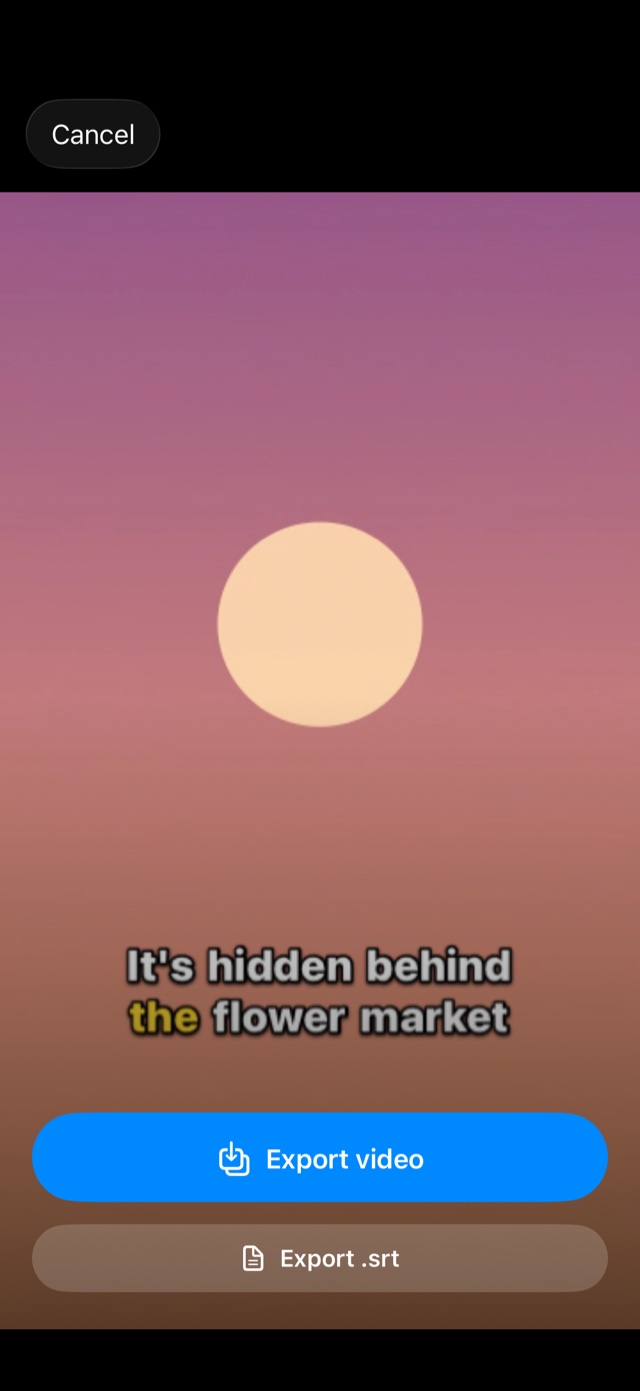
Kurzvideo- und Messenger-Apps bieten in der Regel keine Möglichkeit, eine Untertiteldatei anzuhängen, dort müssen die Wörter also ins Bild. Du musst dich aber nicht entscheiden. Auf dem Exportbildschirm von CapiCap steht .srt exportieren direkt unter Video exportieren, ein Projekt liefert dir also beides. Um die eingebrannte Variante geht es in Untertitel zu einem Video auf dem iPhone hinzufügen.
Eine .srt in CapiCap erstellen
- Installiere CapiCap und öffne es einmal mit Internetverbindung. Es ist eine App für iPhone, iPad und Mac. Beim ersten Start lädt es einmalig ein Sprachmodell, und braucht eine Sprache ein anderes Modell, wird dieses beim ersten Mal geladen. Danach funktioniert es offline.
- Tippe auf Video auswählen. Wähl einen Clip aus der Fotomediathek oder aus Dateien, oder teile ein Video aus einer anderen App mit CapiCap.
- Lass es transkribieren. CapiCap erkennt die gesprochene Sprache (es kennt 99+) und schreibt die Untertitel auf dem Gerät. Ist es sich nicht sicher, fragt es vorher. Liegt es falsch, tippe unter den Untertiteln auf die Sprache und wähl die richtige.
- Korrigiere die Wörter und das Timing. Jeder Untertitel in der Liste wird zu einem nummerierten Eintrag in der Datei. Tippe auf einen Untertitel, um ihn zu korrigieren; teile, verbinde, füge hinzu oder lösche Untertitel; zieh die Ränder eines Untertitels auf der Leiste unter dem Video, um sein Timing zu verschieben. All das landet in der .srt.
- Tippe auf Exportieren, dann auf .srt exportieren. Du musst das Video nicht rendern. Das Teilen-Menü erscheint, und auf iPhone oder iPad kannst du die Datei in Dateien sichern, per AirDrop an einen Mac schicken oder direkt an eine andere App senden.
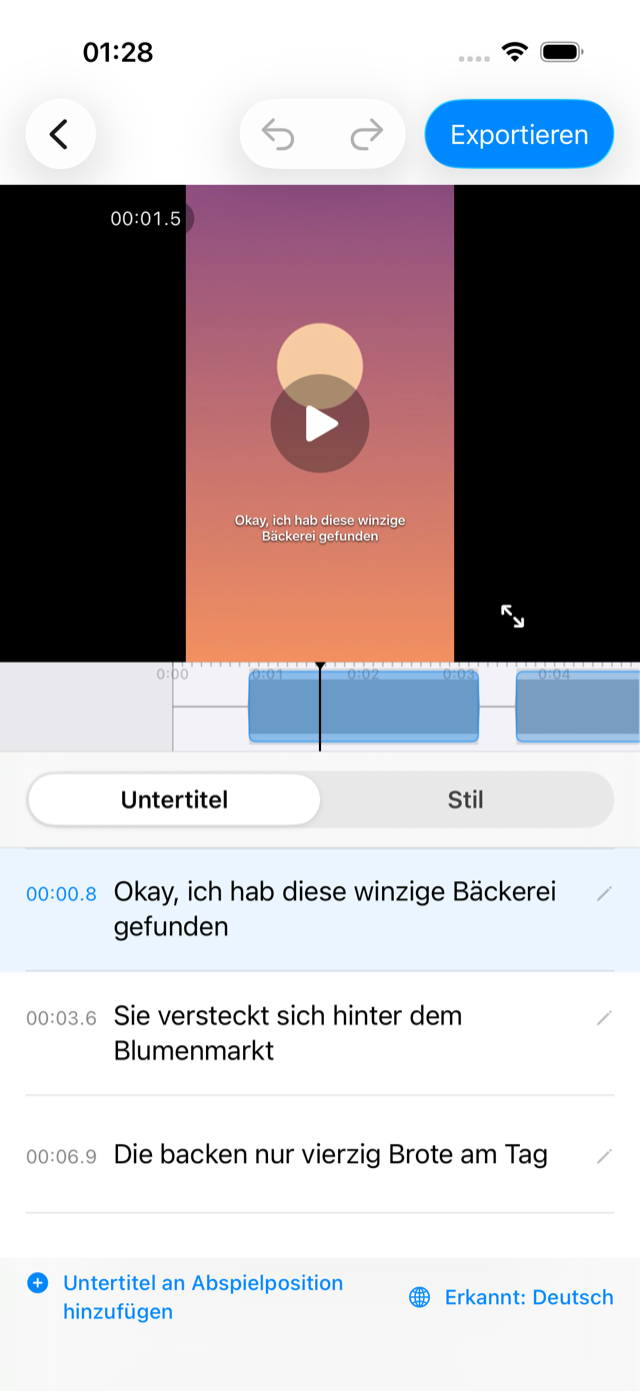
Eins solltest du vor dem Export wissen: In CapiCap bestimmen die Größe der Untertitel, die Schrift und die Einstellung Zeilen (eine, zwei oder drei Zeilen pro Untertitel), wie viel Text in jeden Untertitel passt, und damit auch, wie die .srt aufgeteilt ist. Farben und Schatten tun das nicht. Untertitel, die du von Hand geteilt oder verbunden hast, bleiben so, wie du sie gemacht hast.
Was in der Datei steht
Ein nummerierter Eintrag pro Untertitel, in zeitlicher Reihenfolge, mit Start- und Endzeit auf die Millisekunde genau. Wörter und Timing sind die, die der Editor hatte, als du den Exportbildschirm geöffnet hast, Korrekturen eingeschlossen. Die Datei ist nach dem Projekt benannt.
Der Text ist UTF-8, Akzente und jede Schrift, von Arabisch bis Japanisch, kommen also unversehrt an, und die Zeilen enden mit einem einfachen Zeilenvorschub (Unix-Stil). Schriften, Farben und Bewegung bleiben in der App, weil eine .srt sie nicht transportieren kann.
Wo du sie verwendest
Bei YouTube öffnest du in YouTube Studio die Untertitel des Videos, fügst die Sprache hinzu und lädst die Datei mit Timing hoch. Zuschauer finden sie hinter der CC-Taste. Vimeo nimmt .srt-Dateien in den Einstellungen eines Videos als Untertitel an.
Final Cut Pro, Adobe Premiere Pro und DaVinci Resolve importieren .srt-Dateien als Untertitel auf der Zeitleiste, wo du sie weiter anpassen kannst. Und viele Desktop-Player, darunter VLC, laden eine .srt, die mit demselben Dateinamen neben dem Video liegt.
Was es kostet
CapiCap lässt sich kostenlos laden und gibt dir jeden Kalendermonat 3 Videoexporte. Eine .srt allein zählt nicht als einer davon. Nach einem Videoexport kannst du das Video so oft du willst kostenlos sichern, teilen und seine .srt exportieren. Sind die 3 Videoexporte des Monats aufgebraucht, wartet .srt exportieren zusammen mit dem Video bis zum nächsten Monat, außer du kaufst den lebenslangen Zugriff, einen einmaligen Kauf (9,99 $ in den USA, in anderen Ländern zum dortigen Preis), der das Limit aufhebt.
Was es nicht kann
CapiCap schreibt nur .srt-Dateien. Es kann keine vorhandene .srt öffnen, weil es seine Untertitel aus der Sprache im Video erstellt, und es schreibt kein .vtt. Besteht ein Tool auf WebVTT: Die beiden Formate sind sich ähnlich. Eine .vtt-Datei beginnt mit einer Zeile WEBVTT und hat vor den Millisekunden einen Punkt statt eines Kommas.
Die Untertitel sind in der gesprochenen Sprache; CapiCap übersetzt sie nicht und kennzeichnet keine Sprecher. Es ist eine Untertitel-App, kein Videoeditor, und es läuft nur auf Apple-Geräten. Die Spracherkennung macht auch Fehler, öfter bei lauter Musik, wenn Leute durcheinanderreden oder bei starkem Akzent, deshalb lässt sich jeder Untertitel vor dem Export bearbeiten.
