많은 자막 앱과 웹사이트는 비디오나 그 오디오를 회사 서버로 보내요. 음성 인식은 거기서 돌아가고, 자막이 기기로 돌아와요. 합리적인 설계예요. 서버는 어떤 휴대폰을 위해서든 큰 모델을 돌릴 수 있으니까요. 하지만 그건 녹화본의 사본이 한동안 다른 사람의 컴퓨터에, 그 회사의 개인정보 처리방침 아래, 대개는 계정과 연결된 채로 남는다는 뜻이기도 해요. 얼마나 오래 보관할지, 무엇에 쓸 수 있을지는 그 회사가 정해요.
대부분의 비디오라면 괜찮아요. 하지만 그렇지 않은 경우도 있어요. 목소리가 밖으로 나가지 않는다는 조건으로 이야기해 준 취재원과의 인터뷰, 상담이나 코칭 세션, 고객의 진술, 카메라에 찍힌 학생들, 아직 공개되지 않은 무언가의 영상, 자기 아이들 같은 경우요. 제가 만드는 CapiCap은 대신 이 모든 작업을 기기 안에서 해요. 아래는 CapiCap이 무엇을 보내고 무엇을 보내지 않는지, 그리고 제 말을 그냥 믿지 않고 확인하는 방법이에요.
CapiCap이 보내는 것
두 가지예요. 음성 모델 요청, 그리고 익명 사용 이벤트요.
처음 열 때 음성 모델 하나를 다운로드하고, 나중에 비디오의 언어에 필요하면 하나를 더 받을 수 있어요. 기본 모델, 그리고 언어를 구별하는 일만 하는 작은 모델은 Hugging Face에서 받아요. 유럽 언어 20개를 맡는 빠른 모델과 벵골어, 페르시아어용으로 만든 모델은 capicap.app의 자체 서버에서 받아요. Wi-Fi에 연결되어 있으면 빠른 모델과 작은 모델을 비디오에 필요해지기 전에 백그라운드에서 미리 받기도 해요. 이 다운로드에는 개인정보가 담기지 않아요. 모델이 기기에 들어온 뒤에는 CapiCap은 연결이 전혀 없어도 작동해요.
사용 이벤트는 Cloudflare에서 호스팅하는 제 자체 서버로 가요. 이벤트에는 텍스트 변환이나 내보내기가 끝났다는 것처럼 앱에서 일어난 일과 걸린 시간이, 앱 버전, 기기 모델, 언어 설정, 앱을 처음 실행할 때 만들어지는 무작위 ID와 함께 담겨요. 비디오, 그 오디오, 자막, 여러분이 입력한 내용, 파일 이름은 절대 담기지 않고, 이벤트 안의 어떤 것도 여러분과 연결되지 않아요. 저는 이걸로 무엇이 잘 작동하는지, 앱이 어디서 느리거나 실패하는지 확인해요. 기기가 오프라인인 동안에는 이벤트가 기기에서 기다렸다가 나중에 전송돼요.
기기에 남는 것
나머지 전부요. 텍스트 변환, 편집, 스타일 지정, 내보내기가 모두 기기 안에서 이루어지므로, 비디오, 그 오디오, 텍스트 변환 결과, 편집 내용, 완성된 파일이 모두 기기에 남아요. 저에게도, 다른 누구에게도 업로드되지 않아요. 계정이 없고, 앱은 광고 식별자(IDFA)를 쓰지 않아요.
몇 가지 작은 것들도 같은 방식으로 작동해요. CapiCap은 사진 보관함을 읽겠다고 요청하지 않아요. 시스템의 사진 선택기가 고른 비디오만 넘겨주고, 사진 앱에 저장은 비디오를 추가할 권한만 요청해요. Apple Intelligence가 있는 기기에서는 Apple의 기기 내 모델이 프로젝트 이름을 지어요. 평생 이용권을 사면 구입은 Apple이 처리하고, 앱은 기기에서 StoreKit의 확인만 받아요.
콘텐츠를 받는 서버가 없으니, 제가 저장하거나 팔거나 넘겨줄 콘텐츠도 없어요. App Store 개인정보 보호 라벨에는 사용 이벤트에 담기는 내용이 나와 있는데, 그중 어느 것도 여러분과 연결되거나 추적에 사용되지 않아요. 개인정보 처리방침에는 이 내용이 더 자세히 적혀 있어요.
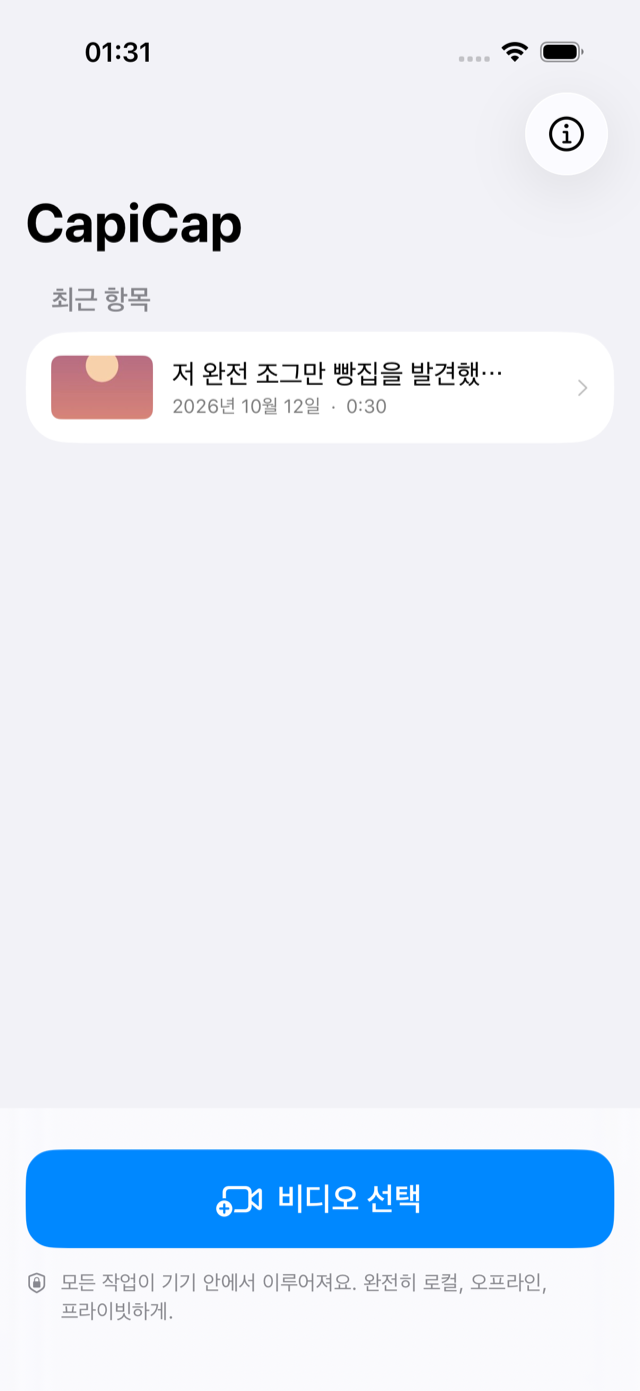
직접 확인하기
에어플레인 모드가 가장 간단한 테스트이고, 어떤 앱에든 쓸 수 있어요.
- 온라인 상태에서 CapiCap을 한 번 여세요. App Store에서 무료로 받을 수 있어요. 음성 모델 다운로드가 끝날 때까지 기다리세요. 여러 언어로 자막을 넣는다면, 아직 온라인일 때 언어별로 짧은 비디오에 자막을 넣어 보세요. 어떤 언어는 처음에 전용 모델이 필요할 수 있거든요.
- 연결을 끊으세요. iPhone이나 iPad에서는 에어플레인 모드를 켜고, 제어 센터에서 Wi-Fi도 꺼졌는지 확인하세요. 예전에 에어플레인 모드에서 Wi-Fi를 다시 켠 적이 있다면 기기가 그걸 기억하거든요. Mac에서는 Wi-Fi를 끄고 네트워크 케이블을 모두 뽑으세요.
- 비디오에 자막을 넣으세요. 비디오 선택을 탭하고, 텍스트 변환을 기다리고, 단어 하나를 고친 다음 내보내기, 비디오 내보내기, 사진 앱에 저장을 탭하세요. 네트워크가 필요한 단계가 없으니 모두 작동해요. 기기에 저장된 비디오를 쓰세요. 사진 보관함이 원본을 iCloud에 보관하고 있다면, 어떤 앱이든 비디오를 열기 전에 먼저 다운로드해야 할 수 있어요.
두 번째 확인 방법으로, iPhone과 iPad에는 앱 개인정보 보호 리포트(설정의 개인정보 보호 및 보안)가 있어요. 켜 두면 각 앱이 접속하는 도메인이 목록으로 나와요. CapiCap이라면 모델을 받아 오는 호스트들과, 사용 이벤트가 가는 trackie.brazh.me예요.
같은 질문은 어떤 자막 앱에든 던질 수 있어요. 연결이 없을 때 텍스트 변환이 멈춘다면, 오디오가 서버로 가고 있는 거예요. 앱에 계정이 필요하다면, 녹화본이 여러분과 연결돼요. 개인정보 처리방침에는 업로드된 파일을 얼마나 오래 보관하고 무엇에 쓸 수 있는지 나와 있어야 하고, App Store 페이지의 앱 개인정보 보호 항목에는 개발자가 수집한다고 밝힌 내용이 나와요. 그렇다고 클라우드 앱이 나쁜 앱이 되는 건 아니에요. 여러분의 사본이 어디로 가는지 알려 줄 뿐이에요.
기기 안에서 비디오가 저장되는 곳
고른 비디오는 텍스트 변환 결과, 자막 편집 내용과 함께 CapiCap 자체 저장 공간에 복사돼요. 홈 화면에서 프로젝트를 삭제하면 세 가지가 모두 지워져요.
다른 앱의 데이터처럼, 백업을 한다면 CapiCap의 프로젝트도 iCloud나 컴퓨터로 가는 기기 백업에 포함될 수 있어요. 이게 신경 쓰인다면, 다 쓴 프로젝트는 삭제하세요.
사진 앱에 저장은 완성된 비디오를 보관함에 추가하고, iCloud 사진이 켜져 있으면 다른 비디오처럼 동기화돼요. 내보낸 비디오를 iCloud에 올리고 싶지 않다면, 대신 공유…로 파일 앱의 ‘나의 iPhone’ 같은 기기 내 폴더에 저장하세요.
CapiCap에는 자체 잠금 기능이 없어서, 기기 잠금을 풀 수 있는 사람이라면 누구나 프로젝트를 열 수 있어요.
CapiCap이 아닌 것
CapiCap은 규정 준수용 제품이 아니고 어떤 인증도 내세우지 않으니, 녹화물에 관한 소속 기관의 규칙을 확인하세요. 인터뷰에서 중요한 화자 표시를 하지 않고, 번역도 하지 않아요. 음성 인식은 실수를 해요. 주로 시끄러운 음악, 여러 사람이 겹쳐 말하는 소리, 강한 억양 때문이고, 그래서 모든 자막을 편집할 수 있어요. 글로 된 녹취록이 필요하다면 .srt 내보내기로 타이밍이 붙은 텍스트를 받을 수 있어요. 그 방법을 다룬 가이드도 있어요. 그리고 Apple 기기, 즉 iPhone, iPad, Apple 실리콘 탑재 Mac에서만 돌아가요.
