자막 입히기(하드코딩, 오픈 캡션이라고도 해요)는 글자를 화면의 일부로 만들기 때문에, 소리를 켜든 끄든 비디오가 재생되는 곳이면 어디서나 보여요. Mac에서 이걸 하는 흔한 방법은 전문 비디오 편집기, 명령줄 도구, 또는 비디오를 업로드하는 웹사이트예요.
제가 만드는 CapiCap은 그중 어느 것도 필요 없어요. Mac에서 돌아가는 최첨단 음성 모델로 자막을 쓰고, 비디오가 컴퓨터를 떠나지 않은 채로 자막을 입혀요. 아래에 그 방법을 적었고, 그다음에는 이미 Final Cut Pro나 ffmpeg이 있을 때 쓸 수 있는 방법을 적었어요.
필요한 것
macOS 14 이상의 Apple 실리콘(M1 이상) 탑재 Mac이요. Intel 기반 Mac에서는 실행할 수 없어요. CapiCap을 처음 열 때는 Mac의 언어에 따라 골라지는 약 630 MB의 음성 모델을 다운로드하느라 인터넷 연결이 필요해요. 그 모델이 다루지 않는 언어의 비디오라면 처음에 모델을 하나 더 다운로드해요. 그 뒤로는 오프라인에서 작동하고, 계정도 없고 따로 설치할 것도 없어요.
Mac에서는 iPad 앱이에요
CapiCap은 iPhone, iPad, Mac용 앱 하나예요. Mac에서는 "iPad용으로 설계됨" 앱으로, 즉 iPad 버전이 크기를 조절할 수 있는 윈도우에서 실행돼요. Mac 전용 네이티브 앱이 아니라서 버튼과 목록이 iPad처럼 생겼어요. 그 대신 Mac에서도 iPad의 나란히 보기 편집기를 쓸 수 있어요. 한쪽에 비디오, 그 옆에 전체 텍스트가 있어서, 스크롤하지 않고도 단어를 고치고 화면에서 바로 확인할 수 있어요.
Mac의 App Store에서 CapiCap을 검색하세요. iPhone과 iPad용으로 만든 앱은 검색 결과에서 별도의 iPhone 및 iPad 앱 탭에 나와요. iPhone, iPad와 같은 앱 페이지이고, 평생 이용권은 Apple 계정에 묶여 있어서 iPhone이나 iPad에서 샀다면 Mac에서도 쓸 수 있어요.
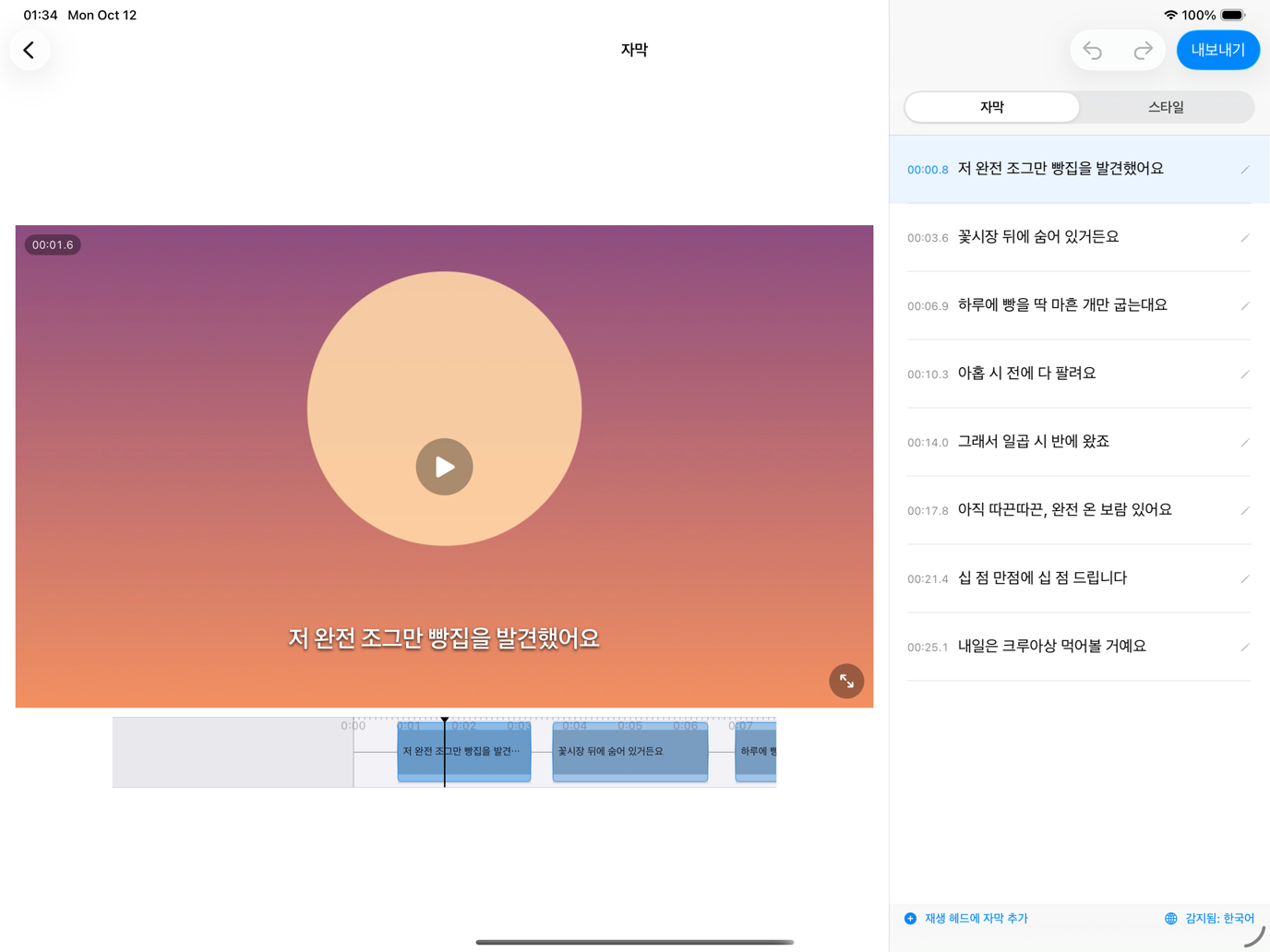
단계별 방법
- 온라인 상태에서 CapiCap을 한 번 여세요. 모델을 한 번 다운로드해요. 맨 처음에는 모델을 Mac의 Neural Engine용으로 준비하는 과정도 거쳐요. M1 Pro MacBook Pro에서 기본 모델은 134초, 빠른 모델은 약 20초가 걸렸고, 이후 불러오기는 약 2초 이하였어요.
- 비디오 선택을 클릭하세요. 사진 보관함은 Mac의 사진 보관함을 보여 줘요. 파일은 폴더에 저장된 비디오를 찾을 수 있는 파일 브라우저를 열어요. 또는 Finder에서 비디오를 끌어다 홈 화면 아무 곳에나 놓으세요. 여러 개를 한 번에 놓으면 비디오마다 프로젝트가 하나씩 만들어져요.
- 텍스트로 변환되기를 기다리세요. CapiCap이 말하는 언어를 감지하고(99개 이상을 알아들어요) Mac에서 자막을 써요. 확실하지 않으면 먼저 물어봐요. 잘못 짐작했다면 자막 아래의 언어를 클릭해서 맞는 언어를 고르세요. 여러 언어가 섞였거나 음악으로 시작하는 클립이라면 직접 정해 주는 것도 도움이 돼요.
- 단어를 고치고 스타일을 고르세요. 자막을 클릭해서 고치고, 자막을 나누거나 합치거나 추가하거나 삭제하고, 무엇이든 실행 취소할 수 있어요. 그다음 스타일을 열고 12가지 스타일 중 하나를 고르거나, 글꼴, 색상, 윤곽선, 그림자, 모션, 위치를 직접 정하세요. 입힌 자막은 나중에 끌 수 없으니, 내보내기 전에 전체 화면으로 다시 보세요.
- 내보내기를 클릭한 다음 비디오 내보내기를 클릭하세요. 렌더링이 끝나면 사진 앱에 저장으로 Mac의 사진 앱에 비디오를 넣을 수 있어요. 폴더에 파일로 두려면 사진 앱에서 끌어내거나 사진 앱의 파일 메뉴에서 내보내세요. 공유…로 다른 앱에 보낼 수도 있어요.
자막 파일도 필요하다면 같은 화면의 비디오 내보내기 아래에 .srt 내보내기가 있어요. .srt 파일 만들기는 별도 가이드에 정리했어요.
걸리는 시간
언어에 따라 달라요. 빠른 모델이 맡는 유럽 언어 20개(영어 포함)에서는 아주 빨라요. M1 Pro MacBook Pro에서 5분짜리 강연이 몇 초 만에 끝났고, 기본 모델로는 약 45초가 걸렸어요. 다른 언어는 기본 모델이 맡는데, 같은 Mac에서 클립 25개, 총 62분 분량의 오디오를 약 11분에 변환했어요. 실시간보다 대략 6배 빠른 셈이에요. 여러분의 Mac과 오디오에서는 숫자가 다르게 나올 거예요. 자막을 입히는 데는 비디오 길이와 해상도에 따라 별도로 시간이 더 걸려요.
iPhone과 iPad에서는 CapiCap이 렌더링하는 동안 화면을 켜 둬요. Mac에서는 잠자기를 막을 수 없으니, 긴 비디오라면 내보내기가 끝날 때까지 Mac이 잠자기 상태로 들어가지 않게 해 두세요.
내보낸 비디오가 유지하는 것
원본의 해상도, 프레임률, 비트레이트를 4K60까지 그대로 유지하고, 화질을 낮추지 않아요. 모든 오디오 트랙은 다시 인코딩하지 않고 원래대로 복사되고, 워터마크도 없어요. 유일한 예외는 HDR이에요. HDR 비디오는 SDR(Rec.709)로 내보내지므로, HDR 결과물이 필요하다면 CapiCap은 맞는 도구가 아니에요.
Final Cut Pro가 있거나 ffmpeg을 안다면
그렇다면 다른 방법도 있어요. 이미 자막 파일이 있을 때도 이쪽이 맞아요. CapiCap은 기존 .srt를 열지 않고, 음성에서 직접 자막을 쓰니까요.
Final Cut Pro는 .srt 파일을 자막으로 가져올 수 있고, 공유할 때 자막을 비디오에 입힐 수 있어요. 버전 12.3부터는 음성에서 자막을 만들 수도 있지만, 미국 영어만 지원해요.
무료 명령줄 도구인 ffmpeg은 subtitles 필터로 기존 자막 파일을 비디오에 입혀요.
ffmpeg -i in.mp4 \
-vf subtitles=in.srt out.mp4이 필터는 이미 있는 파일을 입힐 뿐, 자막 파일을 만들지는 않아요. 먼저 CapiCap의 .srt 내보내기나 명령줄에서 쓰는 오픈 소스 Whisper 도구로 .srt를 만드세요. 그러면 ffmpeg은 따로 설정을 넘기지 않는 한 기본 설정으로 비디오를 다시 인코딩하고, 자막 스타일은 실시간 미리보기가 아니라 필터 옵션으로 정해야 해요.
하지 않는 것
CapiCap은 비디오 편집기가 아니라 자막 앱이에요. 다듬기, 음악, 여러 클립을 놓는 타임라인이 없어요. 자막을 번역하지 않고, Windows에서도 돌아가지 않아요. 편집이 필요하다면 Final Cut Pro가 더 잘 맞아요.
