잡지 표지에서 본 적 있을 거예요. 제목이 인물 뒤에 있어서 머리와 어깨가 글자 위로 겹치는 모습이요. 비디오 편집기(컴퓨터에서는 After Effects, 휴대폰에서는 CapCut)에서는 보통 레이어로 만들어요. 비디오, 그 위의 텍스트, 그리고 맨 위에 인물만 오려 낸 비디오 사본을 겹치는 식이에요. 움직이는 장면이라면 그 오려 낸 부분이 클립 내내 인물을 따라가야 하고, 어긋난 곳을 고치는 건 시간이 많이 드는 작업이에요.
제가 만드는 자막 앱 CapiCap은 레이어 없이 이걸 해요. 기기 안에서 Apple의 Vision 프레임워크를 사용해 자막이 있는 모든 프레임에서 인물을 직접 찾고, 글자가 읽히는 곳이면 어디서든 자막을 인물 뒤에 둬요. 걸리는 점은 바로 이 마지막 부분, 그리고 자막에만 쓸 수 있다는 점이에요. 둘 다 아래에서 더 설명할게요.
하는 방법
- 비디오에 자막을 넣으세요. 비디오 선택을 탭하고 사진 앱이나 파일 앱에서 클립을 고르세요. CapiCap이 기기 안에서 텍스트로 변환해요. 틀린 단어는 자막 탭에서 고치세요. 자막을 넣는 전체 과정은 별도 가이드에 있어요.
- 평소 모습이 담긴 프레임에서 멈추세요. 인물이 평소 자리에 있고 머리와 어깨가 화면에 들어온 곳에서 비디오를 탭해 일시 정지하세요. 자막을 인물 뒤에 배치할 때는 일시 정지한 프레임을 기준으로 해요.
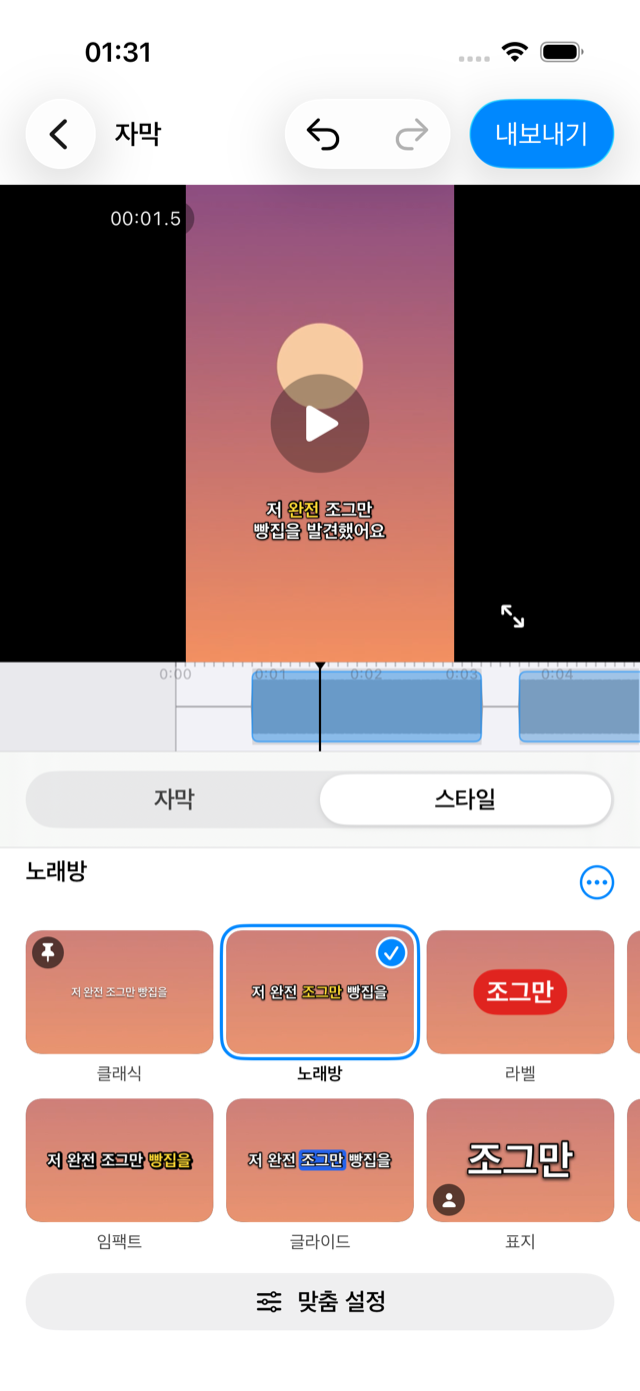
- 스타일을 열고 표지를 탭하세요. 표지는 이걸 위해 만든 스타일이에요. 얇은 윤곽선이 있는 크고 좁은 대문자로 한 번에 한 단어씩 보여 주고, 타일에는 작은 인물 배지가 있어요. 자막이 지금 자리에서 인물에 너무 많이 가려진다면, CapiCap이 잘 맞는 높이를 찾아보고, 찾으면 자막을 그리로 옮겨요. 실행 취소 한 번으로 스타일 변경과 이동을 함께 되돌릴 수 있어요.
- 또는 직접 배치하세요. 자막이 인물과 겹치지 않는 자리에 있으면 가려지는 것도 없고 움직이는 것도 없어요. 맞춤 설정을 탭하고 효과를 연 다음, 깊이에서 인물 뒤에 배치를 탭하세요. 일시 정지한 프레임에서 자막이 앞에 있을 때는, 같은 기능이 스타일 이름 옆에 요술봉 버튼으로도 나와요. 다른 스타일도 깊이에서 뒤를 고르면 쓸 수 있어요.
- 몇 프레임을 확인한 다음 내보내세요. 몇 군데에서 멈춰 어떻게 보이는지 확인한 다음, 내보내기, 비디오 내보내기를 탭하고, 끝나면 사진 앱에 저장이나 공유…를 탭하세요. 내보낼 때 자막이 있는 모든 프레임에서 인물을 찾기 때문에 평소보다 오래 걸려요. 내보내는 동안 CapiCap을 열어 두세요.
판단하는 방식
자막이 있는 프레임마다 Vision이 인물을 찾고, CapiCap은 인물이 가장 많이 가리는 단어를 봐요. 인물이 그 단어의 약 4분의 1까지 가리면 자막은 완전히 인물 뒤로 들어가요. 그보다 많이 가리면 조금씩 앞으로 나오고, 단어의 약 45%가 가려지게 되면 앞에 그려져요. 그래서 이 효과는 항상 켜져 있는 게 아니라, 단어를 잃게 되는 곳에서는 물러나요. 표지나 팝처럼 단어가 하나씩 나오는 스타일에서는 화면에 떠 있는 단어만이 아니라 자막의 모든 단어를 기준으로 판단하기 때문에, 자막은 단어별로가 아니라 통째로 인물과 함께 뒤로 가거나 앞으로 나와요.
인물 뒤에 배치는 프레임 맨 위 근처부터 약 70% 아래 지점까지 높이를 시험해 보고, 가장 많이 가려지는 단어가 약 15% 가려지는 높이를 골라요. 겹침이 보일 만큼은 충분하고, 모든 단어를 읽을 수 있을 만큼은 적은 정도예요. 맞는 높이가 없으면 "이 프레임에는 인물 뒤에서도 자막이 읽히는 높이가 없어요."라고 알려 줘요. 프레임에 아무도 없으면 인물이 보이는 곳에서 일시 정지하라고 해요.
편집기는 일시 정지한 프레임에서만 효과를 보여 줘요. 비디오가 재생되는 동안이나, 재생 위치를 옮기거나 자막을 끄는 동안에는 자막이 앞에 그려져요. 일시 정지하면 그 프레임을 내보낼 때와 똑같이 볼 수 있어요.
잘 되는 곳과 안 되는 곳
배경 앞에 또렷한 인물 한 명이 대체로 한자리에 있을 때 가장 잘 돼요. 정면을 보고 말하는 영상, 브이로그, 인터뷰 같은 경우요. 자막을 머리나 어깨 위에 두세요. 겹침이 잡지 표지처럼 보이는 자리이고, 인물 뒤에 배치도 보통 그쪽에 둬요. 크고 굵은 글자가 유리해요. 표지의 좁은 대문자는 글자 일부가 가려져도 읽히지만, 작고 가는 자막은 더 빨리 가려지고 더 자주 앞으로 나와요.
인물이 이리저리 움직이면 덜 잘 돼요. 자막 높이는 일시 정지한 프레임에서 찾은 하나의 높이를 비디오 전체에 쓰기 때문에, 인물이 그 자리를 벗어나면 자막은 배경 위에 놓이고, 인물이 자막을 너무 많이 가리게 되면 자막이 앞으로 나와요. 움직임이 빠르면 오려 낸 경계가 덜 깔끔할 수 있어요. 여러 사람이 있거나 인물이 배경과 비슷하면 결과를 예측하기 어려우니, 내보내기 전에 몇 프레임을 확인하세요. 아무도 없는 프레임에서는 자막이 앞에 남아요.
그리고 자막에만 쓸 수 있어요. ‘뒤’는 자막 스타일의 설정이고, 한 비디오의 모든 자막은 스타일 하나를 함께 쓰기 때문에, 제목 하나만 인물 뒤에 두고 나머지 자막은 앞에 두는 식으로는 할 수 없어요. 자막에 원하는 글을 직접 입력하거나 재생 헤드에 자막 추가로 자막을 하나 더할 수는 있지만, 별도의 제목 레이어는 없고 사진에는 쓸 수 없어요. 또 CapiCap은 다듬기, 음악 넣기, 클립 이어 붙이기를 하지 않고, Apple 기기에서만 돌아가요. 레이어를 쌓은 제목과 그래픽이 필요하다면 본격적인 편집기가 더 나은 도구예요. CapCut과 CapiCap에 대해서는 따로 써 두었어요.
관련된 효과: 반전
맞춤 설정의 색상에서 글자 색의 반전 견본을 고르면, 글자가 그 아래 비디오의 네거티브로 그려져요. 단독으로도, 뒤와 함께도 쓸 수 있어요. 중간 회색 위에서는 효과가 약한데, 회색의 네거티브는 여전히 회색이기 때문이에요. 일시 정지한 프레임이 읽기 어려우면 편집기가 알려 줘요.
필요한 것
iOS 17 이상의 iPhone이나 iPad, 또는 Apple 실리콘 탑재 Mac이요. Mac에서는 CapiCap이 iPad 앱으로 크기를 조절할 수 있는 윈도우에서 실행돼요. ‘뒤’는 세 기기 모두에서 작동해요. 가로 방향 iPad와 Mac에서는 미리보기가 전체 텍스트 옆에 놓여서, 일시 정지하고 프레임을 확인하고 넘어가기가 더 편해요.
표지와 뒤는 유료 추가 기능이 아니에요. 무료 버전에 모든 스타일과 매달 내보내기 3회가 들어 있고, 한 번 구입하면(미국 $9.99, 다른 나라는 현지 가격) 제한이 없어져요.
