Багато хто гортає короткі відео без звуку, тож слова на екрані роблять те, чого не може зробити звук. TikTok, Instagram і YouTube уміють робити субтитри кожен у своєму застосунку, але ці субтитри там і залишаються. Вони не йдуть разом із файлом, коли ви публікуєте те саме відео деінде, і кожен застосунок показує їх по-своєму.
Вшиті субтитри, їх ще називають відкритими, — частина картинки, тож ті самі слова в тому самому стилі видно скрізь, зокрема в репостах і месенджерах. Зворотний бік — їх ніхто не може вимкнути, а одруківка залишиться у відео, тож перечитайте їх перед експортом.
Я роблю CapiCap, який робить це на iPhone, iPad чи Mac. Ось як я зробив би з ним субтитри до вертикального кліпу.
Крок за кроком
- Виберіть відео. Натисніть Вибрати відео й виберіть кліп із «Фото» чи «Файлів» або поділіться ним з іншого застосунку. CapiCap транскрибує його на пристрої й сам визначає мову. Якщо він вгадав неправильно, торкніться назви мови під списком субтитрів і виберіть правильну.
- Виправте слова. На вкладці Субтитри торкніться субтитра, щоб виправити його. Субтитри можна розділяти, об’єднувати, додавати чи видаляти, а будь-яку дію — скасувати. У короткому відео кожне слово з’являється на екрані лише на мить, тож один раз перечитати варто.
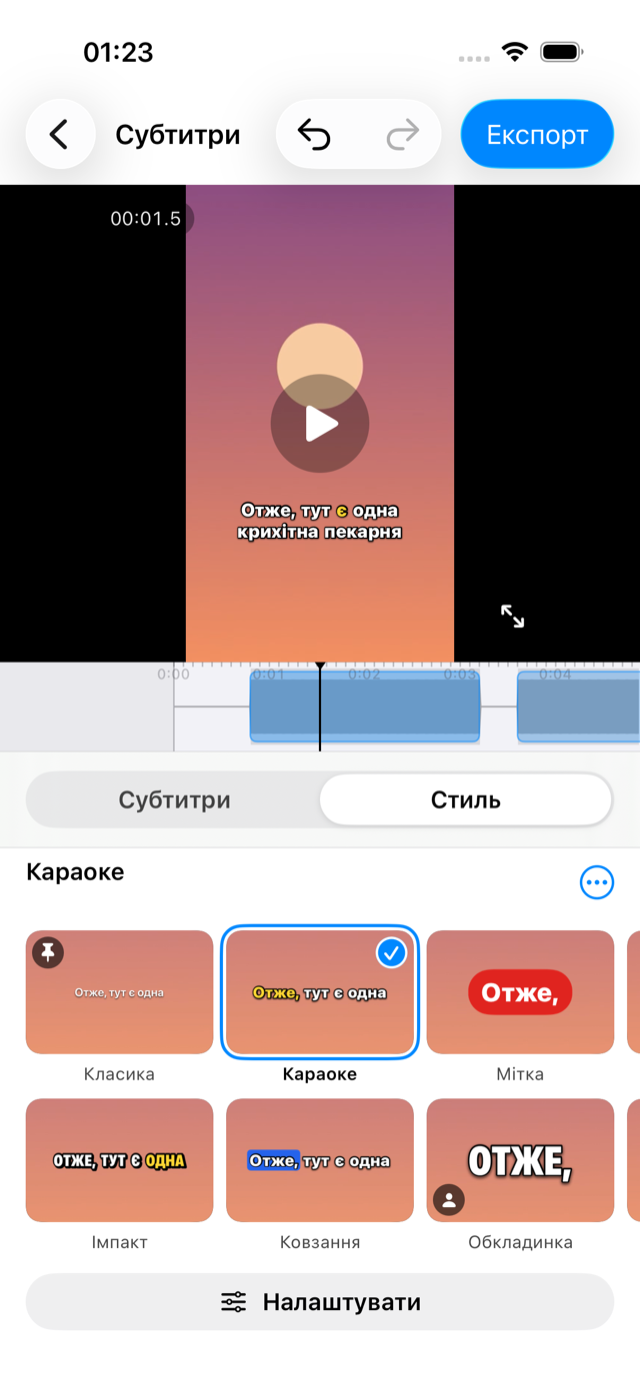
- Оберіть стиль. Відкрийте Стиль і торкніться одного з дванадцяти стилів. Ті, з яких я почав би для коротких відео, — нижче.
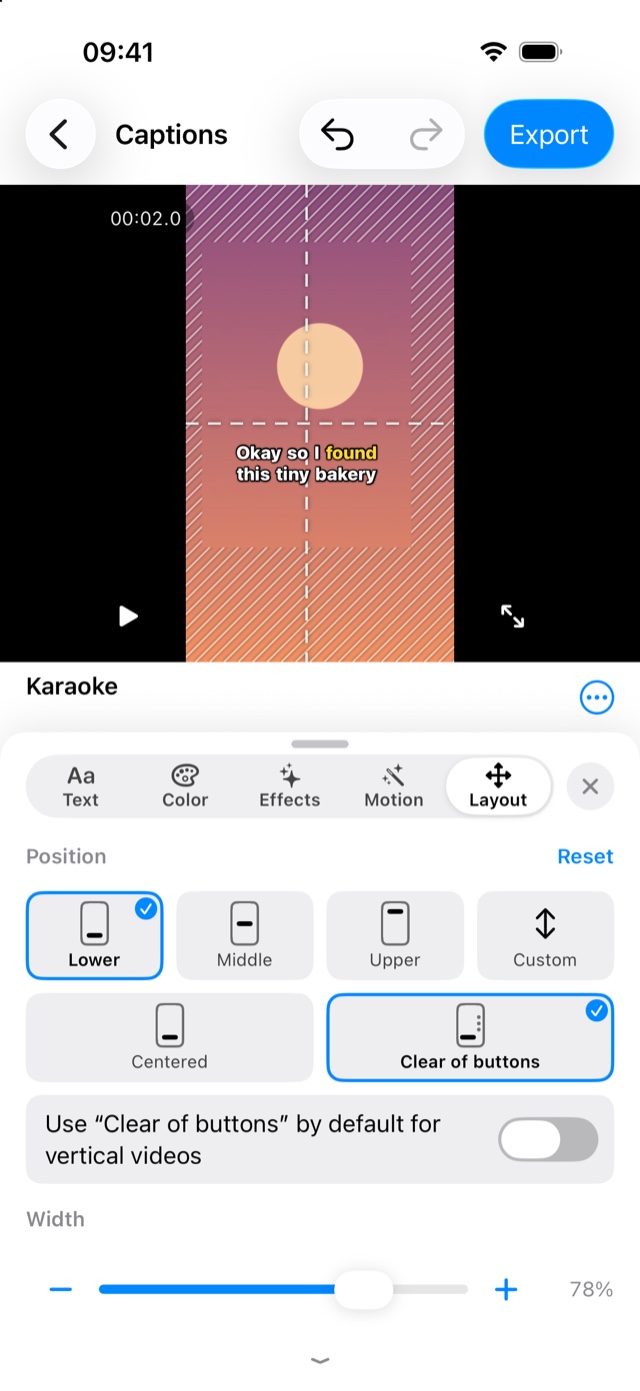
- Задайте позицію й рядки. Натисніть Налаштувати й відкрийте Макет. У розділі Позиція виберіть Внизу, Посередині або Вгорі, а тоді Не під кнопками. У розділі Рядки виберіть 1, 2 чи 3.
- Перегляньте, а тоді експортуйте. Проведіть угору по відео, щоб переглянути його на весь екран із субтитрами. Потім натисніть Експорт, Експортувати відео, а коли буде готово — Зберегти у «Фото» або Поділитися….
- Опублікуйте. У TikTok, Instagram чи YouTube почніть новий допис і виберіть відео з медіатеки. Якщо застосунок запропонує додати власні автоматичні субтитри, для цього відео відмовтеся, інакше глядачі бачитимуть слова двічі.
Як не потрапити під кнопки
На вертикальному відео TikTok, Reels і Shorts кладуть поверх картинки власні елементи керування: стовпчик кнопок (лайк, коментар, поширення) праворуч, а внизу — ім’я акаунта й текст допису. Субтитр, розміщений по центру внизу кадру, може опинитися під ними.
На сторінці Макет у CapiCap позиції Внизу і Вгорі залишають вільне поле внизу й угорі кадру, де ці застосунки розміщують власний текст і вкладки, а Посередині ставить субтитр у центр. Не під кнопками зсуває центральну лінію субтитра на 45% ширини, трохи лівіше від центру й подалі від кнопок, тож за типової ширини субтитр заповнює місце, яке вони залишають. Субтитри мовами, що пишуться справа наліво, віддзеркалюються на інший бік. По центру повертає їх у середину.
Коли відкрито Макет, субтитр також можна перетягнути на будь-яку висоту чи вбік. Поки ви тягнете, редактор заштриховує краї, де застосунки коротких відео зазвичай розміщують свої кнопки й текст, а субтитр прилипає до середини й до лінії Не під кнопками. Штрихування ніколи не потрапляє в експорт.
Якщо ви публікуєте багато вертикальних відео, увімкніть Використовувати «Не під кнопками» типово для вертикальних відео — просто під цими варіантами. Тоді кожне нове відео, вище, ніж ширше, одразу починатиметься так. Відео, до яких ви вже зробили субтитри, зберігають свою позицію.
Одне застереження: кожен застосунок малює свої елементи керування трохи по-своєму й час від часу їх змінює, тож жодна позиція не гарантовано вільна на кожному телефоні. Подивіться на своє перше вивантажене відео в застосунку й посуньте субтитри, якщо щось їх закриває.
Один рядок, два чи три
Нові проєкти починаються з двох рядків на субтитр. Один рядок пасує до швидких кліпів: менше слів за раз, вони змінюються частіше, їх легко охопити одним поглядом. Три пасують до повільнішої розмови, коли на екрані одночасно більше тексту.
CapiCap розбиває субтитри на природних межах фраз і рахує рядки власним шрифтом стилю в розмірі вашого відео, тож великий, жирний стиль отримує менше слів на субтитр, ніж тонкий. Якщо змінити Рядки, субтитри буде поділено заново. Слова, які ви виправили, і субтитри, які ви самі розділили чи об’єднали, залишаються як є, а скасування дії повертає попередні. Мітка й Обкладинка, які показують по одному слову, задають рядки самі. Якщо введений вами субтитр задовгий для стилю, список субтитрів позначає його Задовгий для цього стилю і пропонує Розділити під стиль.
З яких стилів я почав би
У CapiCap дванадцять стилів. Ось ті, які я спробував би першими для короткого відео:
| Стиль | Що він робить |
|---|---|
| Караоке | Білий жирний текст із контуром; кожне слово жовтіє, коли його вимовляють. |
| Хайп | Широкі жирні великі літери з товстим контуром; слово, яке звучить, стає лаймово-зеленим. |
| Імпакт | Вузькі наджирні великі літери з товстим чорним контуром і різкою тінню. Кожне слово вистрибує, найновіше — жовтим. |
| Поп | Округлий наджирний білий текст із чорним контуром і рожевою різкою тінню; слова вистрибують, щойно їх вимовляють. |
| Контурний | Жирний білий текст із чорним контуром, слова вистрибують, без кольору. |
| Мітка | По одному слову на червоній капсулі. |
| Ковзання | Синя плашка ковзає від слова до слова під білим текстом. |
| З плашкою | Білий текст на темній смузі, зі світло-жовтим маркером під словом, яке звучить. |
| Обкладинка | По одному великому слову, поставленому за людину. Як це працює — на окремій сторінці. |
Решта три — Класика (простий білий текст із м’якою тінню), Журнал (шрифт із засічками на темній смузі) і Машинопис (темний шрифт на кремовій смузі). Кожен стиль — лише відправна точка: у Налаштувати можна змінити шрифт, товщину, великі літери, розмір, контур, кольори, тінь, тло й анімацію, зокрема колір слова, яке звучить. Зберегти як стиль зберігає результат, і його можна зробити типовим для нових відео.
Експорт
Експортувати відео зберігає оригінальну роздільну здатність, частоту кадрів і бітрейт, навіть 4K60, тож кліп 9:16 лишається 9:16 і нічого не зменшується. Звук копіюється без змін. Єдиний виняток — HDR: такі кліпи експортуються як SDR (Rec. 709). Водяного знака немає.
Це один вертикальний файл із субтитрами на картинці, тож той самий експорт підходить для TikTok, Reels і Shorts. У CapiCap немає акаунтів, і він не під’єднується до жодної соцмережі, тож публікуєте ви самі: Зберегти у «Фото» — і публікуйте із застосунку як завжди, або натисніть Поділитися… й виберіть застосунок, якщо він є в меню поширення.
Для звичайного горизонтального відео на YouTube вам, можливо, більше підійдуть субтитри, які глядачі можуть вмикати й вимикати. Для цього Експортувати .srt дає файл субтитрів; я описав, як його зробити.
Обмеження й ціна
CapiCap додає субтитри до відео, яке у вас уже є. Він не обрізає, не додає музику й не склеює кліпи, а також не публікує і не планує дописи. І не перекладає: субтитри виходять тією мовою, якою говорять, — будь-якою з 99+, які він знає, визначеною автоматично чи вибраною в розділі Мова. Працює він лише на пристроях Apple. Якщо вам потрібен повноцінний редактор, я взяв би CapCut; ось чим вони відрізняються.
Завантажити його можна безкоштовно, з 3 експортами на місяць і всіма стилями. Одноразова покупка ($9.99 у США, в інших країнах — за місцевою ціною) знімає обмеження. Підписки немає.
