Banyak orang menggulir video pendek tanpa suara, jadi kata-kata di layar mengerjakan tugas yang tidak bisa dilakukan suara. TikTok, Instagram, dan YouTube masing-masing bisa membuat takarir di dalam aplikasinya sendiri, tapi takarir itu tetap tinggal di aplikasi tersebut. Takarir itu tidak ikut terbawa bersama file saat kamu memposting video yang sama di tempat lain, dan setiap aplikasi menampilkannya dengan caranya sendiri.
Takarir yang tertanam, disebut juga open caption, adalah bagian dari gambar, jadi kata-kata yang sama dengan tampilan yang sama muncul di mana-mana, termasuk di repost dan aplikasi perpesanan. Konsekuensinya, tidak ada yang bisa mematikannya, dan salah ketik akan tetap ada di video, jadi baca dulu semuanya sebelum kamu mengekspor.
Saya membuat CapiCap, yang melakukan ini di iPhone, iPad, atau Mac. Begini cara saya memberi takarir pada klip vertikal dengan CapiCap.
Langkah demi langkah
- Pilih videonya. Ketuk Pilih Video dan pilih klipnya dari Foto atau File, atau bagikan ke CapiCap dari aplikasi lain. CapiCap mentranskripsinya di perangkat dan mengenali bahasanya. Kalau tebakannya salah, ketuk bahasa di bawah daftar takarir dan pilih yang benar.
- Perbaiki kata-katanya. Di tab Takarir, ketuk takarir untuk mengoreksinya. Kamu bisa memisahkan, menggabungkan, menambah, atau menghapus takarir, dan mengurungkan apa saja. Di video pendek, setiap kata hanya sebentar muncul di layar, jadi membacanya sekali dari awal sampai akhir sepadan dengan waktunya.
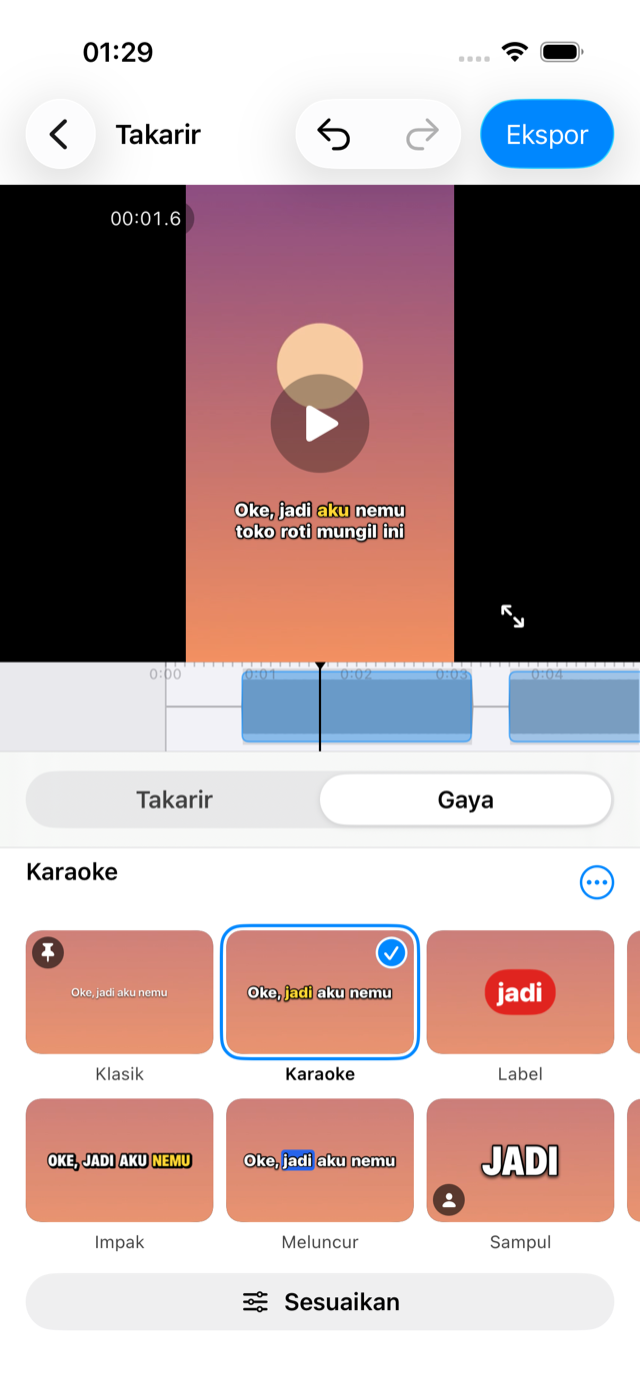
- Pilih gaya. Buka Gaya dan ketuk salah satu dari dua belas gaya. Gaya yang akan saya pakai untuk memulai video pendek ada di bawah.
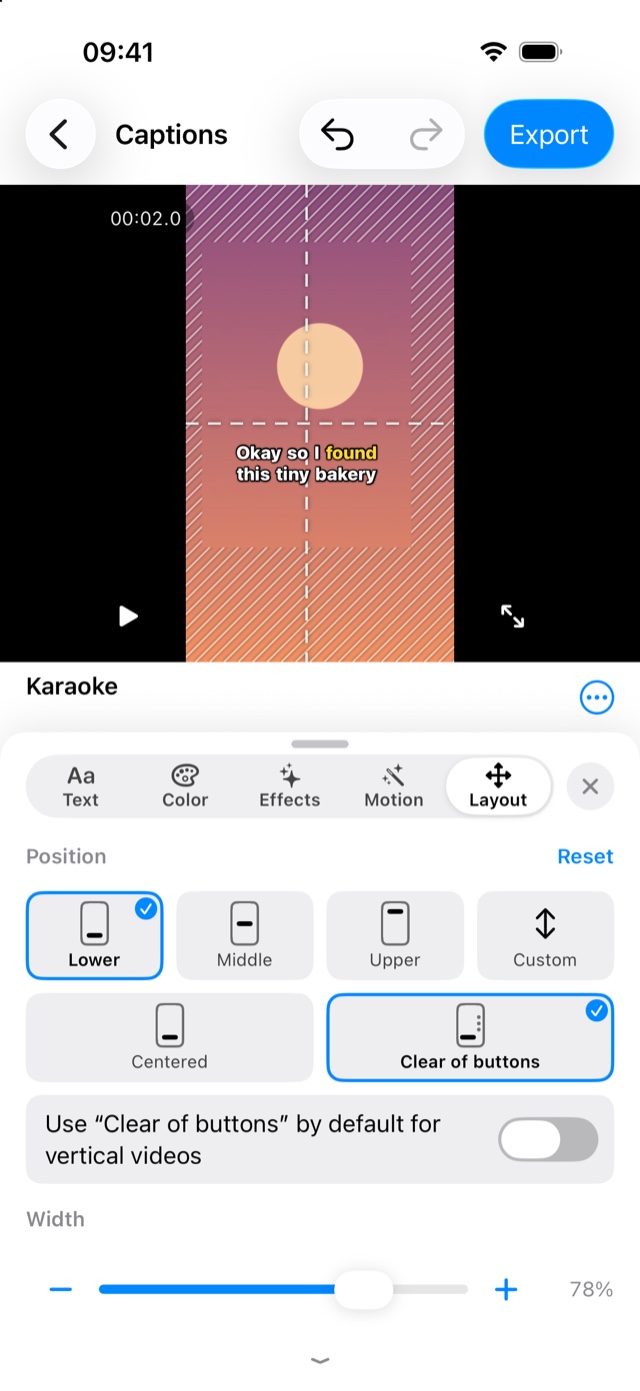
- Atur posisi dan jumlah barisnya. Ketuk Sesuaikan dan buka Tata letak. Di bagian Posisi, pilih Bawah, Tengah, atau Atas, lalu Jauh dari tombol. Di bagian Baris, pilih 1, 2, atau 3.
- Tonton, lalu ekspor. Geser ke atas pada video untuk menontonnya dalam layar penuh beserta takarirnya. Lalu ketuk Ekspor, Ekspor video, dan setelah selesai, Simpan ke Foto atau Bagikan….
- Posting. Di TikTok, Instagram, atau YouTube, mulai postingan baru dan pilih videonya dari galerimu. Kalau aplikasinya menawarkan takarir otomatisnya sendiri, lewati saja untuk video ini, kalau tidak penonton akan melihat kata-katanya dua kali.
Menjauh dari tombol
Di video vertikal, TikTok, Reels, dan Shorts menaruh kontrol mereka sendiri di atas gambar: deretan tombol (suka, komentar, bagikan) di sisi kanan, serta nama akun dan teks postingan di sepanjang bagian bawah. Takarir yang diletakkan di tengah bagian bawah bingkai bisa tertutup olehnya.
Di halaman Tata letak CapiCap, Bawah dan Atas menyisakan margin kosong di bagian bawah dan atas bingkai, tempat aplikasi-aplikasi itu menaruh teks dan tab mereka, dan Tengah menaruh takarir di tengah. Jauh dari tombol menggeser garis tengah takarir ke 45% lebar, sedikit di kiri tengah dan menjauh dari tombol, jadi pada lebar default takarirnya mengisi ruang yang disisakan tombol-tombol itu. Takarir dalam bahasa yang ditulis dari kanan ke kiri dicerminkan ke sisi sebaliknya. Rata tengah mengembalikannya ke tengah.
Saat Tata letak terbuka, kamu juga bisa menyeret takarir ke ketinggian mana pun, atau ke samping. Selagi kamu menyeret, editor memberi arsiran di tepi-tepi tempat aplikasi video pendek biasanya menaruh tombol dan teksnya, dan takarir akan menempel ke tengah dan ke garis Jauh dari tombol. Arsirannya tidak pernah ikut diekspor.
Kalau kamu sering memposting video vertikal, nyalakan Gunakan “Jauh dari tombol” sebagai default untuk video vertikal, tepat di bawah pilihan-pilihan itu. Setiap video baru yang tingginya melebihi lebarnya akan dimulai dengan posisi itu. Video yang sudah kamu beri takarir tetap pada posisinya.
Satu catatan: setiap aplikasi menggambar kontrolnya sedikit berbeda dan mengubahnya dari waktu ke waktu, jadi tidak ada posisi yang dijamin bebas di semua ponsel. Lihat unggahan pertamamu di aplikasinya, dan geser takarirnya kalau ada yang menutupinya.
Satu baris, dua, atau tiga
Proyek baru dimulai dengan dua baris per takarir. Satu baris cocok untuk klip yang cepat: lebih sedikit kata sekaligus, lebih sering berganti, mudah ditangkap sekilas. Tiga baris cocok untuk bicara yang lebih pelan, dengan lebih banyak teks di layar sekaligus.
CapiCap memotong takarir di batas frasa yang alami, dan menghitung baris dengan font milik gaya itu pada ukuran videomu, jadi gaya yang besar dan tebal mendapat lebih sedikit kata per takarir dibanding gaya yang ramping. Mengubah Baris akan memisahkan ulang takarirnya. Kata yang sudah kamu koreksi dan takarir yang kamu pisahkan atau gabungkan sendiri tetap seperti semula, dan urungkan mengembalikan takarir yang lama. Label dan Sampul, yang menampilkan satu kata setiap kali, mengatur barisnya sendiri. Kalau takarir yang kamu ketik terlalu panjang untuk gayanya, daftar takarir menandainya dengan Terlalu panjang untuk gaya ini dan menawarkan Pisahkan agar Muat.
Gaya yang akan saya pakai untuk memulai
CapiCap punya dua belas gaya. Inilah yang akan saya coba lebih dulu di video pendek:
| Gaya | Tampilannya |
|---|---|
| Karaoke | Teks putih tebal dengan kontur; setiap kata berubah kuning saat diucapkan. |
| Hype | Huruf kapital lebar dan tebal dengan kontur tebal; kata yang diucapkan berubah hijau limau. |
| Impak | Huruf kapital sempit yang ekstra tebal dengan kontur hitam tebal dan bayangan tegas. Setiap kata muncul dengan efek pop, yang terbaru berwarna kuning. |
| Pop | Huruf putih membulat yang ekstra tebal dengan kontur hitam dan bayangan tegas berwarna merah muda; kata-kata muncul dengan efek pop saat diucapkan. |
| Berkontur | Putih tebal dengan kontur hitam, kata-kata muncul dengan efek pop, tanpa warna. |
| Label | Satu kata setiap kali di atas pil merah. |
| Meluncur | Kotak biru meluncur dari kata ke kata di bawah teks putih. |
| Berkotak | Teks putih di atas pita gelap, dengan penanda kuning pucat di bawah kata yang diucapkan. |
| Sampul | Satu kata besar setiap kali, diletakkan di belakang orang. Ada halaman terpisah tentang cara kerjanya. |
Tiga lainnya adalah Klasik (putih polos dengan bayangan lembut), Editorial (huruf serif di atas pita gelap), dan Mesin tik (huruf gelap di atas pita krem). Setiap gaya adalah titik awal: di Sesuaikan kamu bisa mengubah font, ketebalan, huruf kapital, ukuran, kontur, warna, bayangan, latar, dan animasi, termasuk warna kata yang diucapkan. Simpan gaya menyimpan hasilnya, dan kamu bisa menjadikannya default untuk video baru.
Ekspornya
Ekspor video mempertahankan resolusi, frame rate, dan bitrate asli, termasuk 4K60, jadi klip 9:16 tetap 9:16 dan tidak ada yang diperkecil. Suaranya disalin seperti aslinya. Satu-satunya pengecualian adalah HDR: klip seperti itu diekspor sebagai SDR (Rec. 709). Tidak ada watermark.
Hasilnya satu file vertikal dengan takarir di dalam gambar, jadi ekspor yang sama bisa dipakai untuk TikTok, Reels, dan Shorts. CapiCap tidak punya akun dan tidak terhubung ke aplikasi media sosial mana pun, jadi urusan memposting ada di tanganmu: Simpan ke Foto lalu posting dari aplikasinya seperti biasa, atau ketuk Bagikan… dan pilih aplikasinya kalau ada di lembar berbagimu.
Untuk video YouTube biasa yang horizontal, mungkin kamu lebih suka takarir yang bisa dinyalakan dan dimatikan penonton. Ekspor .srt memberimu file subtitel untuk itu; saya menulis tentang cara membuatnya.
Batasan dan harga
CapiCap memberi takarir pada video yang sudah kamu punya. CapiCap tidak memangkas, menambahkan musik, atau menyambung klip, dan tidak memposting atau menjadwalkan. CapiCap juga tidak menerjemahkan: takarir keluar dalam bahasa yang diucapkan, yang bisa berupa salah satu dari 99+ bahasa yang dikenalnya, terdeteksi otomatis atau dipilih di Bahasa. CapiCap hanya berjalan di perangkat Apple. Kalau kamu butuh editor lengkap, saya akan memakai CapCut; ini perbandingan keduanya.
CapiCap gratis diunduh, dengan 3 ekspor per bulan dan semua gaya sudah termasuk. Pembelian sekali bayar ($9.99 di AS, dengan harga lokal di negara lain) menghapus batasnya. Tidak ada langganan.
