Muita gente rola vídeos curtos sem som, então as palavras na tela fazem o trabalho que o som não consegue fazer. O TikTok, o Instagram e o YouTube conseguem, cada um, criar legendas dentro do próprio app, mas essas legendas ficam naquele app. Elas não vão junto com o arquivo quando você publica o mesmo vídeo em outro lugar, e cada app as mostra do seu jeito.
Legendas gravadas, também chamadas de legendas abertas, fazem parte da imagem, então as mesmas palavras, com o mesmo estilo, aparecem em todo lugar, inclusive em repostagens e apps de mensagem. A desvantagem é que ninguém consegue desligá-las, e um erro de digitação fica no vídeo, então leia tudo antes de exportar.
Eu faço o CapiCap, que faz isso no iPhone, no iPad ou no Mac. É assim que eu legendaria um clipe vertical com ele.
Passo a passo
- Escolha o vídeo. Toque em Escolher vídeo e escolha o clipe no Fotos ou no Arquivos, ou compartilhe-o com o CapiCap a partir de outro app. O CapiCap o transcreve no aparelho e descobre o idioma. Se errar, toque no idioma embaixo da lista de legendas e escolha o certo.
- Corrija as palavras. Na aba Legendas, toque numa legenda para corrigi-la. Você pode dividir, juntar, adicionar ou apagar legendas, e desfazer qualquer coisa. Num vídeo curto, cada palavra fica na tela por um instante, então vale a pena ler tudo uma vez.
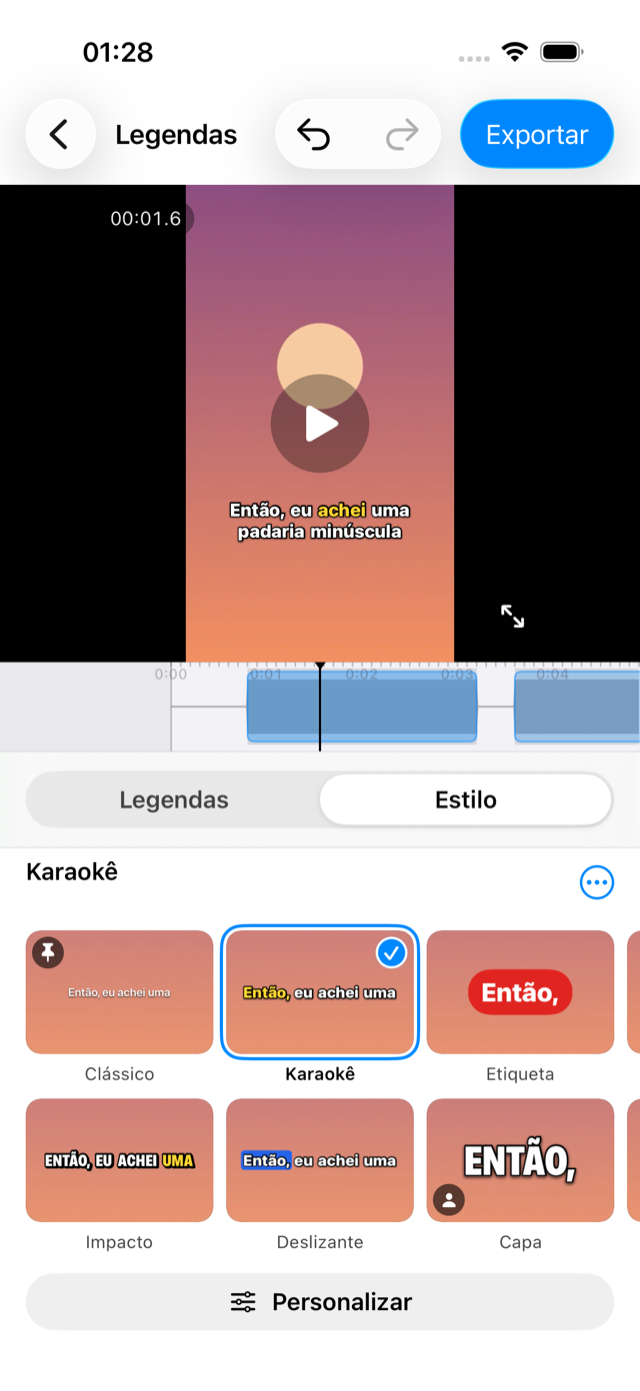
- Escolha um estilo. Abra Estilo e toque em um dos doze estilos. Os que eu usaria primeiro para vídeos curtos estão mais abaixo.
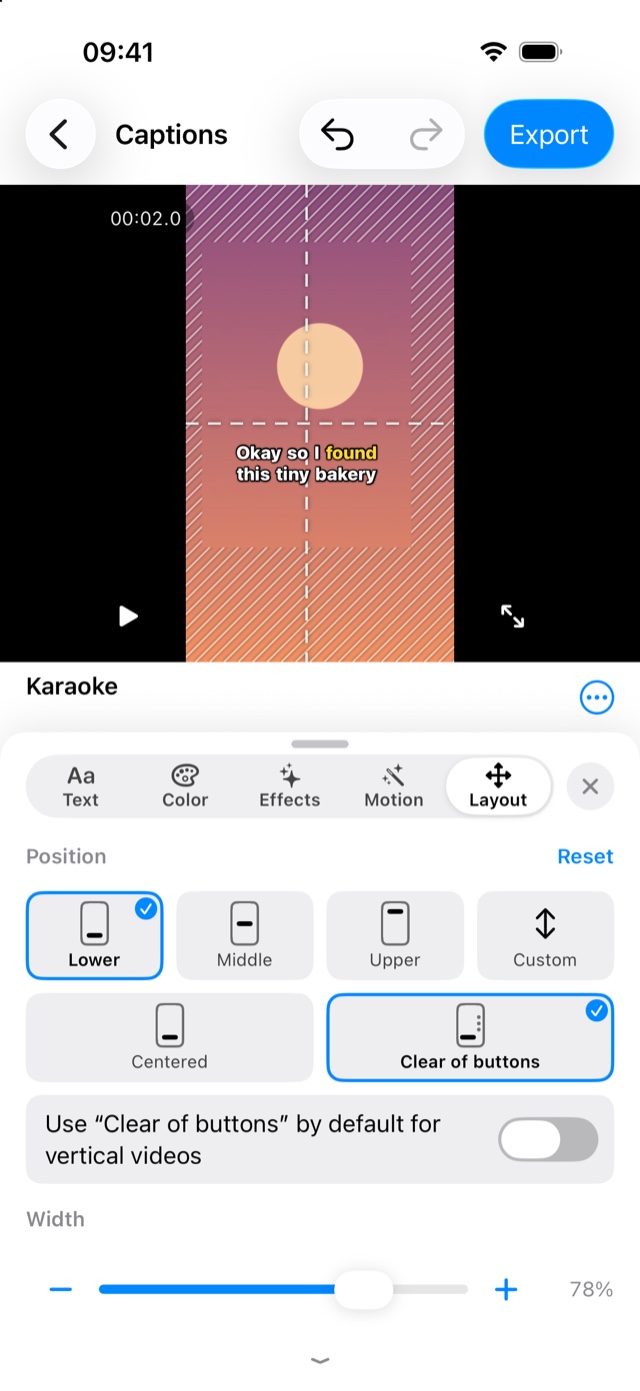
- Defina a posição e as linhas. Toque em Personalizar e abra Layout. Em Posição, escolha Embaixo, No meio ou Em cima e depois Longe dos botões. Em Linhas, escolha 1, 2 ou 3.
- Assista e depois exporte. Deslize para cima no vídeo para assisti-lo em tela cheia com as legendas. Depois toque em Exportar, Exportar vídeo e, quando terminar, em Salvar em Fotos ou Compartilhar….
- Publique. No TikTok, no Instagram ou no YouTube, comece uma nova publicação e escolha o vídeo na sua galeria. Se o app oferecer adicionar as próprias legendas automáticas, pule isso neste vídeo, ou quem assistir vai ver as palavras duas vezes.
Longe dos botões
Num vídeo vertical, o TikTok, o Reels e o Shorts colocam os próprios controles sobre a imagem: uma coluna de botões (curtir, comentar, compartilhar) do lado direito, e o nome da conta e o texto da publicação na parte de baixo. Uma legenda centralizada, baixa no quadro, pode acabar embaixo deles.
Na página Layout do CapiCap, Embaixo e Em cima deixam livre uma margem do quadro embaixo e em cima, onde esses apps colocam o próprio texto e as abas, e No meio coloca a legenda no centro. Longe dos botões move a linha central da legenda para 45% da largura, um pouco à esquerda do centro e longe dos botões, então, na largura padrão, a legenda ocupa o espaço que eles deixam. Legendas num idioma escrito da direita para a esquerda são espelhadas para o outro lado. Centralizado as coloca de volta no meio.
Com Layout aberto, você também pode arrastar a legenda para qualquer altura, ou para os lados. Enquanto você arrasta, o editor hachura as bordas onde os apps de vídeos curtos costumam colocar os botões e o texto, e a legenda se encaixa no meio e na linha de Longe dos botões. As hachuras nunca são exportadas.
Se você publica muitos vídeos verticais, ative Usar “Longe dos botões” como padrão em vídeos verticais, logo abaixo dessas opções. Assim, todo vídeo novo que for mais alto do que largo já começa desse jeito. Os vídeos que você já legendou mantêm a posição que tinham.
Uma ressalva: cada app desenha os controles de um jeito um pouco diferente e os muda de vez em quando, então nenhuma posição fica garantidamente livre em todos os celulares. Olhe a sua primeira publicação no app e mude as legendas de lugar se algo as cobrir.
Uma linha, duas ou três
Projetos novos começam com duas linhas por legenda. Uma linha combina com clipes rápidos: menos palavras de cada vez, trocando com mais frequência, fáceis de ler de relance. Três combinam com falas mais lentas, com mais texto na tela ao mesmo tempo.
O CapiCap quebra as legendas nos limites naturais das frases e conta as linhas na própria fonte do estilo, no tamanho do seu vídeo, então um estilo grande e pesado recebe menos palavras por legenda do que um mais fino. Mudar Linhas divide as legendas de novo. As palavras que você corrigiu e as legendas que você mesmo dividiu ou juntou ficam como estão, e desfazer traz as antigas de volta. Etiqueta e Capa, que mostram uma palavra de cada vez, definem as próprias linhas. Se uma legenda que você digitou for longa demais para o estilo, a lista de legendas a marca com Longa demais para este estilo e oferece Dividir para caber.
Estilos com que eu começaria
O CapiCap tem doze estilos. Estes são os que eu testaria primeiro num vídeo curto:
| Estilo | O que ele faz |
|---|---|
| Karaokê | Texto branco e pesado com contorno; cada palavra fica amarela quando é falada. |
| Hype | Maiúsculas largas e pesadas com contorno grosso; a palavra falada fica verde-limão. |
| Impacto | Maiúsculas condensadas extrapesadas, com contorno preto grosso e sombra dura. Cada palavra surge de repente, a mais nova em amarelo. |
| Pop | Branco arredondado extrapesado, com contorno preto e sombra dura rosa; as palavras surgem conforme são faladas. |
| Contornado | Branco em negrito com contorno preto, palavras surgindo, sem cor. |
| Etiqueta | Uma palavra de cada vez sobre uma pílula vermelha. |
| Deslizante | Uma caixa azul desliza de palavra em palavra sob o texto branco. |
| Com fundo | Texto branco sobre uma faixa escura, com um marca-texto amarelo-claro sob a palavra falada. |
| Capa | Uma palavra grande de cada vez, colocada atrás da pessoa. Há uma página à parte sobre como isso funciona. |
Os outros três são Clássico (branco simples com uma sombra suave), Editorial (uma fonte serifada sobre uma faixa escura) e Máquina (letras escuras sobre uma faixa creme). Todo estilo é um ponto de partida: em Personalizar, você pode mudar a fonte, o peso, as maiúsculas, o tamanho, o contorno, as cores, a sombra, o fundo e o movimento, inclusive a cor da palavra falada. Salvar estilo guarda o resultado, e você pode torná-lo o padrão para novos vídeos.
A exportação
Exportar vídeo mantém a resolução, a taxa de quadros e a taxa de bits originais, inclusive em 4K60, então um clipe 9:16 continua 9:16 e nada é reduzido. O som é copiado como era. A única exceção é o HDR: esses clipes são exportados em SDR (Rec. 709). Não há marca d'água.
É um único arquivo vertical com as legendas na imagem, então a mesma exportação serve para TikTok, Reels e Shorts. O CapiCap não tem contas e não se conecta a nenhuma rede social, então publicar fica por sua conta: use Salvar em Fotos e publique pelo app como sempre, ou toque em Compartilhar… e escolha o app, se ele estiver no seu menu de compartilhamento.
Para um vídeo comum, na horizontal, no YouTube, talvez você prefira legendas que quem assiste pode ativar e desativar. Exportar .srt dá um arquivo de legendas para isso; eu escrevi sobre como criar um.
Limites e preço
O CapiCap legenda o vídeo que você já tem. Ele não apara o vídeo, não adiciona música nem junta clipes, e não publica nem agenda publicações. Ele também não traduz: as legendas saem no idioma falado, que pode ser qualquer um dos 99+ que ele conhece, detectado automaticamente ou escolhido em Idioma. Ele só roda em aparelhos da Apple. Se você precisa de um editor completo, eu usaria o CapCut; aqui está como os dois se comparam.
Ele é grátis para baixar, com 3 exportações por mês e todos os estilos incluídos. Uma compra única (US$ 9,99 nos EUA, com preço local nos outros países) remove o limite. Não há assinatura.

Leia também
- Como colocar legendas atrás da pessoa no vídeoComo funciona o efeito de capa de revista, e onde ele não funciona.
- Como colocar legendas em um vídeo no iPhoneO processo inteiro, passo a passo.
- Como criar um arquivo de legendas .srt a partir de um vídeoLegendas que quem assiste pode ativar e desativar.