كثير من الناس يتصفحون الفيديوهات القصيرة والصوت مغلق، فتؤدي الكلمات على الشاشة العمل الذي لا يستطيعه الصوت. يستطيع كل من TikTok وInstagram وYouTube إنشاء ترجمات داخل تطبيقه، لكن تلك الترجمات تبقى في ذلك التطبيق. فهي لا ترافق الملف حين تنشر الفيديو نفسه في مكان آخر، وكل تطبيق يعرضها على طريقته.
أما الترجمات المدمجة، أو الثابتة، فهي جزء من الصورة، لذا تظهر الكلمات نفسها بالمظهر نفسه في كل مكان، حتى في إعادة النشر وتطبيقات المراسلة. والثمن أن أحدًا لا يستطيع إخفاءها، وأن الخطأ الإملائي يبقى في الفيديو، فاقرأها كلها قبل التصدير.
أنا أصنع CapiCap، وهو يفعل ذلك على iPhone أو iPad أو Mac. وإليك كيف أضيف ترجمات إلى مقطع عمودي باستخدامه.
خطوة بخطوة
- اختر الفيديو. انقر على اختيار فيديو واختر المقطع من الصور أو الملفات، أو شاركه مع CapiCap من تطبيق آخر. يفرّغه CapiCap نصيًا على الجهاز ويتعرّف على لغته. وإن أخطأ التخمين، فانقر على اللغة أسفل قائمة الترجمات واختر الصحيحة.
- صحّح الكلمات. في تبويب الترجمات، انقر على ترجمة لتصحيحها. يمكنك تقسيم الترجمات أو دمجها أو إضافتها أو حذفها، والتراجع عن أي شيء. في الفيديو القصير تبقى كل كلمة على الشاشة لحظة، لذا تستحق الترجمات قراءة واحدة كاملة.
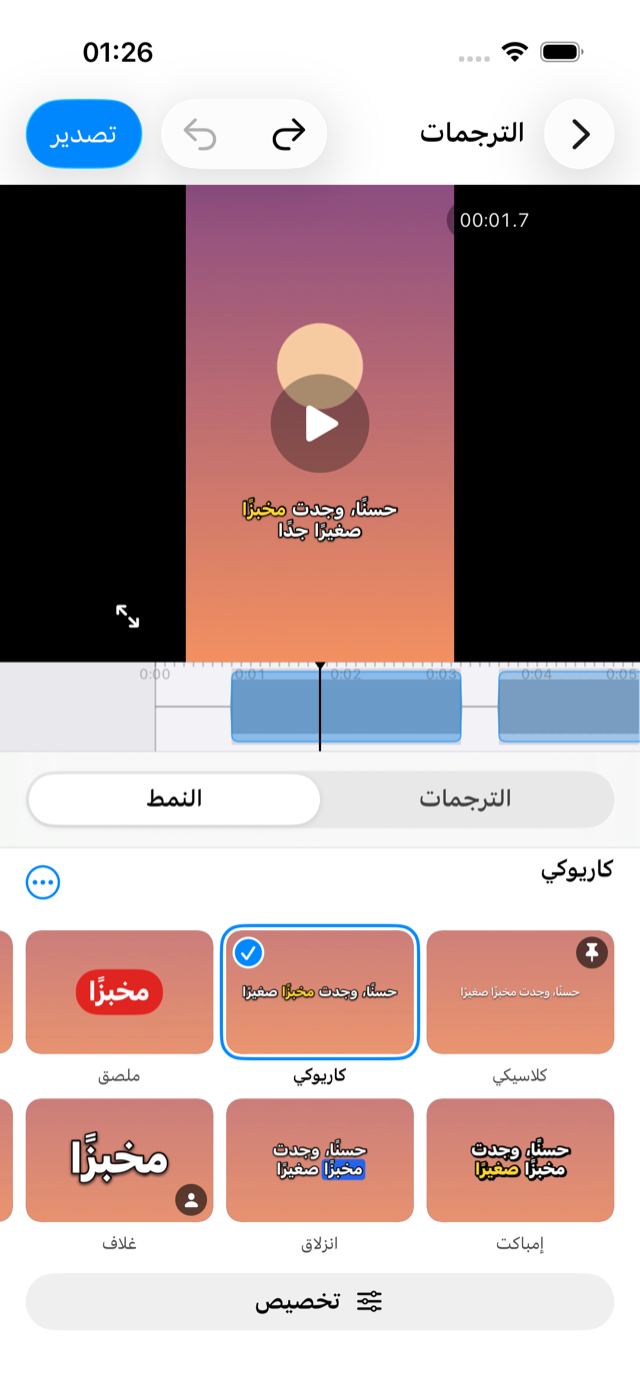
- اختر نمطًا. افتح النمط وانقر على أحد الأنماط الاثني عشر. والأنماط التي أبدأ بها للفيديو القصير في الأسفل.
- اضبط الموضع والأسطر. انقر على تخصيص وافتح التخطيط. تحت الموضع، اختر أسفل أو وسط أو أعلى، ثم بعيدًا عن الأزرار. وتحت الأسطر، اختر 1 أو 2 أو 3.
- شاهده، ثم صدّره. اسحب لأعلى على الفيديو لمشاهدته بملء الشاشة مع الترجمات. ثم انقر على تصدير، ثم تصدير الفيديو، ثم حفظ في الصور أو مشاركة… حين ينتهي.
- انشره. في TikTok أو Instagram أو YouTube، ابدأ منشورًا جديدًا واختر الفيديو من مكتبتك. وإن عرض التطبيق إضافة ترجماته التلقائية، فتجاوز ذلك في هذا الفيديو، وإلا سيرى المشاهدون الكلمات مرتين.
البقاء بعيدًا عن الأزرار
في الفيديو العمودي، يضع TikTok وReels وShorts عناصر التحكم الخاصة بها فوق الصورة: عمود من الأزرار (الإعجاب والتعليق والمشاركة) على الجانب الأيمن، واسم الحساب ونص المنشور على طول الأسفل. والترجمة الموضوعة في المنتصف أسفل الإطار قد ينتهي بها الأمر تحتها.
في صفحة التخطيط في CapiCap، يترك أسفل وأعلى هامشًا خاليًا من الإطار في الأسفل والأعلى، حيث تضع تلك التطبيقات نصوصها وتبويباتها، ويضع وسط الترجمة في المنتصف. أما بعيدًا عن الأزرار فينقل خط منتصف الترجمة إلى 45% من العرض، أي إلى يسار المنتصف قليلًا بعيدًا عن الأزرار، فتملأ الترجمة بعرضها الافتراضي المساحة التي تتركها الأزرار. وترجمات اللغات التي تُكتب من اليمين إلى اليسار تنعكس إلى الجهة الأخرى. ويعيدها توسيط إلى المنتصف.
وحين تكون صفحة التخطيط مفتوحة، يمكنك أيضًا سحب الترجمة إلى أي ارتفاع، أو إلى الجانبين. وأثناء السحب، يظلّل المحرّر بخطوط مائلة الحواف التي تضع فيها تطبيقات الفيديوهات القصيرة أزرارها ونصوصها عادةً، وتلتصق الترجمة بالمنتصف وبخط بعيدًا عن الأزرار. ولا يُصدَّر التظليل أبدًا.
وإن كنت تنشر كثيرًا من الفيديوهات العمودية، ففعّل استخدام «بعيدًا عن الأزرار» افتراضيًا للفيديوهات العمودية، أسفل تلك الخيارات مباشرة. عندها يبدأ كل فيديو جديد ارتفاعه أكبر من عرضه بهذا الموضع. أما الفيديوهات التي أضفت إليها ترجمات من قبل فتحتفظ بموضعها.
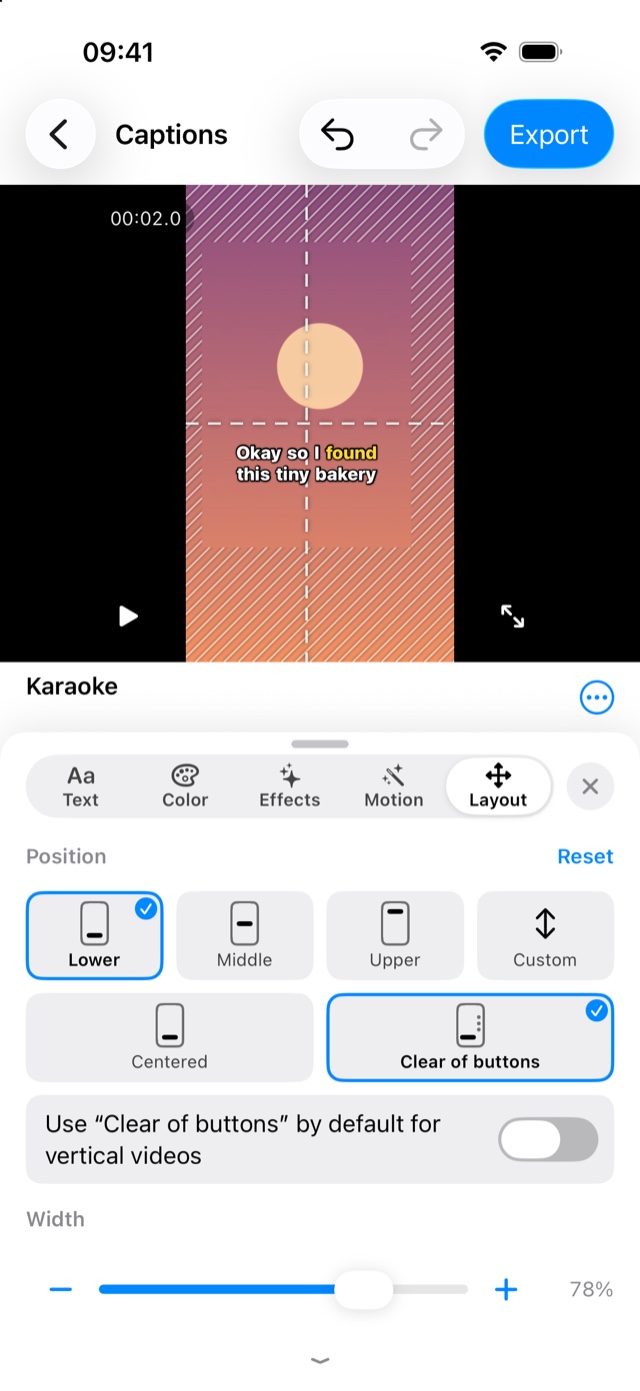
تحفّظ واحد: كل تطبيق يرسم عناصر التحكم بطريقة مختلفة قليلًا ويغيّرها من حين لآخر، لذا لا يوجد موضع مضمون الخلوّ على كل هاتف. انظر إلى أول ما ترفعه في التطبيق، وحرّك الترجمات إن غطّاها شيء.
سطر واحد، أم اثنان، أم ثلاثة
تبدأ المشاريع الجديدة بسطرين لكل ترجمة. يناسب السطر الواحد المقاطع السريعة: كلمات أقل في كل مرة، تتغير أكثر، ويسهل التقاطها بنظرة. وتناسب الثلاثة الكلام الأبطأ، مع نص أكثر على الشاشة في وقت واحد.
يقسّم CapiCap الترجمات عند الحدود الطبيعية للعبارات، ويحسب الأسطر بخط النمط نفسه وبمقاس الفيديو، لذا يحصل النمط الكبير الثقيل على كلمات أقل في كل ترجمة من النمط النحيف. وتغيير الأسطر يعيد تقسيم الترجمات. أما الكلمات التي صحّحتها والترجمات التي قسّمتها أو دمجتها بنفسك فتبقى كما هي، والتراجع يعيد القديمة. ويحدد ملصق وغلاف، اللذان يعرضان كلمة واحدة في كل مرة، أسطرهما بنفسيهما. وإن كانت ترجمة كتبتها أطول من أن يتسع لها النمط، تضع عليها قائمة الترجمات علامة طويلة جدًا لهذا النمط وتعرض تقسيم للملاءمة.
الأنماط التي أبدأ بها
في CapiCap اثنا عشر نمطًا. وهذه هي التي أجرّبها أولًا على فيديو قصير:
| النمط | ما يفعله |
|---|---|
| كاريوكي | نص أبيض عريض بحدود؛ تتحول كل كلمة إلى الأصفر لحظة نطقها. |
| هايب | أحرف كبيرة عريضة وثقيلة بحدود سميكة؛ تتحول الكلمة المنطوقة إلى الأخضر الليموني. |
| إمباكت | أحرف كبيرة مضغوطة بالغة الثقل بحدود سوداء سميكة وظل حاد. تظهر كل كلمة فجأة، وأحدثها بالأصفر. |
| بوب | نص أبيض مستدير بالغ الثقل بحدود سوداء وظل حاد وردي؛ تظهر الكلمات فجأة لحظة نطقها. |
| بحدود | نص أبيض عريض بحدود سوداء، تظهر كلماته فجأة، بلا ألوان. |
| ملصق | كلمة واحدة في كل مرة على كبسولة حمراء. |
| انزلاق | مربع أزرق ينزلق من كلمة إلى كلمة تحت نص أبيض. |
| بصندوق | نص أبيض على شريط داكن، مع تظليل أصفر باهت تحت الكلمة المنطوقة. |
| غلاف | كلمة كبيرة واحدة في كل مرة، خلف الشخص. وهناك صفحة منفصلة عن طريقة عمل ذلك. |
والثلاثة الأخرى هي كلاسيكي (أبيض بسيط بظل ناعم)، وتحريري (خط مذيّل على شريط داكن)، وآلة كاتبة (حروف داكنة على شريط بلون القشدة). وكل نمط نقطة بداية: تحت تخصيص يمكنك تغيير الخط والسماكة والأحرف الكبيرة والحجم والحدود والألوان والظل والخلفية والحركة، بما في ذلك لون الكلمة المنطوقة. ويحفظ حفظ كنمط النتيجة، ويمكنك جعلها الافتراضية للفيديوهات الجديدة.
التصدير
يحافظ تصدير الفيديو على الدقة ومعدل الإطارات ومعدل البت الأصلية، بما في ذلك 4K60، فيبقى مقطع 9:16 بنسبة 9:16 ولا يُصغَّر شيء. ويُنسخ الصوت كما كان. الاستثناء الوحيد هو HDR: تُصدَّر تلك المقاطع بصيغة SDR (Rec. 709). ولا توجد علامة مائية.
إنه ملف عمودي واحد والترجمات في صورته، لذا يصلح التصدير نفسه لـ TikTok وReels وShorts. لا حسابات في CapiCap ولا يتصل بأي تطبيق تواصل اجتماعي، لذا النشر متروك لك: حفظ في الصور ثم انشر من التطبيق كالمعتاد، أو انقر على مشاركة… واختر التطبيق إن كان في ورقة المشاركة لديك.
أما لفيديو YouTube أفقي عادي، فقد تفضّل ترجمات يستطيع المشاهدون إظهارها وإخفاءها. يمنحك تصدير .srt ملف ترجمة لذلك؛ وقد كتبت كيف تُنشئ واحدًا.
الحدود والسعر
يضيف CapiCap الترجمات إلى الفيديو الموجود لديك. لا يقصّ، ولا يضيف موسيقى، ولا يجمع المقاطع معًا، ولا ينشر ولا يجدول. ولا يترجم إلى لغة أخرى أيضًا: تخرج الترجمات باللغة المنطوقة، وقد تكون أيًّا من أكثر من 99 لغة يعرفها، يكتشفها تلقائيًا أو تختارها تحت اللغة. ولا يعمل إلا على أجهزة Apple. وإن كنت تحتاج إلى محرّر متكامل، فأنا سأستخدم CapCut؛ وهذه مقارنة بين الاثنين.
تنزيله مجاني، مع 3 عمليات تصدير في الشهر وكل الأنماط. وعملية شراء لمرة واحدة ($9.99 في الولايات المتحدة، وبسعر محلي في البلدان الأخرى) تزيل الحد. ولا يوجد اشتراك.
