ショート動画を音を消して流し見する人はたくさんいるので、音では伝わらないことを画面の言葉が伝えます。TikTok、Instagram、YouTubeはそれぞれのアプリの中で字幕を作れますが、その字幕はそのアプリに残ります。同じ動画をほかの場所に投稿してもファイルには付いていかず、表示のされ方もアプリごとに違います。
焼き込み字幕(オープンキャプションとも呼ばれます)は映像の一部なので、転載先やメッセージアプリでも、同じ言葉が同じ見た目でどこにでも表示されます。その代わり、誰もオフにはできず、誤字も動画に残るので、書き出す前にひととおり読んでください。
私が作っているCapiCapは、これをiPhone、iPad、Macで行います。私ならこうして縦長のクリップに字幕を付けます。
手順
- 動画を選びます。 「ビデオを選択」をタップして「写真」か「ファイル」からクリップを選ぶか、ほかのアプリから共有します。CapiCapは端末の中で文字起こしをして、言語を判別します。判別を間違えたら、字幕リストの下の言語をタップして正しいものを選んでください。
- 言葉を直します。 「キャプション」タブで字幕をタップして修正します。字幕の分割、結合、追加、削除ができ、どの操作も取り消せます。ショート動画ではどの言葉も画面に出るのは一瞬なので、ひととおり読んでおく価値があります。
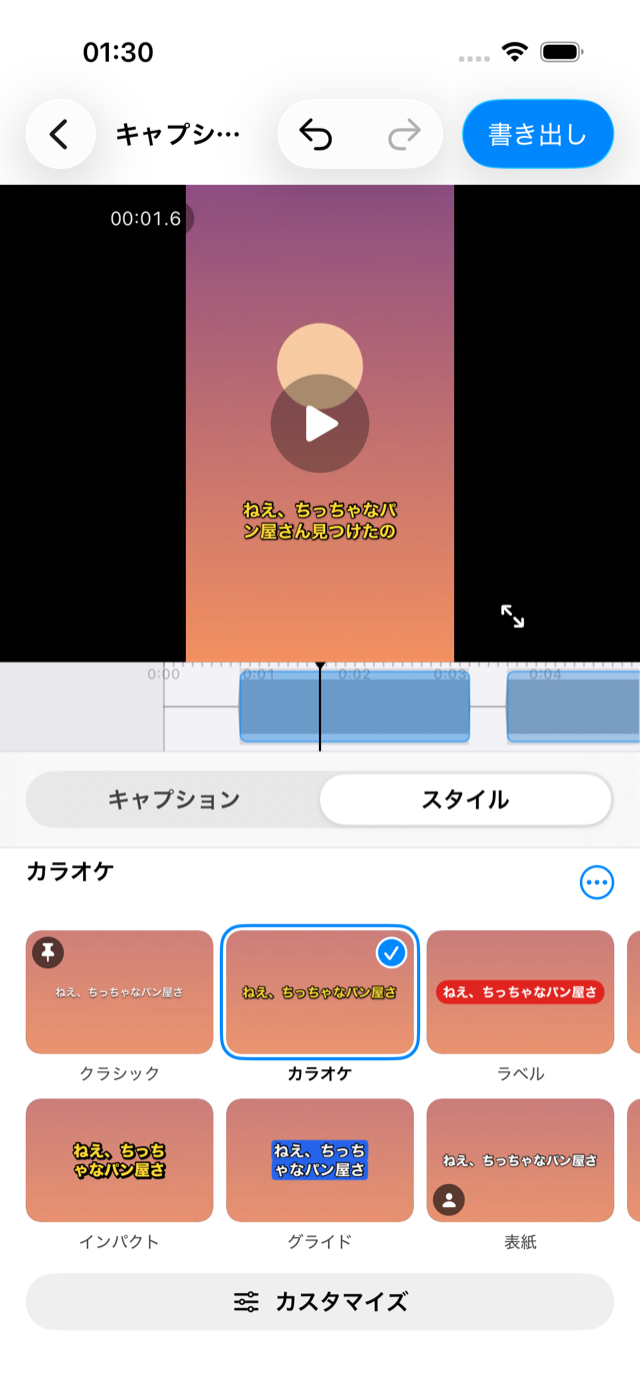
- スタイルを選びます。 「スタイル」を開き、12種類のスタイルからひとつをタップします。ショート動画で私が最初に試すスタイルは下のほうにまとめています。
- 位置と行数を設定します。 「カスタマイズ」をタップして「レイアウト」を開きます。「位置」で「下」「中央」「上」のどれかを選び、次に「ボタン回避」を選びます。「行数」で1、2、3のどれかを選びます。
- 見てから、書き出します。 動画を上にスワイプすると、字幕付きでフルスクリーン再生できます。そのあと「書き出し」、「ビデオを書き出す」とタップし、終わったら「写真」に保存か「共有…」をタップします。
- 投稿します。 TikTok、Instagram、YouTubeで新しい投稿を始め、ライブラリから動画を選びます。アプリが独自の自動字幕を追加しようとしたら、この動画ではスキップしてください。そうしないと、視聴者には言葉が二重に表示されます。
ボタンを避ける
縦長の動画では、TikTok、リール、ショートが自分たちのコントロールを映像の上に重ねます。右側に縦に並ぶボタン(いいね、コメント、共有)と、下に沿って表示されるアカウント名や投稿の文章です。画面の下のほうの中央に置いた字幕は、その下に隠れてしまうことがあります。
CapiCapの「レイアウト」ページで「下」と「上」を選ぶと、それらのアプリが文字やタブを置く画面の下端と上端に余白を残し、「中央」では字幕を真ん中に置きます。「ボタン回避」は字幕の中心線を幅の45%の位置、つまり中央より少し左の、ボタンから離れたところに動かすので、デフォルトの幅なら、字幕はボタンが空けている場所にちょうど収まります。右から左に書く言語の字幕は、反対側に左右反転します。「中央寄せ」で真ん中に戻ります。
「レイアウト」を開いているあいだは、字幕を好きな高さや横方向にドラッグすることもできます。ドラッグ中、エディタはショート動画アプリがボタンや文字を置きがちな端に斜線を表示し、字幕は中央と「ボタン回避」の線に吸い付きます。斜線が書き出されることはありません。
縦長の動画をよく投稿するなら、これらの選択肢のすぐ下にある縦型ビデオでは「ボタン回避」を初期設定にするをオンにしてください。横幅より高さのある新しい動画は、すべてその設定で始まります。すでに字幕を付けた動画は、位置がそのまま残ります。
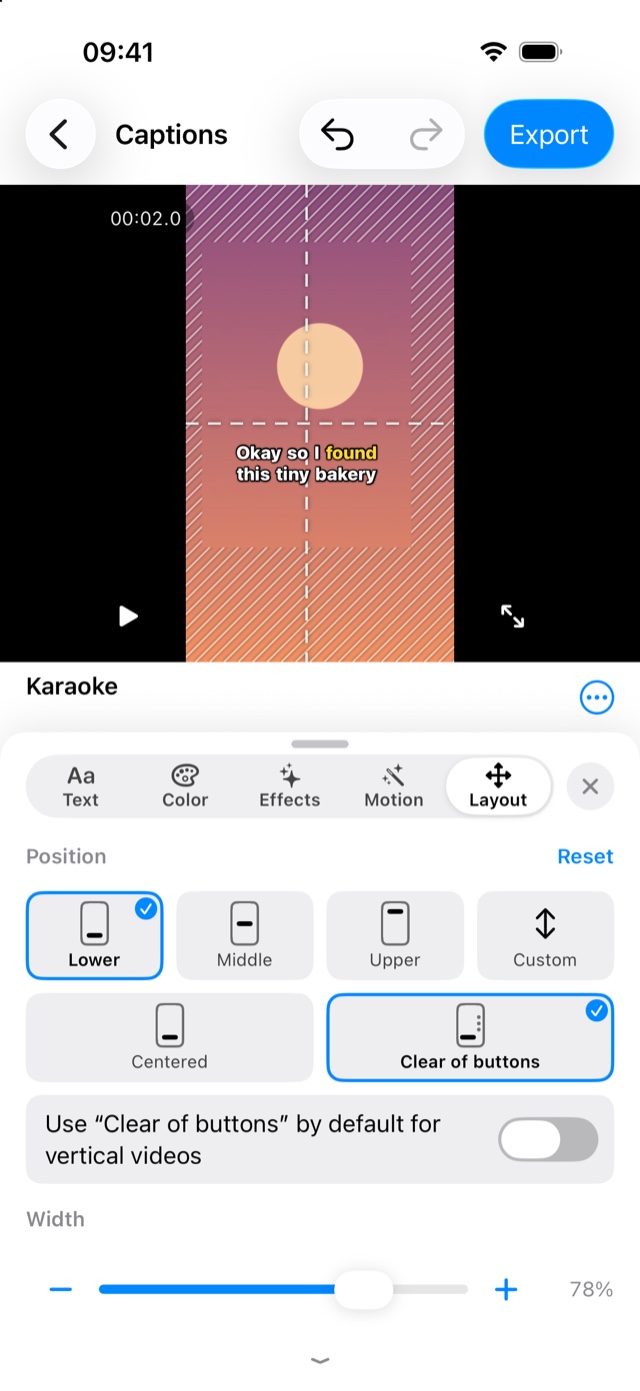
ひとつ注意があります。アプリによってコントロールの描き方は少しずつ違い、ときどき変わることもあるので、どのスマートフォンでも確実に隠れない位置というものはありません。最初にアップロードした動画をアプリで確認し、何かが字幕にかかっていたら字幕を動かしてください。
1行、2行、3行
新しいプロジェクトは、1つの字幕につき2行で始まります。テンポの速いクリップには1行が合います。一度に出る言葉が少なく、切り替わりが多く、ひと目で読めます。ゆっくりした話には、一度に多く表示できる3行が合います。
CapiCapは字幕を自然なフレーズの切れ目で区切り、行数はスタイル自身のフォントを使って動画のサイズで数えます。なので、大きくて太いスタイルでは、細いスタイルより字幕ひとつあたりの言葉が少なくなります。「行数」を変えると、字幕が分割し直されます。修正した言葉や、自分で分割・結合した字幕はそのまま残り、取り消せば元の字幕に戻ります。一度に1語ずつ表示する「ラベル」と「表紙」は、行数を自分で決めます。入力した字幕がそのスタイルには長すぎる場合、字幕リストに「このスタイルには長すぎます」と表示され、「分割して収める」を選べます。
私が最初に試すスタイル
CapiCapには12種類のスタイルがあります。ショート動画で私が最初に試すのは、次のスタイルです。
| スタイル | どんな見た目か |
|---|---|
| カラオケ | 縁取りのある白い極太の文字。話された単語から順に黄色に変わります。 |
| ハイプ | 太い縁取りの、幅広で極太の大文字。話している単語がライムグリーンになります。 |
| インパクト | 太い黒の縁取りとくっきりした影の付いた、幅の狭い特に太い大文字。単語がひとつずつポンと現れ、最新の単語が黄色になります。 |
| ポップ | 黒の縁取りとピンクのくっきりした影の付いた、丸みのある特に太い白文字。話されるたびに単語がポンと現れます。 |
| アウトライン | 黒の縁取りの太い白文字。単語がポンと現れ、色は使いません。 |
| ラベル | 赤い丸型のラベルの上に、一度に1語ずつ。 |
| グライド | 白い文字の下を、青い四角が単語から単語へすべるように動きます。 |
| ボックス付き | 暗い帯の上の白い文字で、話している単語の下に淡い黄色のマーカーが入ります。 |
| 表紙 | 一度に大きな1語ずつ、人物の後ろに配置します。仕組みは別のページにまとめています。 |
残りの3つは「クラシック」(やわらかい影の付いたシンプルな白)、「エディトリアル」(暗い帯の上のセリフ体)、「タイプライター」(クリーム色の帯の上の暗い文字)です。どのスタイルも出発点です。「カスタマイズ」で、フォント、太さ、大文字・小文字、サイズ、縁取り、色、シャドウ、背景、モーション、そして話している単語の色も変えられます。「スタイルとして保存」で結果を残せ、新しい動画のデフォルトにもできます。
書き出し
「ビデオを書き出す」は元の解像度、フレームレート、ビットレートを保つので(4K60にも対応)、9:16のクリップは9:16のまま、縮小も一切ありません。音声も元のままコピーされます。唯一の例外はHDRで、HDRのクリップはSDR(Rec. 709)として書き出されます。透かしはありません。
映像に字幕が入った縦長のファイルひとつなので、同じ書き出しをTikTok、リール、ショートに使えます。CapiCapにはアカウントがなく、どのSNSアプリともつながらないので、投稿はあなた自身で行います。「写真」に保存していつもどおりアプリから投稿するか、「共有…」をタップして、共有シートにあればそのアプリを選びます。
通常の横長のYouTube動画なら、視聴者がオン・オフできる字幕のほうがいいかもしれません。そのための字幕ファイルは「.srtを書き出す」で作れます。作り方も書きました。
制限と料金
CapiCapは手元にある動画に字幕を付けます。トリミングも、音楽の追加も、クリップのつなぎ合わせもせず、投稿や予約投稿もしません。翻訳もしません。字幕は話されている言語で出てきます。対応する99以上の言語のどれでもよく、自動で判別されるか、「言語」で選べます。Apple製品でしか動きません。本格的な編集アプリが必要なら、私はCapCutを使います。両者の比較はこちらです。
ダウンロードは無料で、毎月3回の書き出しとすべてのスタイルが含まれます。1回限りの購入(米国では$9.99、ほかの国ではその国の価格)で制限がなくなります。サブスクリプションはありません。
