बहुत से लोग आवाज़ बंद करके छोटे वीडियो स्क्रॉल करते हैं, इसलिए स्क्रीन पर लिखे शब्द वह काम करते हैं जो आवाज़ नहीं कर पाती। TikTok, Instagram और YouTube, तीनों अपने-अपने ऐप में कैप्शन बना सकते हैं, पर वे कैप्शन उसी ऐप में रहते हैं। जब आप वही वीडियो कहीं और पोस्ट करते हैं, तो वे फ़ाइल के साथ नहीं जाते, और हर ऐप उन्हें अपने तरीके से दिखाता है।
बर्न-इन कैप्शन, जिन्हें ओपन कैप्शन भी कहते हैं, तस्वीर का हिस्सा होते हैं, इसलिए वही शब्द उसी स्टाइल में हर जगह दिखते हैं, रीपोस्ट और मैसेजिंग ऐप में भी। इसकी कीमत यह है कि कोई उन्हें बंद नहीं कर सकता, और कोई टाइपो वीडियो में रह जाता है, इसलिए एक्सपोर्ट करने से पहले उन्हें एक बार पढ़ लें।
मैं CapiCap बनाता हूँ, जो यह काम iPhone, iPad या Mac पर करता है। मैं इससे किसी वर्टिकल क्लिप में कैप्शन ऐसे लगाऊँगा।
एक-एक कदम
- वीडियो चुनें। वीडियो चुनें पर टैप करें और तस्वीर या फ़ाइल ऐप से क्लिप चुनें, या किसी दूसरे ऐप से उसे शेयर करके भेजें। CapiCap उसे डिवाइस पर ट्रांसक्राइब करता है और भाषा पहचान लेता है। अगर उसका अंदाज़ा गलत हो, तो कैप्शन की सूची के नीचे भाषा पर टैप करें और सही भाषा चुनें।
- शब्द ठीक करें। कैप्शन टैब में किसी कैप्शन को ठीक करने के लिए उस पर टैप करें। आप कैप्शन को बाँट सकते हैं, जोड़ सकते हैं, नया कैप्शन जोड़ सकते हैं या हटा सकते हैं, और कुछ भी पूर्ववत कर सकते हैं। छोटे वीडियो में हर शब्द एक पल के लिए स्क्रीन पर होता है, इसलिए एक बार पूरा पढ़ लेना फ़ायदेमंद है।
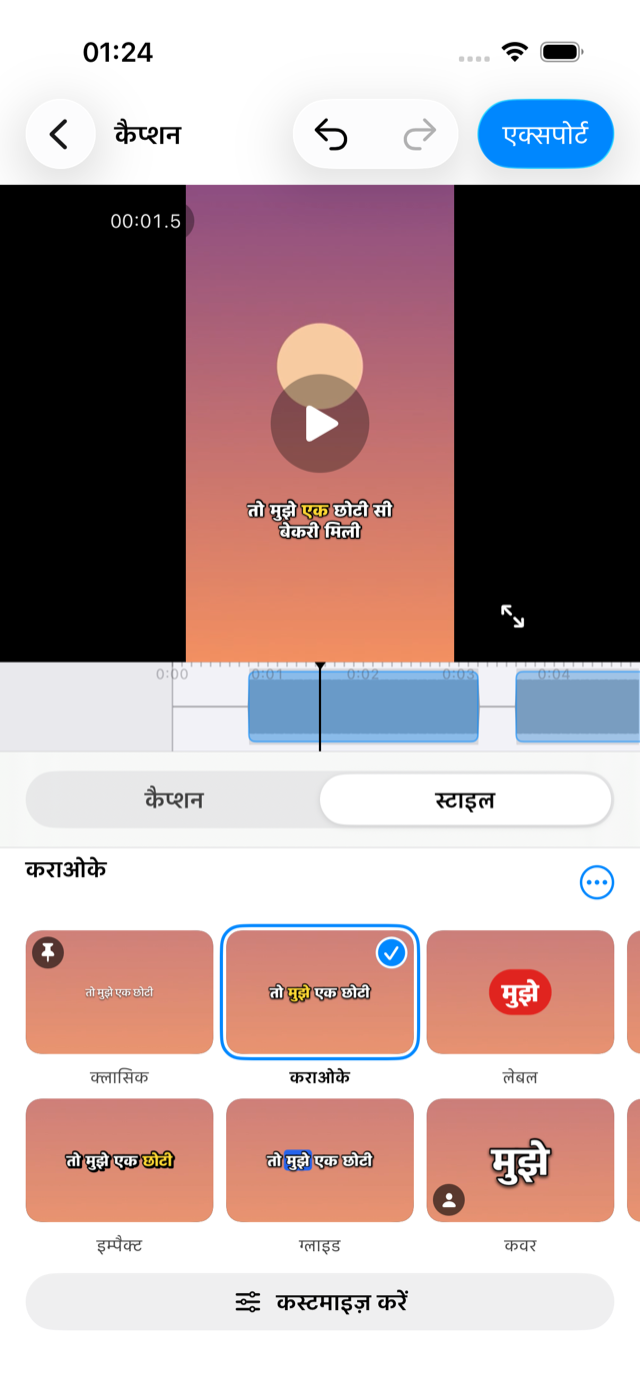
- एक स्टाइल चुनें। स्टाइल खोलें और बारह स्टाइल में से किसी एक पर टैप करें। छोटे वीडियो के लिए मैं जिनसे शुरू करूँगा, वे नीचे हैं।
- जगह और पंक्तियाँ सेट करें। कस्टमाइज़ करें पर टैप करें और लेआउट खोलें। स्थिति में नीचे, बीच में या ऊपर चुनें, फिर बटनों से दूर। पंक्तियाँ में 1, 2 या 3 चुनें।
- देखें, फिर एक्सपोर्ट करें। कैप्शन के साथ फ़ुल स्क्रीन में देखने के लिए वीडियो पर ऊपर की ओर स्वाइप करें। फिर एक्सपोर्ट, वीडियो एक्सपोर्ट करें पर टैप करें, और पूरा होने पर फ़ोटोज़ में सेव करें या शेयर करें… पर।
- पोस्ट करें। TikTok, Instagram या YouTube में नई पोस्ट शुरू करें और अपनी लाइब्रेरी से वीडियो चुनें। अगर ऐप अपने ऑटो-कैप्शन जोड़ने की पेशकश करे, तो इस वीडियो के लिए उसे छोड़ दें, वरना दर्शकों को शब्द दो बार दिखेंगे।
बटनों से दूर रहना
वर्टिकल वीडियो पर TikTok, Reels और Shorts तस्वीर के ऊपर अपने कंट्रोल रखते हैं: दाईं ओर ऊपर से नीचे बटनों का एक कॉलम (लाइक, कमेंट, शेयर), और नीचे की ओर अकाउंट का नाम और पोस्ट का टेक्स्ट। फ़्रेम में नीचे की ओर बीच में रखा कैप्शन इनके नीचे आ सकता है।
CapiCap के लेआउट पेज पर नीचे और ऊपर फ़्रेम के नीचे और ऊपर एक हिस्सा खाली रखते हैं, जहाँ ये ऐप अपना टेक्स्ट और टैब रखते हैं, और बीच में कैप्शन को बीच में रखता है। बटनों से दूर कैप्शन की बीच वाली रेखा को चौड़ाई के 45% पर ले जाता है, यानी बीच से थोड़ा बाईं ओर और बटनों से दूर, ताकि डिफ़ॉल्ट चौड़ाई पर कैप्शन उतनी जगह भर दे जितनी बटन छोड़ते हैं। दाएँ से बाएँ लिखी जाने वाली भाषा के कैप्शन दूसरी तरफ़ चले जाते हैं। केंद्रित उन्हें वापस बीच में ले आता है।
लेआउट खुला हो, तो आप कैप्शन को किसी भी ऊँचाई पर या दाएँ-बाएँ खींच भी सकते हैं। खींचते समय एडिटर उन किनारों पर धारियाँ दिखाता है जहाँ छोटे वीडियो वाले ऐप आम तौर पर अपने बटन और टेक्स्ट रखते हैं, और कैप्शन बीच वाली रेखा पर और बटनों से दूर वाली रेखा पर अपने आप टिक जाता है। ये धारियाँ कभी एक्सपोर्ट नहीं होतीं।
अगर आप बहुत से वर्टिकल वीडियो पोस्ट करते हैं, तो इन विकल्पों के ठीक नीचे वर्टिकल वीडियो के लिए डिफ़ॉल्ट रूप से “बटनों से दूर” का उपयोग करें चालू कर दें। तब हर नया वीडियो जो चौड़ाई से ज़्यादा ऊँचा है, इसी तरह शुरू होता है। जिन वीडियो में आप पहले ही कैप्शन लगा चुके हैं, उनकी जगह वैसी ही रहती है।
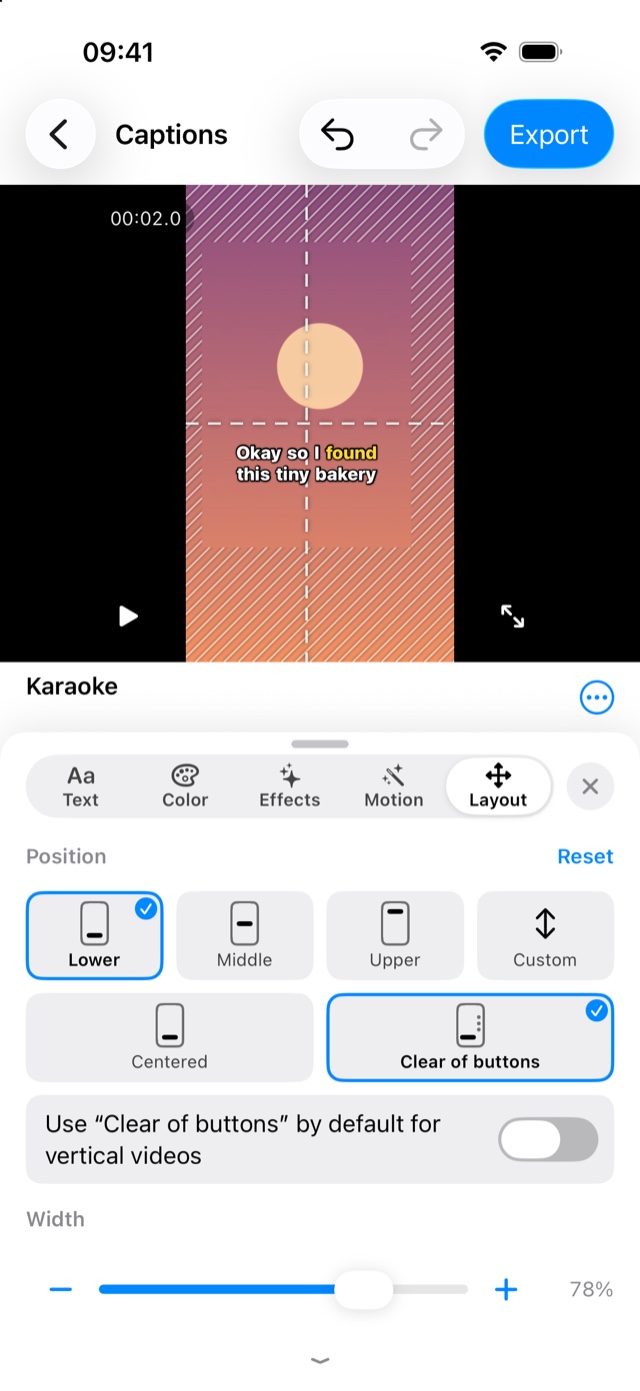
एक बात ध्यान रखें: हर ऐप अपने कंट्रोल थोड़ा अलग ढंग से दिखाता है और समय-समय पर उन्हें बदलता है, इसलिए कोई भी जगह हर फ़ोन पर खाली रहने की गारंटी नहीं है। ऐप में अपना पहला अपलोड देख लें, और अगर कुछ कैप्शन को ढक रहा हो, तो उन्हें हटा दें।
एक पंक्ति, दो या तीन
नए प्रोजेक्ट हर कैप्शन में दो पंक्तियों से शुरू होते हैं। तेज़ क्लिप के लिए एक पंक्ति ठीक रहती है: एक बार में कम शब्द, ज़्यादा बार बदलते हुए, एक नज़र में पढ़ने में आसान। धीमी बातचीत के लिए तीन पंक्तियाँ ठीक रहती हैं, जिनमें एक साथ ज़्यादा टेक्स्ट स्क्रीन पर होता है।
CapiCap कैप्शन को स्वाभाविक वाक्यांशों की सीमाओं पर तोड़ता है, और पंक्तियाँ स्टाइल के अपने फ़ॉन्ट में आपके वीडियो के आकार पर गिनता है, इसलिए बड़े, मोटे स्टाइल के हर कैप्शन में पतले स्टाइल से कम शब्द आते हैं। पंक्तियाँ बदलने से कैप्शन फिर से बँटते हैं। जो शब्द आपने ठीक किए और जो कैप्शन आपने खुद बाँटे या जोड़े, वे वैसे ही रहते हैं, और पूर्ववत करने से पुराने कैप्शन वापस आ जाते हैं। लेबल और कवर, जो एक बार में एक शब्द दिखाते हैं, अपनी पंक्तियाँ खुद तय करते हैं। अगर आपका टाइप किया कोई कैप्शन स्टाइल के लिए बहुत लंबा हो, तो कैप्शन की सूची उस पर इस स्टाइल के लिए बहुत लंबा लिख देती है और फ़िट करने के लिए विभाजित करें का विकल्प देती है।
वे स्टाइल जिनसे मैं शुरू करूँगा
CapiCap में बारह स्टाइल हैं। छोटे वीडियो पर मैं सबसे पहले ये आज़माऊँगा:
| स्टाइल | यह क्या करता है |
|---|---|
| कराओके | आउटलाइन के साथ सफ़ेद मोटा टेक्स्ट; हर शब्द बोले जाते समय पीला हो जाता है। |
| हाइप | मोटी आउटलाइन के साथ चौड़े, मोटे कैपिटल अक्षर; बोला जा रहा शब्द नींबू-हरा हो जाता है। |
| इम्पैक्ट | मोटी काली आउटलाइन और तीखी छाया के साथ सटे हुए, बहुत मोटे कैपिटल अक्षर। हर शब्द उभरकर आता है, सबसे नया पीले रंग में। |
| पॉप | काली आउटलाइन और गुलाबी तीखी छाया के साथ गोल, बहुत मोटा सफ़ेद टेक्स्ट; शब्द बोले जाते ही उभरकर आते हैं। |
| आउटलाइन्ड | काली आउटलाइन के साथ बोल्ड सफ़ेद टेक्स्ट, शब्द उभरकर आते हैं, कोई रंग नहीं। |
| लेबल | लाल कैप्सूल पर एक बार में एक शब्द। |
| ग्लाइड | सफ़ेद टेक्स्ट के नीचे एक नीला बॉक्स एक शब्द से दूसरे शब्द पर सरकता है। |
| बॉक्स्ड | गहरी पट्टी पर सफ़ेद टेक्स्ट, बोले जा रहे शब्द के नीचे हल्के पीले मार्कर के साथ। |
| कवर | एक बार में एक बड़ा शब्द, व्यक्ति के पीछे रखा हुआ। यह कैसे काम करता है, इस पर एक अलग पेज है। |
बाकी तीन हैं क्लासिक (हल्की छाया के साथ सादा सफ़ेद), एडिटोरियल (गहरी पट्टी पर सेरिफ़ फ़ॉन्ट) और टाइपराइटर (क्रीम रंग की पट्टी पर गहरे अक्षर)। हर स्टाइल सिर्फ़ शुरुआत है: कस्टमाइज़ करें में आप फ़ॉन्ट, मोटाई, कैपिटल अक्षर, आकार, आउटलाइन, रंग, छाया, बैकग्राउंड और मोशन बदल सकते हैं, बोले जा रहे शब्द का रंग भी। स्टाइल सेव करें नतीजे को सेव कर लेता है, और आप उसे नए वीडियो के लिए डिफ़ॉल्ट बना सकते हैं।
एक्सपोर्ट
वीडियो एक्सपोर्ट करें ओरिजिनल रिज़ॉल्यूशन, फ़्रेम रेट और बिटरेट रखता है, 4K60 भी, इसलिए 9:16 की क्लिप 9:16 ही रहती है और कुछ भी छोटा नहीं किया जाता। आवाज़ जैसी थी वैसी ही कॉपी होती है। एक अपवाद HDR है: ऐसी क्लिप SDR (Rec. 709) में एक्सपोर्ट होती हैं। कोई वॉटरमार्क नहीं होता।
यह एक वर्टिकल फ़ाइल है जिसमें कैप्शन तस्वीर में हैं, इसलिए वही एक्सपोर्ट TikTok, Reels और Shorts के लिए काम करता है। CapiCap में कोई अकाउंट नहीं है और यह किसी सोशल ऐप से नहीं जुड़ता, इसलिए पोस्ट करना आपके हाथ में है: फ़ोटोज़ में सेव करें और हमेशा की तरह ऐप से पोस्ट करें, या शेयर करें… पर टैप करें और ऐप चुनें, अगर वह आपकी शेयर शीट में है।
YouTube के सामान्य, हॉरिज़ॉन्टल वीडियो के लिए शायद आप ऐसे कैप्शन चाहें जिन्हें दर्शक चालू और बंद कर सकें। उसके लिए .srt एक्सपोर्ट करें आपको एक सबटाइटल फ़ाइल देता है; उसे बनाने का तरीका मैंने लिखा है।
सीमाएँ और कीमत
CapiCap आपके पास मौजूद वीडियो में कैप्शन लगाता है। यह न ट्रिम करता है, न संगीत जोड़ता है, न क्लिप जोड़ता है, और न पोस्ट या शेड्यूल करता है। यह अनुवाद भी नहीं करता: कैप्शन बोली गई भाषा में आते हैं, जो इसकी जानी हुई 99+ भाषाओं में से कोई भी हो सकती है, अपने आप पहचानी गई या भाषा में चुनी गई। यह सिर्फ़ Apple डिवाइस पर चलता है। अगर आपको पूरा एडिटर चाहिए, तो मैं CapCut इस्तेमाल करूँगा; यह रही दोनों की तुलना।
इसे डाउनलोड करना मुफ़्त है, हर महीने 3 एक्सपोर्ट और हर स्टाइल के साथ। एक बार की खरीदारी (अमेरिका में $9.99, दूसरे देशों में वहाँ की स्थानीय कीमत) यह सीमा हटा देती है। कोई सब्सक्रिप्शन नहीं है।
