অনেকেই সাউন্ড বন্ধ রেখে শর্ট ভিডিও স্ক্রল করেন, তাই সাউন্ড যে কাজ করতে পারে না, স্ক্রিনের লেখা সেটা করে। TikTok, Instagram আর YouTube প্রত্যেকেই নিজেদের অ্যাপের ভেতরে ক্যাপশন বানাতে পারে, কিন্তু সেই ক্যাপশন সেই অ্যাপেই থেকে যায়। একই ভিডিও অন্য কোথাও পোস্ট করলে সেগুলো ফাইলের সঙ্গে যায় না, আর প্রতিটি অ্যাপ নিজের মতো করে দেখায়।
বার্ন-ইন করা ক্যাপশন, যাকে ওপেন ক্যাপশনও বলে, ছবিরই অংশ, তাই একই লেখা একই চেহারায় সব জায়গায় দেখা যায়, রিপোস্ট আর মেসেজিং অ্যাপেও। এর বিনিময়ে কেউ সেগুলো বন্ধ করতে পারে না, আর বানান ভুল থাকলে তা ভিডিওতেই থেকে যায়, তাই এক্সপোর্টের আগে পুরোটা পড়ে নিন।
আমি CapiCap বানাই, যা এই কাজটি iPhone, iPad বা Mac-এ করে। এটি দিয়ে আমি একটি উল্লম্ব ক্লিপে কীভাবে ক্যাপশন দিতাম, তা এখানে।
ধাপে ধাপে
- ভিডিও বেছে নিন। ভিডিও বেছে নিন-এ ট্যাপ করে Photos বা Files থেকে ক্লিপটি বেছে নিন, অথবা অন্য কোনো অ্যাপ থেকে শেয়ার করে আনুন। CapiCap ডিভাইসেই এটি ট্রান্সক্রাইব করে আর ভাষাটি বুঝে নেয়। ভুল আন্দাজ করলে ক্যাপশন তালিকার নিচের ভাষায় ট্যাপ করে সঠিকটি বেছে নিন।
- শব্দ ঠিক করুন। ক্যাপশন ট্যাবে কোনো ক্যাপশনে ট্যাপ করে সংশোধন করুন। ক্যাপশন ভাগ করতে, জোড়া দিতে, যোগ করতে বা মুছতে পারেন, আর যেকোনো কিছু আনডু করতে পারেন। শর্ট ভিডিওতে প্রতিটি শব্দই এক মুহূর্তের জন্য স্ক্রিনে থাকে, তাই একবার পড়ে নেওয়া সার্থক।
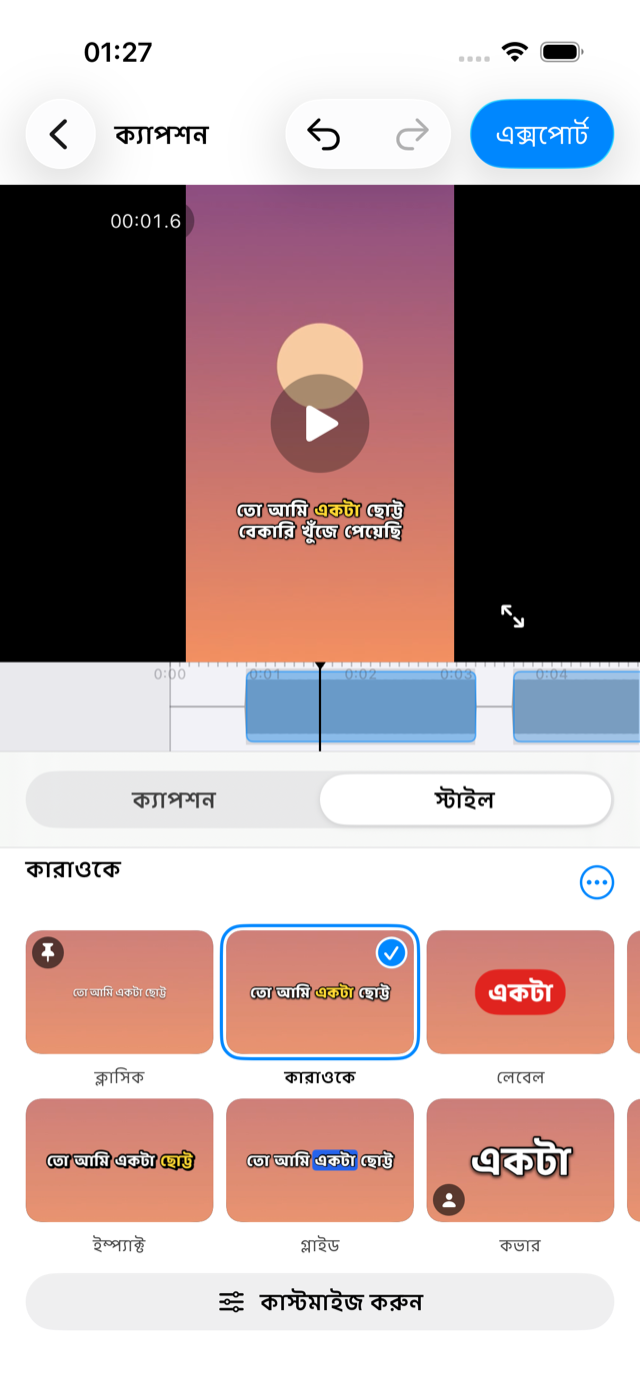
- একটি স্টাইল বেছে নিন। স্টাইল খুলে বারোটি স্টাইলের একটিতে ট্যাপ করুন। শর্ট ভিডিওর জন্য আমি যেগুলো দিয়ে শুরু করতাম, সেগুলো আরও নিচে আছে।
- অবস্থান আর লাইন ঠিক করুন। কাস্টমাইজ করুন-এ ট্যাপ করে লেআউট খুলুন। অবস্থান অংশে নিচে, মাঝে বা উপরে বেছে নিন, তারপর বোতাম থেকে দূরে। লাইন অংশে ১, ২ বা ৩ বেছে নিন।
- দেখে নিন, তারপর এক্সপোর্ট করুন। ক্যাপশনসহ পুরো স্ক্রিনে দেখতে ভিডিওর ওপর ওপরের দিকে সোয়াইপ করুন। তারপর এক্সপোর্ট আর ভিডিও এক্সপোর্ট করুন-এ ট্যাপ করুন, আর শেষ হলে Photos-এ সংরক্ষণ করুন বা শেয়ার…।
- পোস্ট করুন। TikTok, Instagram বা YouTube-এ নতুন পোস্ট শুরু করে লাইব্রেরি থেকে ভিডিওটি বেছে নিন। অ্যাপটি নিজের স্বয়ংক্রিয় ক্যাপশন যোগ করতে চাইলে এই ভিডিওর জন্য সেটি বাদ দিন, নইলে দর্শক লেখা দুবার দেখবেন।
বোতাম থেকে দূরে থাকা
উল্লম্ব ভিডিওতে TikTok, Reels আর Shorts ছবির ওপর নিজেদের কন্ট্রোল বসায়: ডান দিক বরাবর বোতামের একটি সারি (লাইক, কমেন্ট, শেয়ার), আর নিচ বরাবর অ্যাকাউন্টের নাম ও পোস্টের লেখা। ফ্রেমের নিচের দিকে মাঝখানে রাখা ক্যাপশন সেগুলোর নিচে চাপা পড়তে পারে।
CapiCap-এর লেআউট পাতায় নিচে আর উপরে ফ্রেমের নিচে ও ওপরে খানিকটা জায়গা খালি রাখে, যেখানে ওই অ্যাপগুলো নিজেদের লেখা আর ট্যাব বসায়, আর মাঝে ক্যাপশনকে কেন্দ্রে রাখে। বোতাম থেকে দূরে ক্যাপশনের মাঝরেখাকে প্রস্থের ৪৫%-এ সরিয়ে আনে, কেন্দ্রের একটু বাঁয়ে, বোতাম থেকে দূরে, তাই ডিফল্ট প্রস্থে ক্যাপশন বোতামগুলোর ছেড়ে দেওয়া জায়গাটুকু ভরে দেয়। ডান থেকে বাঁয়ে লেখা ভাষার ক্যাপশন উল্টো দিকে সরে যায়। কেন্দ্রে সেগুলোকে আবার মাঝখানে ফিরিয়ে আনে।
লেআউট খোলা থাকলে ক্যাপশন টেনে যেকোনো উচ্চতায়, বা পাশে সরাতে পারেন। টানার সময় এডিটর সেই কিনারাগুলো তেরছা দাগে চিহ্নিত করে, যেখানে শর্ট-ভিডিও অ্যাপগুলো সাধারণত বোতাম আর লেখা বসায়, আর ক্যাপশন মাঝখানে ও বোতাম থেকে দূরে রেখায় এসে আটকে যায়। দাগগুলো কখনো এক্সপোর্ট হয় না।
আপনি অনেক উল্লম্ব ভিডিও পোস্ট করলে ওই বিকল্পগুলোর ঠিক নিচে উল্লম্ব ভিডিওর জন্য ডিফল্ট হিসেবে “বোতাম থেকে দূরে” ব্যবহার করুন চালু করুন। তখন চওড়ার চেয়ে লম্বা প্রতিটি নতুন ভিডিও এভাবেই শুরু হবে। যেসব ভিডিওতে আগেই ক্যাপশন দিয়েছেন, সেগুলোর অবস্থান বদলায় না।
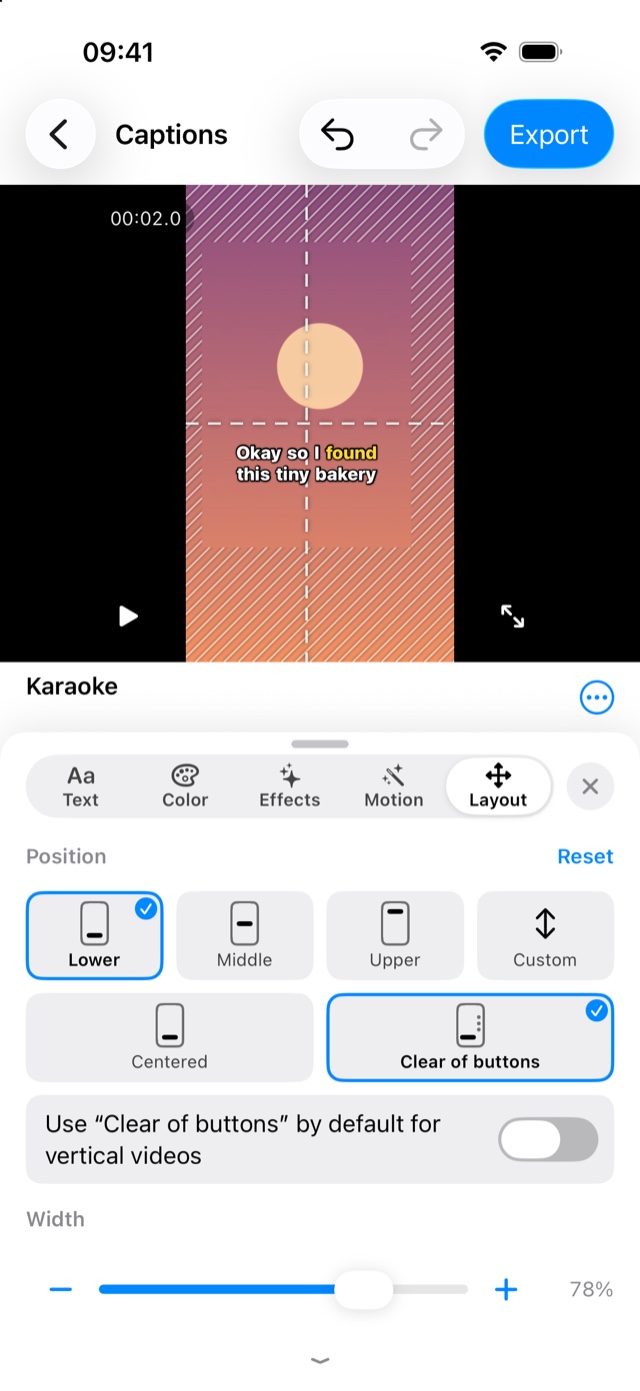
একটা সতর্কতা: প্রতিটি অ্যাপ নিজের কন্ট্রোল একটু ভিন্নভাবে আঁকে আর মাঝে মাঝে বদলায়, তাই কোনো অবস্থানই প্রতিটি ফোনে নিশ্চিতভাবে ফাঁকা থাকবে, এমন নয়। প্রথম আপলোডটি অ্যাপে দেখে নিন, আর কিছু ক্যাপশন ঢেকে দিলে সেগুলো সরিয়ে দিন।
এক লাইন, দুই না তিন
নতুন প্রজেক্ট শুরু হয় প্রতি ক্যাপশনে দুই লাইন দিয়ে। দ্রুতগতির ক্লিপে এক লাইন মানায়: একসঙ্গে কম শব্দ, ঘন ঘন বদলায়, এক নজরেই পড়া যায়। ধীরে কথা বলা ভিডিওতে তিন লাইন মানায়, একসঙ্গে স্ক্রিনে বেশি লেখা থাকে।
CapiCap ক্যাপশন ভাঙে বাক্যাংশের স্বাভাবিক সীমায়, আর লাইন গোনে স্টাইলের নিজের ফন্টে, আপনার ভিডিওর মাপে, তাই বড় আর মোটা হরফের স্টাইলে প্রতি ক্যাপশনে সরু স্টাইলের চেয়ে কম শব্দ ধরে। লাইন বদলালে ক্যাপশনগুলো আবার ভাগ হয়। আপনার সংশোধন করা শব্দ আর নিজে ভাগ করা বা জোড়া দেওয়া ক্যাপশন যেমন আছে তেমনই থাকে, আর আনডু করলে আগেরগুলো ফিরে আসে। লেবেল আর কভার একবারে একটি করে শব্দ দেখায়, তাই নিজেদের লাইন নিজেরাই ঠিক করে। আপনার টাইপ করা কোনো ক্যাপশন স্টাইলের জন্য বেশি লম্বা হলে ক্যাপশন তালিকা সেটিকে এই স্টাইলের জন্য খুব বড় বলে চিহ্নিত করে আর মানিয়ে নিতে ভাগ করুন দেখায়।
যে স্টাইলগুলো দিয়ে আমি শুরু করতাম
CapiCap-এ বারোটি স্টাইল আছে। শর্ট ভিডিওতে আমি প্রথমে এগুলো চেষ্টা করতাম:
| স্টাইল | যা করে |
|---|---|
| কারাওকে | আউটলাইনসহ সাদা মোটা লেখা; প্রতিটি শব্দ বলার সময় হলুদ হয়ে যায়। |
| হাইপ | পুরু আউটলাইনসহ চওড়া, মোটা বড় হাতের অক্ষর; বলা শব্দটি লাইম সবুজ হয়ে যায়। |
| ইম্প্যাক্ট | পুরু কালো আউটলাইন আর স্পষ্ট ছায়াসহ চাপা, খুব মোটা বড় হাতের অক্ষর। প্রতিটি শব্দ ঝট করে ফুটে ওঠে, সবচেয়ে নতুনটি হলুদে। |
| পপ | কালো আউটলাইন আর গোলাপি স্পষ্ট ছায়াসহ গোলাকার, খুব মোটা সাদা লেখা; শব্দগুলো বলার সঙ্গে সঙ্গে ঝট করে ফুটে ওঠে। |
| আউটলাইন্ড | কালো আউটলাইনসহ মোটা সাদা লেখা, শব্দগুলো ঝট করে ফুটে ওঠে, কোনো রং নেই। |
| লেবেল | লাল একটি পিলের ওপর একবারে একটি শব্দ। |
| গ্লাইড | সাদা লেখার নিচে একটি নীল বাক্স শব্দ থেকে শব্দে সরে যায়। |
| বক্সড | গাঢ় একটি পট্টির ওপর সাদা লেখা, বলা শব্দের নিচে হালকা হলুদ মার্কার। |
| কভার | একবারে একটি বড় শব্দ, মানুষটির পেছনে বসানো। এটি কীভাবে কাজ করে, তা নিয়ে আলাদা একটি পাতা আছে। |
বাকি তিনটি হলো ক্লাসিক (নরম ছায়াসহ সাধারণ সাদা), এডিটোরিয়াল (গাঢ় পট্টির ওপর সেরিফ হরফ) আর টাইপরাইটার (ক্রিম রঙের পট্টির ওপর গাঢ় হরফ)। প্রতিটি স্টাইলই শুরুর একটি বিন্দু: কাস্টমাইজ করুন-এ গিয়ে ফন্ট, পুরুত্ব, বড় হাতের অক্ষর, আকার, আউটলাইন, রং, ছায়া, ব্যাকগ্রাউন্ড আর মোশন বদলাতে পারেন, বলা শব্দের রংও। স্টাইল সংরক্ষণ ফলাফলটি রেখে দেয়, আর আপনি সেটিকে নতুন ভিডিওর জন্য ডিফল্ট করতে পারেন।
এক্সপোর্ট
ভিডিও এক্সপোর্ট করুন অরিজিনাল রেজোলিউশন, ফ্রেম রেট আর বিটরেট রাখে, 4K60-ও, তাই ৯:১৬ ক্লিপ ৯:১৬-ই থাকে আর কিছুই ছোট করা হয় না। সাউন্ড যেমন ছিল তেমনই কপি হয়। একমাত্র ব্যতিক্রম HDR: সেসব ক্লিপ SDR (Rec. 709) হিসেবে এক্সপোর্ট হয়। কোনো ওয়াটারমার্ক নেই।
এটি ছবির মধ্যে ক্যাপশনসহ একটি উল্লম্ব ফাইল, তাই একই এক্সপোর্ট TikTok, Reels আর Shorts সবখানেই চলে। CapiCap-এর কোনো অ্যাকাউন্ট নেই, আর এটি কোনো সোশ্যাল অ্যাপের সঙ্গে যুক্ত হয় না, তাই পোস্ট করার কাজটা আপনার: Photos-এ সংরক্ষণ করুন, তারপর অ্যাপ থেকে যেমন পোস্ট করেন তেমনই করুন, অথবা শেয়ার…-এ ট্যাপ করে অ্যাপটি বেছে নিন, যদি সেটি আপনার শেয়ার শিটে থাকে।
সাধারণ, আনুভূমিক YouTube ভিডিওর জন্য হয়তো এমন ক্যাপশন ভালো, যা দর্শক চালু-বন্ধ করতে পারেন। এর জন্য .srt এক্সপোর্ট করুন একটি সাবটাইটেল ফাইল দেয়; কীভাবে তৈরি করবেন, তা আমি লিখেছি।
সীমাবদ্ধতা আর দাম
CapiCap আপনার কাছে থাকা ভিডিওতেই ক্যাপশন দেয়। এটি ভিডিও ছাঁটে না, মিউজিক যোগ করে না, ক্লিপ জোড়া দেয় না, আর পোস্ট বা শিডিউলও করে না। অনুবাদও করে না: ক্যাপশন আসে বলা ভাষাতেই, যা এর জানা ৯৯+ ভাষার যেকোনোটি হতে পারে, স্বয়ংক্রিয়ভাবে শনাক্ত হয়ে বা ভাষা-তে বেছে নিয়ে। এটি শুধু Apple ডিভাইসে চলে। পূর্ণাঙ্গ এডিটর দরকার হলে আমি CapCut ব্যবহার করতাম; দুটির তুলনা এখানে।
ডাউনলোড বিনামূল্যে, মাসে ৩টি এক্সপোর্ট আর সব স্টাইলসহ। একবারের একটি কেনাকাটা (যুক্তরাষ্ট্রে $৯.৯৯, অন্য দেশে স্থানীয় দামে) সীমাটি তুলে দেয়। কোনো সাবস্ক্রিপশন নেই।
