Beaucoup de gens font défiler les vidéos courtes sans le son : le texte à l’écran fait alors le travail que le son ne peut pas faire. TikTok, Instagram et YouTube savent chacun créer des sous-titres dans leur propre app, mais ces sous-titres restent dans cette app. Ils ne suivent pas le fichier quand vous publiez la même vidéo ailleurs, et chaque app les affiche à sa façon.
Les sous-titres incrustés, qu’on appelle aussi sous-titres ouverts, font partie de l’image : le même texte, avec le même style, s’affiche partout, y compris dans les republications et les messageries. La contrepartie, c’est que personne ne peut les désactiver, et qu’une faute reste dans la vidéo : relisez-les avant d’exporter.
Je développe CapiCap, qui fait cela sur iPhone, iPad ou Mac. Voici comment je sous-titrerais un clip vertical avec lui.
Étape par étape
- Choisissez la vidéo. Touchez Choisir une vidéo et prenez le clip dans Photos ou Fichiers, ou partagez-le depuis une autre app. CapiCap le transcrit sur l’appareil et détermine la langue. S’il se trompe, touchez la langue sous la liste des sous-titres et choisissez la bonne.
- Corrigez les mots. Dans l’onglet Sous-titres, touchez un sous-titre pour le corriger. Vous pouvez scinder, fusionner, ajouter ou supprimer des sous-titres, et tout annuler. Dans une vidéo courte, chaque mot passe à l’écran, alors une relecture vaut la peine.
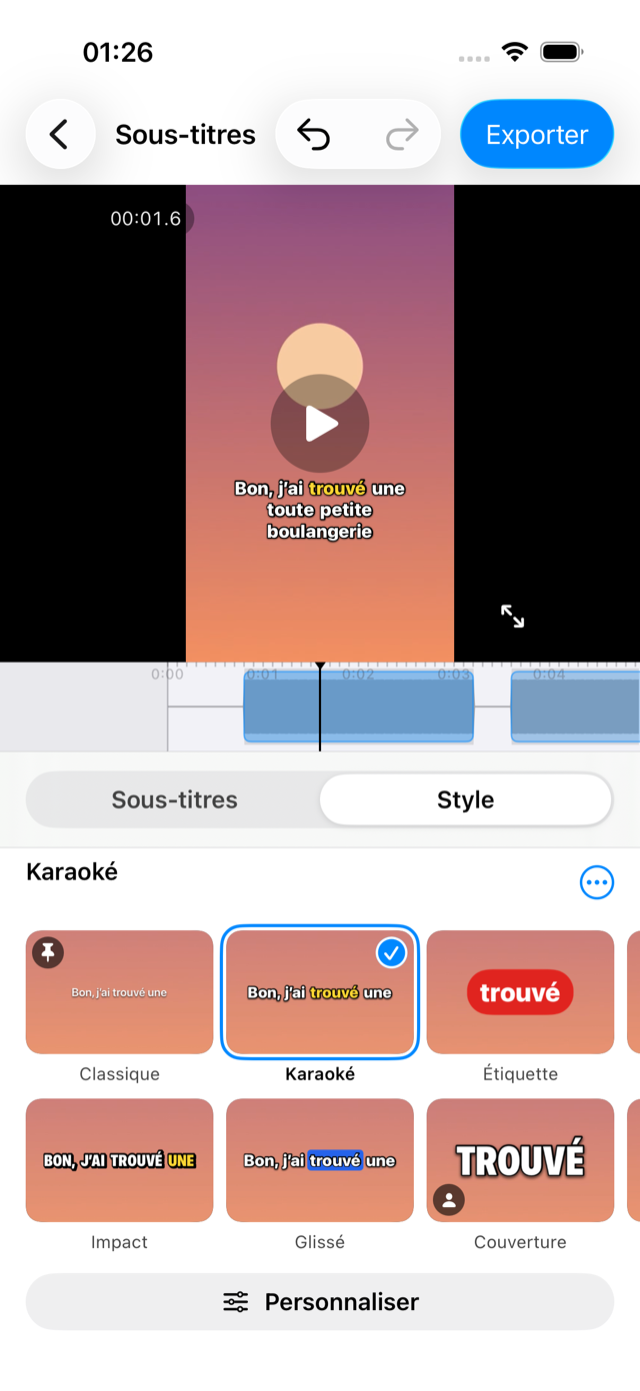
- Choisissez un style. Ouvrez Style et touchez l’un des douze styles. Ceux par lesquels je commencerais pour une vidéo courte sont plus bas.
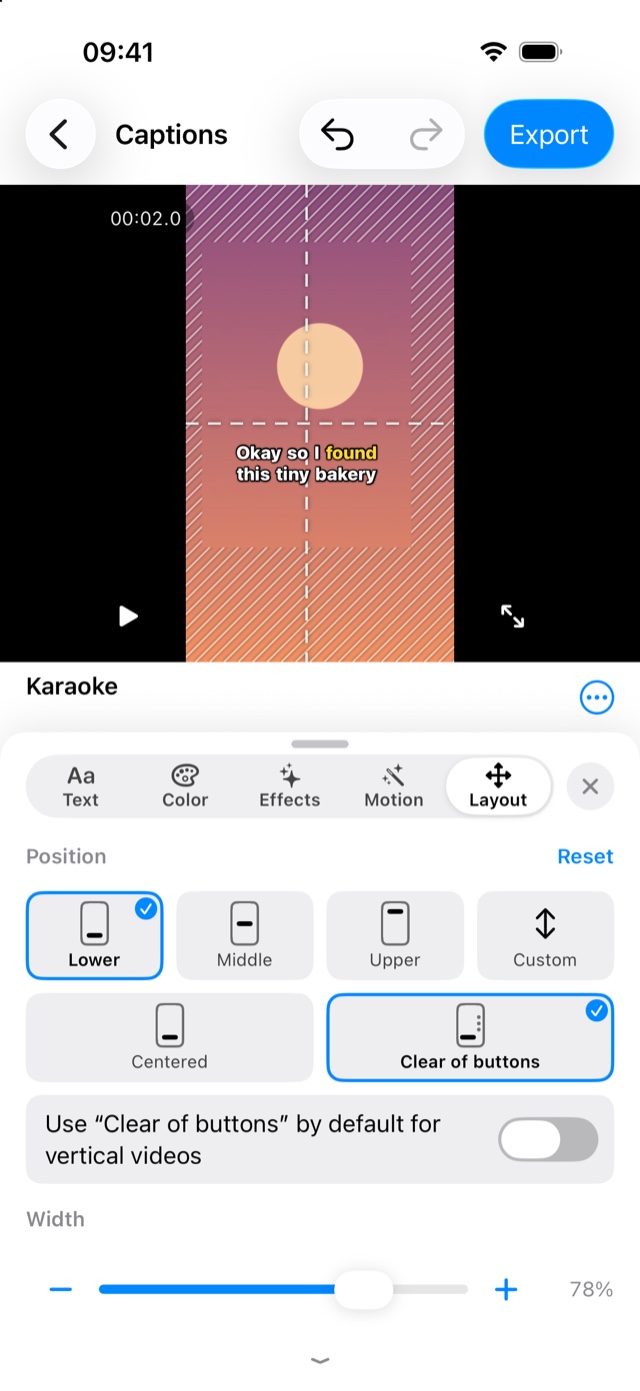
- Réglez la position et les lignes. Touchez Personnaliser et ouvrez Placement. Sous Position, choisissez En bas, Au milieu ou En haut, puis À l’écart des boutons. Sous Lignes, choisissez 1, 2 ou 3.
- Regardez, puis exportez. Balayez la vidéo vers le haut pour la regarder en plein écran avec les sous-titres. Touchez ensuite Exporter, Exporter la vidéo, puis Enregistrer dans Photos ou Partager… une fois le rendu terminé.
- Publiez-la. Dans TikTok, Instagram ou YouTube, commencez une nouvelle publication et choisissez la vidéo dans votre photothèque. Si l’app propose d’ajouter ses propres sous-titres automatiques, refusez pour cette vidéo, sinon les spectateurs verront le texte deux fois.
Rester à l’écart des boutons
Sur une vidéo verticale, TikTok, les Reels et les Shorts posent leurs propres commandes sur l’image : une colonne de boutons (J’aime, commenter, partager) sur le côté droit, et le nom du compte et le texte de la publication en bas. Un sous-titre centré en bas de l’image peut se retrouver dessous.
Sur la page Placement de CapiCap, En bas et En haut laissent une marge libre en bas et en haut de l’image, là où ces apps mettent leur propre texte et leurs onglets, et Au milieu place le sous-titre au centre. À l’écart des boutons déplace l’axe central du sous-titre à 45 % de la largeur, un peu à gauche du centre et loin des boutons, si bien qu’à la largeur par défaut le sous-titre remplit la place qu’ils laissent. Les sous-titres dans une langue qui s’écrit de droite à gauche passent de l’autre côté, en miroir. Centré les remet au milieu.
Avec Placement ouvert, vous pouvez aussi faire glisser le sous-titre à n’importe quelle hauteur, ou sur le côté. Pendant que vous le faites glisser, l’éditeur hachure les bords où les apps de vidéos courtes mettent en général leurs boutons et leur texte, et le sous-titre s’aimante au milieu et à la ligne À l’écart des boutons. Les hachures ne sont jamais exportées.
Si vous publiez beaucoup de vidéos verticales, activez Utiliser « À l’écart des boutons » par défaut pour les vidéos verticales, juste sous ces choix. Chaque nouvelle vidéo plus haute que large commence alors ainsi. Les vidéos déjà sous-titrées gardent leur position.
Une réserve : chaque app dessine ses commandes un peu différemment et les modifie de temps en temps, donc aucune position n’est garantie dégagée sur tous les téléphones. Regardez votre première publication dans l’app, et déplacez les sous-titres si quelque chose les cache.
Une ligne, deux ou trois
Les nouveaux projets commencent à deux lignes par sous-titre. Une ligne convient aux clips rapides : moins de mots à la fois, qui changent plus souvent, faciles à saisir d’un coup d’œil. Trois conviennent à une parole plus lente, avec plus de texte à l’écran à la fois.
CapiCap coupe les sous-titres entre des groupes de mots naturels, et il compte les lignes dans la police du style, à la taille de votre vidéo : un style gros et épais met donc moins de mots par sous-titre qu’un style fin. Changer Lignes redécoupe les sous-titres. Les mots que vous avez corrigés et les sous-titres que vous avez scindés ou fusionnés vous-même restent tels quels, et l’annulation rétablit les anciens. Étiquette et Couverture, qui affichent un mot à la fois, définissent leurs propres lignes. Si un sous-titre que vous avez tapé est trop long pour le style, la liste des sous-titres l’indique par Trop long pour ce style et propose Scinder pour ajuster.
Les styles par lesquels je commencerais
CapiCap propose douze styles. Voici ceux que j’essaierais d’abord sur une vidéo courte :
| Style | Ce qu’il fait |
|---|---|
| Karaoké | Texte blanc épais avec un contour ; chaque mot passe au jaune quand il est prononcé. |
| Hype | Larges capitales épaisses avec un contour épais ; le mot prononcé passe au vert citron. |
| Impact | Capitales étroites extra-grasses avec un épais contour noir et une ombre nette. Chaque mot apparaît d’un coup, le plus récent en jaune. |
| Pop | Blanc arrondi extra-gras avec un contour noir et une ombre nette rose ; les mots apparaissent d’un coup au fil de la parole. |
| Avec contour | Blanc gras avec un contour noir, des mots qui apparaissent d’un coup, sans couleur. |
| Étiquette | Un mot à la fois sur une capsule rouge. |
| Glissé | Une boîte bleue glisse de mot en mot sous un texte blanc. |
| Encadré | Texte blanc sur un bandeau sombre, avec un surlignage jaune pâle sous le mot prononcé. |
| Couverture | Un grand mot à la fois, placé derrière la personne. Une page à part explique comment ça marche. |
Les trois autres sont Classique (blanc simple avec une ombre douce), Éditorial (une police à empattements sur un bandeau sombre) et Dactylo (texte foncé sur un bandeau crème). Chaque style est un point de départ : dans Personnaliser, vous pouvez changer la police, la graisse, les capitales, la taille, le contour, les couleurs, l’ombre, le fond et l’animation, y compris la couleur du mot prononcé. Enregistrer garde le résultat comme style, et vous pouvez en faire le style par défaut des nouvelles vidéos.
L’export
Exporter la vidéo conserve la résolution, la fréquence d’images et le débit d’origine, 4K60 comprise : un clip en 9:16 reste en 9:16 et rien n’est réduit. Le son est copié tel quel. La seule exception est le HDR : ces clips sont exportés en SDR (Rec. 709). Il n’y a pas de filigrane.
C’est un seul fichier vertical avec les sous-titres dans l’image, donc le même export convient à TikTok, aux Reels et aux Shorts. CapiCap n’a pas de compte et ne se connecte à aucun réseau social, la publication vous revient donc : Enregistrer dans Photos, puis publiez depuis l’app comme d’habitude, ou touchez Partager… et choisissez l’app si elle figure dans votre feuille de partage.
Pour une vidéo YouTube classique, à l’horizontale, vous préférerez peut-être des sous-titres que les spectateurs peuvent activer ou désactiver. Exporter le .srt vous donne un fichier de sous-titres pour cela ; j’ai expliqué comment en créer un.
Limites et prix
CapiCap sous-titre la vidéo que vous avez déjà. Il ne la raccourcit pas, n’ajoute pas de musique et n’assemble pas de clips, et il ne publie ni ne programme rien. Il ne traduit pas non plus : les sous-titres sortent dans la langue parlée, qui peut être n’importe laquelle des 99+ qu’il connaît, détectée automatiquement ou choisie dans Langue. Il ne fonctionne que sur les appareils Apple. S’il vous faut un éditeur complet, j’utiliserais CapCut ; voici la comparaison des deux.
Il est gratuit à télécharger, avec 3 exports par mois et tous les styles compris. Un achat unique (9,99 $ aux États-Unis, prix local ailleurs) lève la limite. Il n’y a pas d’abonnement.

À lire aussi
- Placer les sous-titres derrière la personne dans une vidéoComment marche l’effet couverture de magazine, et où il ne marche pas.
- Ajouter des sous-titres à une vidéo sur iPhoneToutes les étapes, une par une.
- Créer un fichier de sous-titres .srt à partir d’une vidéoDes sous-titres que les spectateurs peuvent activer ou désactiver.