很多人刷短视频时是关着声音的,所以屏幕上的文字要替声音把话说出来。TikTok、Instagram 和 YouTube 都能在自己的 App 里生成字幕,但这些字幕只留在那个 App 里。你把同一个视频发到别处时,它们不会跟着文件走,而且每个 App 显示字幕的方式都不一样。
压制的字幕(也叫硬字幕)是画面的一部分,所以同样的文字、同样的样式在哪里都会出现,转发和聊天 App 里也一样。代价是谁也关不掉它们,错字也会一直留在视频里,所以导出之前通读一遍。
我做的 CapiCap 能在 iPhone、iPad 或 Mac 上做到这一点。下面是我会怎样用它给一段竖屏视频加字幕。
一步一步来
- 选择视频。 轻点选择视频,从“照片”或“文件”中选一段视频,或者从别的 App 共享进来。CapiCap 会在设备上转录,并判断出语言。如果猜错了,轻点字幕列表下方的语言,选对的那个。
- 修正字词。 在字幕标签页中,轻点一条字幕就能修改。你可以拆分、合并、添加或删除字幕,任何操作都能撤销。短视频里每个字都会在屏幕上停留一会儿,所以值得通读一遍。
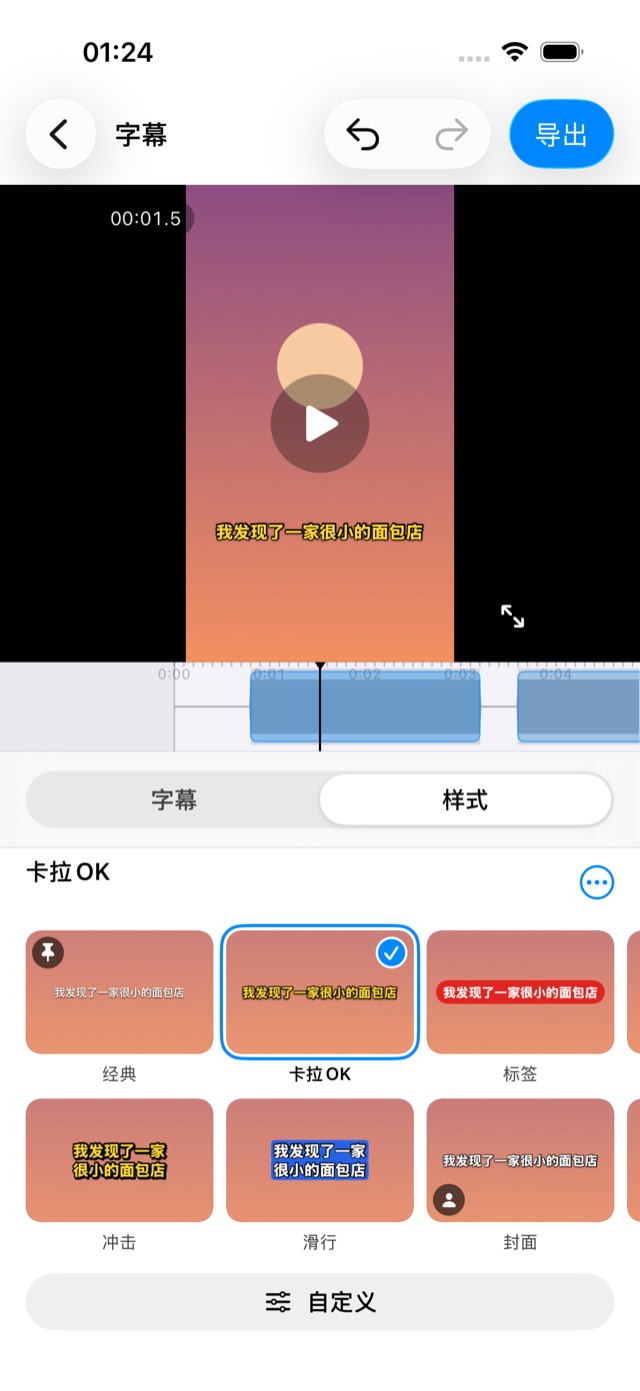
- 选一款样式。 打开样式,轻点十二款样式中的一款。我做短视频时会先试的几款在下面。
- 设置位置和行数。 轻点自定义,打开布局。在位置下选下方、中间或上方,再选避开按钮。在行数下选 1、2 或 3。
- 看一遍,然后导出。 在视频上向上轻扫,就能全屏连同字幕观看。然后轻点导出、导出视频,完成后轻点存储到“照片”或共享…。
- 发布。 在 TikTok、Instagram 或 YouTube 里新建一条帖子,从图库中选这个视频。如果 App 提出要加它自己的自动字幕,这个视频就跳过,不然观众会看到两遍文字。
避开按钮
在竖屏视频上,TikTok、Reels 和 Shorts 会把自己的控件叠在画面上:右侧一列按钮(点赞、评论、分享),底部是账号名和帖子文字。放在画面偏下正中的字幕,可能会被它们挡住。
在 CapiCap 的布局页面上,下方和上方会在画面底部和顶部留出一段边距,那里是这些 App 放自己文字和标签的地方;中间则把字幕放在正中。避开按钮把字幕的中线移到宽度的 45% 处,稍微偏左、远离按钮,这样在默认宽度下,字幕正好填满按钮让出的空间。从右往左书写的语言,字幕会镜像到另一侧。居中则把它们放回正中。
打开布局时,你还可以把字幕拖到任意高度,或者左右拖动。拖动时,编辑器会在短视频 App 常放按钮和文字的边缘画上斜线阴影,字幕会吸附到正中和避开按钮那条线上。斜线阴影永远不会被导出。
如果你经常发竖屏视频,打开这些选项下方的竖屏视频默认使用“避开按钮”。之后每个高大于宽的新视频,一开始就会这样放。已经加好字幕的视频保持原来的位置。
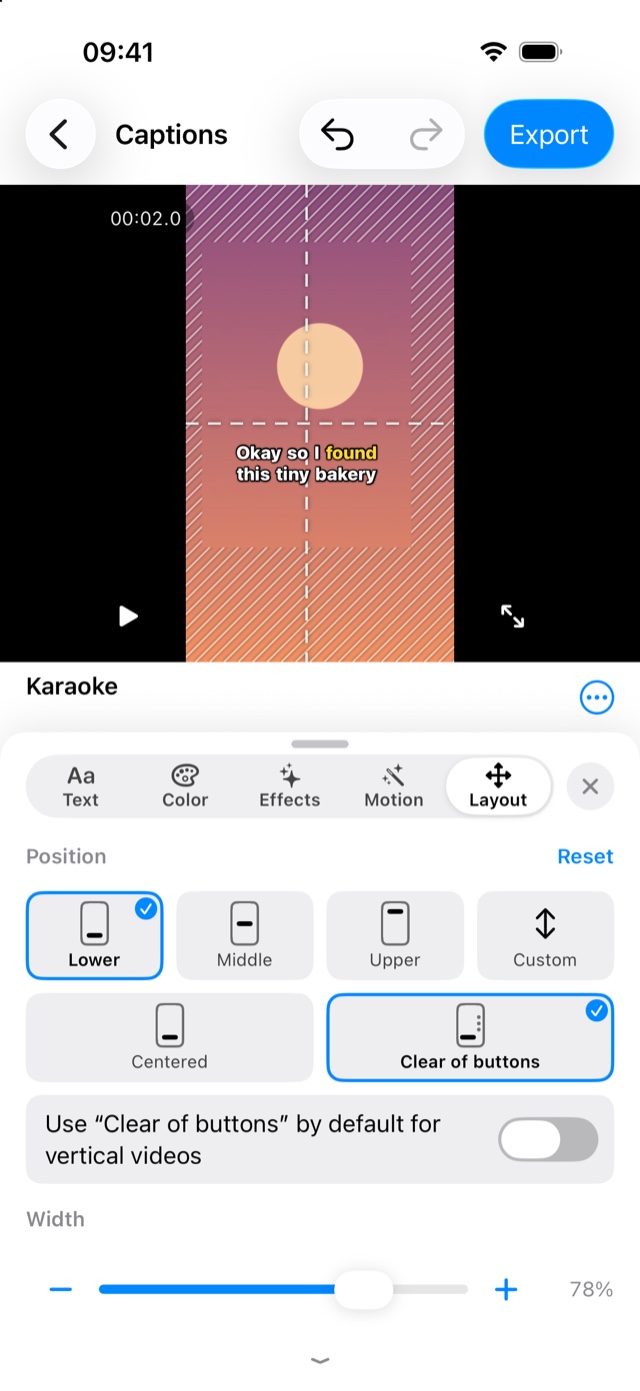
需要提醒一点:每个 App 画控件的方式都略有不同,还会时不时改动,所以没有哪个位置能保证在每部手机上都不被挡住。在 App 里看看你第一次上传的效果,如果有东西挡住了字幕,就挪一挪。
一行、两行还是三行
新项目默认每条字幕两行。一行适合节奏快的视频:每次字少,换得更勤,一眼就能看完。三行适合语速慢的讲话,屏幕上一次显示更多内容。
CapiCap 在自然的短语边界处断开字幕,并且按样式自己的字体、在你视频的尺寸下计算行数,所以又大又粗的样式,每条字幕放的字会比纤细的样式少。更改行数会重新拆分字幕。你修正过的字词、你自己拆分或合并的字幕都保持不变,撤销可以恢复原来的字幕。标签和封面一次只显示一个词,它们自己决定行数。如果你输入的某条字幕对这款样式来说太长,字幕列表会把它标为对此样式来说过长,并提供拆分以适配。
我会先试的几款样式
CapiCap 有十二款样式。做短视频时,我会先试这几款:
| 样式 | 效果 |
|---|---|
| 卡拉OK | 带描边的白色粗体字;每个词在说出时变成黄色。 |
| 热潮 | 宽大的粗体大写字母,加粗描边;正在说的词变成青柠绿。 |
| 冲击 | 窄体特粗大写字母,粗黑描边加硬阴影。每个词弹出来,最新的那个是黄色。 |
| 流行 | 圆润的特粗白字,黑色描边加粉色硬阴影;词在说出时弹出来。 |
| 轮廓 | 带黑色描边的白色粗体,词逐个弹出,没有颜色。 |
| 标签 | 一次一个词,放在红色圆角标签上。 |
| 滑行 | 白字下方有一个蓝色方框,从一个词滑到下一个词。 |
| 方框 | 深色条带上的白字,正在说的词下面有淡黄色的荧光笔标记。 |
| 封面 | 一次一个大号的词,放在人物后面。它的原理有单独一页来讲。 |
另外三款是经典(带柔和阴影的普通白字)、杂志(深色条带上的衬线字体)和打字机(米色条带上的深色字)。每款样式都只是起点:在自定义下,你可以更改字体、字重、大写、大小、描边、颜色、阴影、背景和动效,包括正在说的那个词的颜色。存储为样式可以保存结果,你还可以把它设为新视频的默认样式。
导出
导出视频保留原始分辨率、帧率和码率,4K60 也不例外,所以 9:16 的视频还是 9:16,画面不会被缩小。声音原样复制。唯一的例外是 HDR:这类视频会导出为 SDR (Rec. 709)。没有水印。
导出的是一个字幕在画面里的竖屏文件,所以同一次导出可以用于 TikTok、Reels 和 Shorts。CapiCap 没有账号,也不连接任何社交 App,所以发布由你自己来:存储到“照片”,然后像平常一样在 App 里发布;或者轻点共享…,如果共享表单里有那个 App,就直接选它。
如果是普通的横屏 YouTube 视频,你可能更想要观众能打开或关闭的字幕。导出 .srt 能给你一个这样的字幕文件;我写过怎么生成。
限制和价格
CapiCap 给你已有的视频加字幕。它不修剪、不加音乐、不拼接片段,也不发布或定时发布。它也不翻译:字幕使用视频里说的语言,可以是它认识的 99+ 种中的任意一种,自动识别,或在语言下选择。它只能在 Apple 设备上运行。如果你需要完整的编辑器,我会用 CapCut;这里是两者的对比。
它免费下载,每月 3 次导出,所有样式都包括在内。一次性购买(在美国为 $9.99,其他地区按当地定价)即可取消限制。没有订阅。
