焼き込み(ハードサブ、オープンキャプションとも呼ばれます)をすると、言葉が映像の一部になり、音のオン・オフにかかわらず、動画がどこで再生されても表示されます。Macでの一般的な方法は、プロ向けの動画編集アプリ、コマンドラインツール、または動画をアップロードするWebサイトです。
私が作っているCapiCapなら、そのどれも必要ありません。Macで動く最先端の音声認識モデルで字幕を書き起こし、動画をコンピュータの外に出さずに焼き込みます。以下ではその流れを説明し、そのあとに、すでにどちらかを持っている場合のために、Final Cut Proとffmpegを使う方法を紹介します。
必要なもの
Appleシリコン(M1以降)搭載で、macOS 14以降のMac。IntelプロセッサのMacでは動きません。初めてCapiCapを開くときは、Macの言語に合わせて選ばれる約630 MBの音声認識モデルをダウンロードするために、インターネット接続が必要です。そのモデルがカバーしていない言語の動画では、初回に別のモデルをダウンロードします。そのあとはオフラインで動き、アカウントも、ほかにインストールするものもありません。
MacではiPadアプリとして動く
CapiCapは、iPhone、iPad、Macで使えるひとつのアプリです。Macでは「iPad用に設計」されたアプリとして、つまりiPad版がサイズを変えられるウインドウで動きます。ネイティブのMacアプリではないので、ボタンやリストはiPadと同じ見た目です。その代わりにMacでも、動画を片側に、文字起こし全体をその横に並べるiPadの横並びのエディタが使え、スクロールせずに言葉を直して映像で確かめられます。
見つけるには、MacのApp StoreでCapiCapを検索してください。iPhoneやiPad向けのアプリは、検索結果の「iPhone/iPad App」タブに表示されます。iPhoneやiPadと同じ掲載ページで、永久アクセスはApple Accountに結び付くので、iPhoneやiPadで購入済みなら、Macでもそのまま使えます。
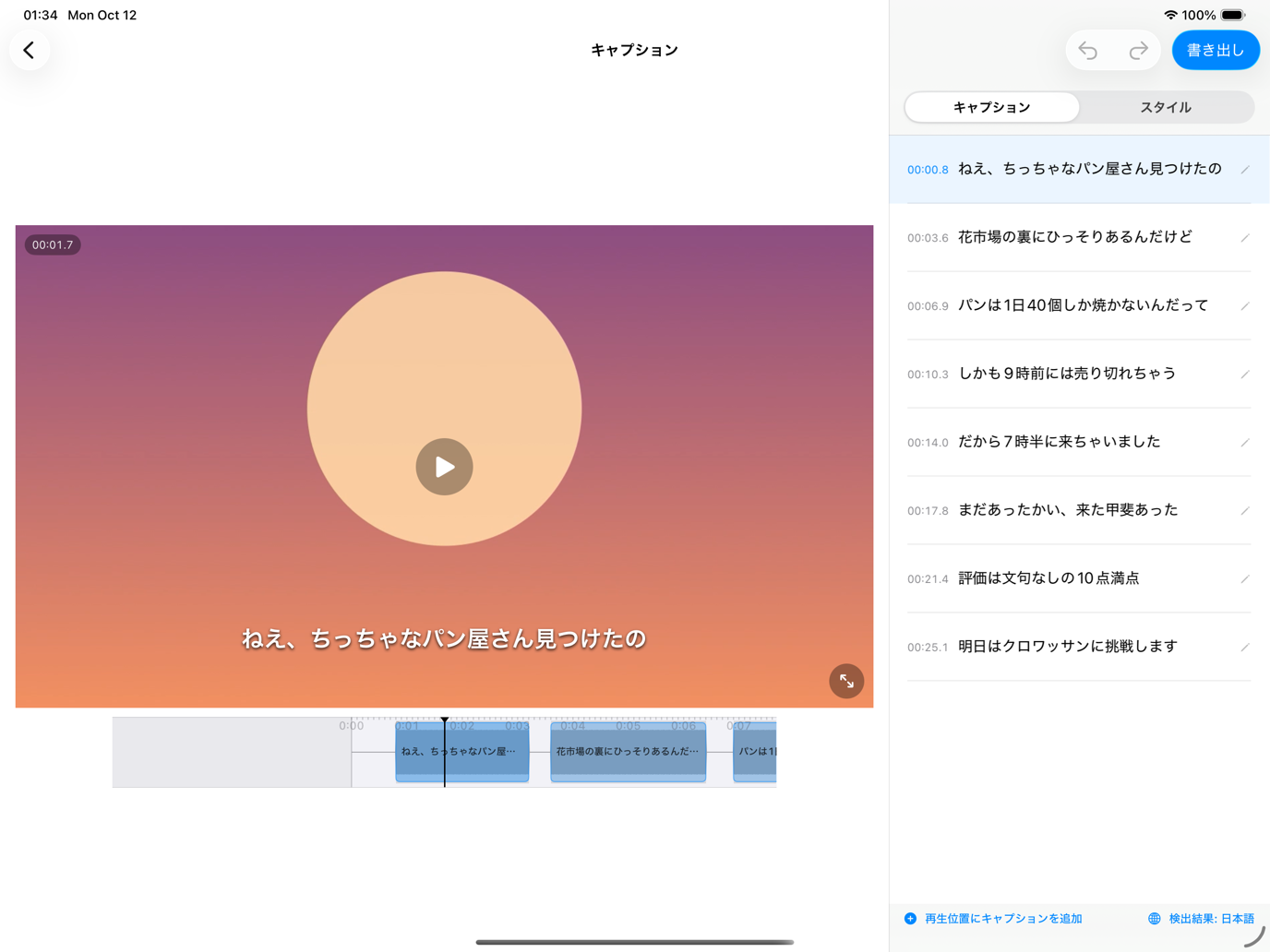
手順
- オンラインの状態でCapiCapを一度開きます。 モデルを一度だけダウンロードします。いちばん最初には、モデルをMacのNeural Engine用に準備する処理もあります。M1 Pro搭載のMacBook Proでは、標準モデルで134秒、高速モデルで約20秒かかり、その後の読み込みは約2秒以下でした。
- 「ビデオを選択」をクリックします。 「写真ライブラリ」では、Macの「写真」ライブラリが表示されます。「ファイル」では、フォルダに保存した動画を選ぶためのファイルブラウザが開きます。または、Finderから動画をドラッグして、ホーム画面のどこにでもドロップします。複数をまとめてドロップすると、それぞれがひとつのプロジェクトになります。
- 文字起こしを待ちます。 CapiCapは話されている言語を判別し(99以上の言語に対応)、Macの中で字幕を書き起こします。確信が持てないときは、先にたずねます。判別を間違えたら、字幕の下の言語をクリックして正しいものを選んでください。複数の言語が混ざったクリップや、音楽で始まるクリップでも、自分で言語を設定すると役立ちます。
- 言葉を直して、スタイルを選びます。 どの字幕もクリックして修正でき、字幕の分割、結合、追加、削除ができ、どの操作も取り消せます。次に「スタイル」を開いて12種類のスタイルからひとつを選ぶか、フォント、色、縁取り、シャドウ、モーション、位置を自分で設定します。焼き込んだ字幕はあとから消せないので、書き出す前にフルスクリーンで見返してください。
- 「書き出し」をクリックし、「ビデオを書き出す」をクリックします。 レンダリングが終わったら、「写真」に保存で動画がMacの「写真」アプリに入ります。フォルダにファイルとして置きたいなら、「写真」からドラッグして出すか、「写真」の「ファイル」メニューから書き出します。「共有…」を使えば、代わりにほかのアプリに送れます。
字幕ファイルも必要なら、「.srtを書き出す」が同じ画面の「ビデオを書き出す」の下にあります。.srtファイルの作り方は別のガイドにまとめています。
かかる時間
言語によって違います。英語を含め、高速モデルが受け持つヨーロッパの20言語ではとても速く、M1 Pro搭載のMacBook Proでは、標準モデルなら約45秒かかる5分のトークが数秒で終わりました。ほかの言語は標準モデルが受け持ち、同じMacで25本のクリップ、計62分の音声を約11分で文字起こししました。リアルタイムのおよそ6倍の速さです。お使いのMacや音声によって数字は変わります。字幕の焼き込みには、動画の長さと解像度に応じて、別に時間がかかります。
iPhoneとiPadでは、CapiCapはレンダリング中に画面をつけたままにします。Macではスリープを止められないので、長い動画では書き出しが終わるまでMacをスリープさせないでください。
書き出した動画に残るもの
元の解像度、フレームレート、ビットレートで、4K60にも対応し、縮小は一切ありません。すべての音声トラックは再エンコードせずにそのままコピーされ、透かしもありません。唯一の例外はHDRで、HDR動画はSDR(Rec.709)として書き出されます。HDRで出力する必要があるなら、CapiCapは向いていません。
Final Cut Proを持っているなら、またはffmpegを知っているなら
それなら、ほかの方法もあります。すでに字幕ファイルがある場合も、こちらの方法になります。CapiCapは既存の.srtを開かず、話し声から自分で字幕を書き起こすからです。
Final Cut Proは.srtファイルをキャプションとして読み込め、共有するときにキャプションを動画に焼き込めます。バージョン12.3からは話し声からキャプションを書き起こすこともできますが、米国英語のみです。
無料のコマンドラインツールであるffmpegは、subtitlesフィルタで既存の字幕ファイルを動画に焼き込みます。
ffmpeg -i in.mp4 \
-vf subtitles=in.srt out.mp4このフィルタは手元にあるファイルを焼き込むだけで、ファイルを作ることはしません。先に.srtを、CapiCapの「.srtを書き出す」か、コマンドラインで使うオープンソースのWhisperツールで作ってください。また、ffmpegは自分で設定を渡さない限り、デフォルトの設定で動画を再エンコードします。字幕のスタイルも、ライブプレビューではなくフィルタのオプションで指定します。
できないこと
CapiCapは字幕アプリで、動画編集アプリではありません。トリミングも、音楽も、複数クリップのタイムラインもありません。字幕の翻訳はできず、Windowsでは動きません。編集には、Final Cut Proのほうが向いています。
