Gravar as legendas no vídeo (também se diz embutir, ou legendas abertas) torna as palavras parte da imagem, então elas aparecem onde quer que o vídeo seja reproduzido, com ou sem som. No Mac, os jeitos comuns de fazer isso são um editor de vídeo profissional, uma ferramenta de linha de comando ou um site para o qual você envia o vídeo.
Eu faço o CapiCap, que não precisa de nada disso. Ele escreve as legendas com um modelo de voz de última geração rodando no seu Mac e as grava no vídeo sem que ele saia do computador. Abaixo está como isso funciona e, depois, os caminhos pelo Final Cut Pro e pelo ffmpeg, para quando você já tem um deles.
Do que você precisa
De um Mac com chip da Apple (M1 ou posterior) e macOS 14 ou posterior. Macs com Intel não conseguem rodá-lo. Na primeira vez que você abre o CapiCap, ele precisa de conexão com a internet para baixar um modelo de voz de cerca de 630 MB, escolhido pelo idioma do seu Mac. Um vídeo num idioma que esse modelo não cobre baixa outro na primeira vez. Depois disso, ele funciona offline, e não há conta nem mais nada para instalar.
No Mac, é o app do iPad
O CapiCap é um app só para iPhone, iPad e Mac. No Mac, ele roda como um app “Criado para iPad”: a versão do iPad, numa janela redimensionável. Não é um app nativo de Mac, então os botões e as listas dele se parecem com os do iPad. O que o Mac ganha com isso é o editor lado a lado do iPad, com o vídeo de um lado e a transcrição inteira ao lado, então você corrige uma palavra e a vê na imagem sem rolar a tela.
Para encontrá-lo, procure CapiCap na App Store do seu Mac. Os apps feitos para iPhone e iPad aparecem nos resultados na aba própria deles, Apps para iPhone e iPad. É a mesma página do iPhone e do iPad, e o acesso vitalício pertence à sua Conta Apple, então, se você o comprou no iPhone ou no iPad, o Mac também está incluído.
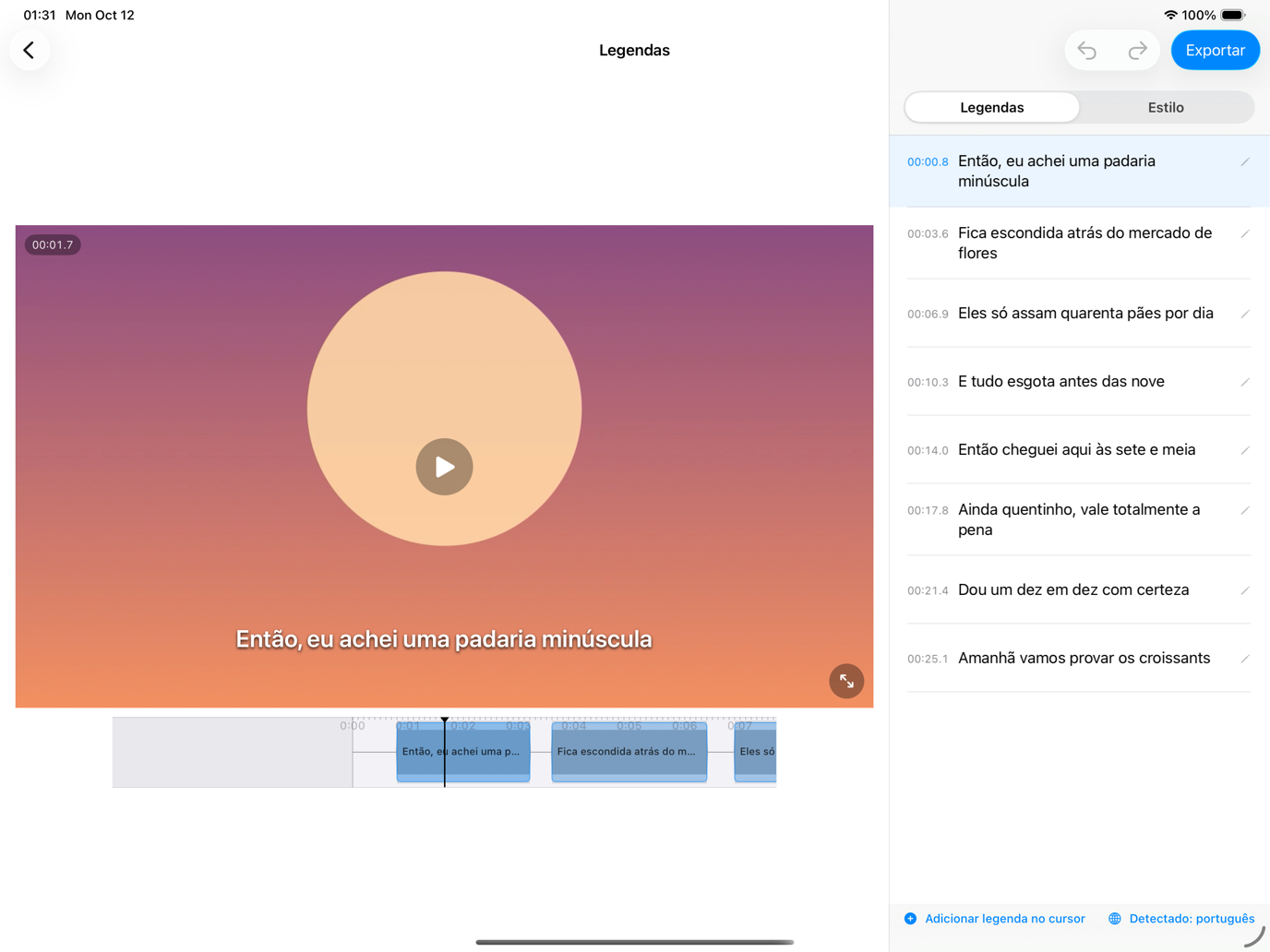
Passo a passo
- Abra o CapiCap uma vez com internet. Ele baixa o modelo uma única vez. Nessa primeira vez, ele também prepara o modelo para o Neural Engine do Mac. Num MacBook Pro com M1 Pro, isso levou 134 segundos para o modelo padrão e cerca de 20 para o rápido, e os carregamentos seguintes levaram cerca de 2 segundos ou menos.
- Clique em Escolher vídeo. Fototeca mostra a fototeca do Fotos no seu Mac. Arquivos abre um navegador de arquivos para um vídeo salvo numa pasta. Ou arraste um vídeo do Finder e solte em qualquer lugar da tela inicial; vários de uma vez criam um projeto cada.
- Deixe-o transcrever. O CapiCap detecta o idioma falado (ele conhece 99+) e escreve as legendas no Mac. Se não tiver certeza, ele pergunta antes. Se errar, clique no idioma embaixo das legendas e escolha o certo. Definir o idioma você mesmo também ajuda quando um clipe mistura idiomas ou começa com música.
- Corrija as palavras e escolha um estilo. Clique em qualquer legenda para corrigi-la; divida, junte, adicione ou apague legendas; desfaça qualquer coisa. Depois abra Estilo e escolha um dos doze estilos, ou defina você mesmo a fonte, as cores, o contorno, a sombra, o movimento e a posição. Legendas gravadas não podem ser desligadas depois, então assista ao vídeo em tela cheia antes de exportar.
- Clique em Exportar e depois em Exportar vídeo. Quando a renderização terminar, Salvar em Fotos coloca o vídeo no app Fotos do seu Mac. Para ter um arquivo numa pasta, arraste-o para fora do Fotos ou exporte-o pelo menu Arquivo do Fotos. Compartilhar… o envia para outro app.
Se você também precisa de um arquivo de legendas, Exportar .srt fica na mesma tela, abaixo de Exportar vídeo. Há um guia à parte sobre como criar um arquivo .srt.
Quanto tempo leva
Depende do idioma. Nos 20 idiomas europeus do modelo rápido, entre eles o inglês, é muito rápido: num MacBook Pro com M1 Pro, uma palestra de cinco minutos levou alguns segundos, enquanto o modelo padrão levou cerca de 45. Os outros idiomas vão para o modelo padrão, e, no mesmo Mac, ele transcreveu 62 minutos de áudio, em 25 clipes, em cerca de 11 minutos: umas seis vezes mais rápido que em tempo real. O seu Mac e o seu áudio vão dar números diferentes. Gravar as legendas no vídeo leva um tempo à parte, que depende da duração e da resolução do vídeo.
No iPhone e no iPad, o CapiCap mantém a tela ligada enquanto renderiza. No Mac, ele não consegue impedir o repouso, então, num vídeo longo, mantenha o Mac acordado até a exportação terminar.
O que o vídeo exportado mantém
A resolução, a taxa de quadros e a taxa de bits originais, inclusive em 4K60; nada é reduzido. Todas as faixas de áudio são copiadas como eram, sem recodificação, e não há marca d'água. A única exceção é o HDR: vídeos em HDR são exportados em SDR (Rec.709), então, se você precisa de uma saída em HDR, o CapiCap não é a ferramenta certa.
Se você tem o Final Cut Pro, ou conhece o ffmpeg
Então você tem outros caminhos. Eles também são o jeito certo se você já tem um arquivo de legendas: o CapiCap não abre um .srt existente, ele escreve as próprias legendas a partir da fala.
O Final Cut Pro importa arquivos .srt como legendas e consegue gravar as legendas no vídeo quando você o compartilha. Desde a versão 12.3, ele também consegue escrever legendas a partir da fala, mas só em inglês dos EUA.
O ffmpeg, a ferramenta gratuita de linha de comando, grava um arquivo de legendas existente em um vídeo com o filtro subtitles:
ffmpeg -i in.mp4 \
-vf subtitles=in.srt out.mp4O filtro só grava um arquivo que você já tem; ele não cria um. Crie o .srt antes, com o Exportar .srt do CapiCap ou com as ferramentas de código aberto do Whisper na linha de comando. O ffmpeg então recodifica o vídeo com as configurações padrão dele, a menos que você passe as suas, e você estiliza as legendas com opções do filtro, e não numa prévia ao vivo.
O que ele não faz
O CapiCap é um app de legendas, não um editor de vídeo: não há corte, música nem linha do tempo com vários clipes. Ele não traduz legendas e não roda no Windows. Para editar, o Final Cut Pro é a melhor escolha.

Leia também
- Como criar um arquivo de legendas .srt a partir de um vídeoUm arquivo de legendas para o YouTube ou um editor de vídeo.
- Como legendar um vídeo sem fazer uploadComo funcionam as legendas feitas no próprio aparelho, e como conferir.
- Qual app de legendas eu usaria para cada tarefaOs apps de legenda para iPhone, iPad e Mac.