Вшивання (такі субтитри ще називають жорсткими або відкритими) робить слова частиною картинки, тож вони видні скрізь, де відтворюється відео, зі звуком чи без. На Mac для цього зазвичай беруть професійний відеоредактор, інструмент командного рядка або вебсайт, на який вивантажують відео.
Я роблю CapiCap, якому нічого з цього не потрібно. Він пише субтитри за допомогою найсучаснішої моделі розпізнавання мовлення, що працює на вашому Mac, і вшиває їх, не випускаючи відео з комп’ютера. Нижче — як це працює, а після того — способи з Final Cut Pro і ffmpeg, якщо щось із цього у вас уже є.
Що потрібно
Mac із чипом Apple (M1 або новішим) і macOS 14 або новіша. На Mac з Intel він не запускається. Під час першого відкриття CapiCap потрібне з’єднання з інтернетом, щоб завантажити мовну модель розміром близько 630 МБ, вибрану за мовою вашого Mac. Відео мовою, якої ця модель не охоплює, першого разу завантажує ще одну. Після цього він працює офлайн, і немає ні акаунта, ні нічого іншого, що треба встановлювати.
На Mac це застосунок для iPad
CapiCap — один застосунок для iPhone, iPad і Mac. На Mac він працює як застосунок із позначкою «Розроблено для iPad»: це версія для iPad у вікні, розмір якого можна змінювати. Це не нативний застосунок для Mac, тож його кнопки й списки виглядають як на iPad. Зате Mac отримує від цього редактор з iPad, де все поруч: відео з одного боку, а весь транскрипт біля нього, тож можна виправити слово й побачити його на картинці без прокручування.
Щоб знайти його, пошукайте CapiCap в App Store на Mac. Застосунки, зроблені для iPhone та iPad, показуються в результатах на окремій вкладці Програми для iPhone та iPad. Це та сама сторінка, що й на iPhone та iPad, а довічний доступ прив’язаний до вашого облікового запису Apple, тож якщо ви купили його на iPhone чи iPad, на Mac він теж діє.
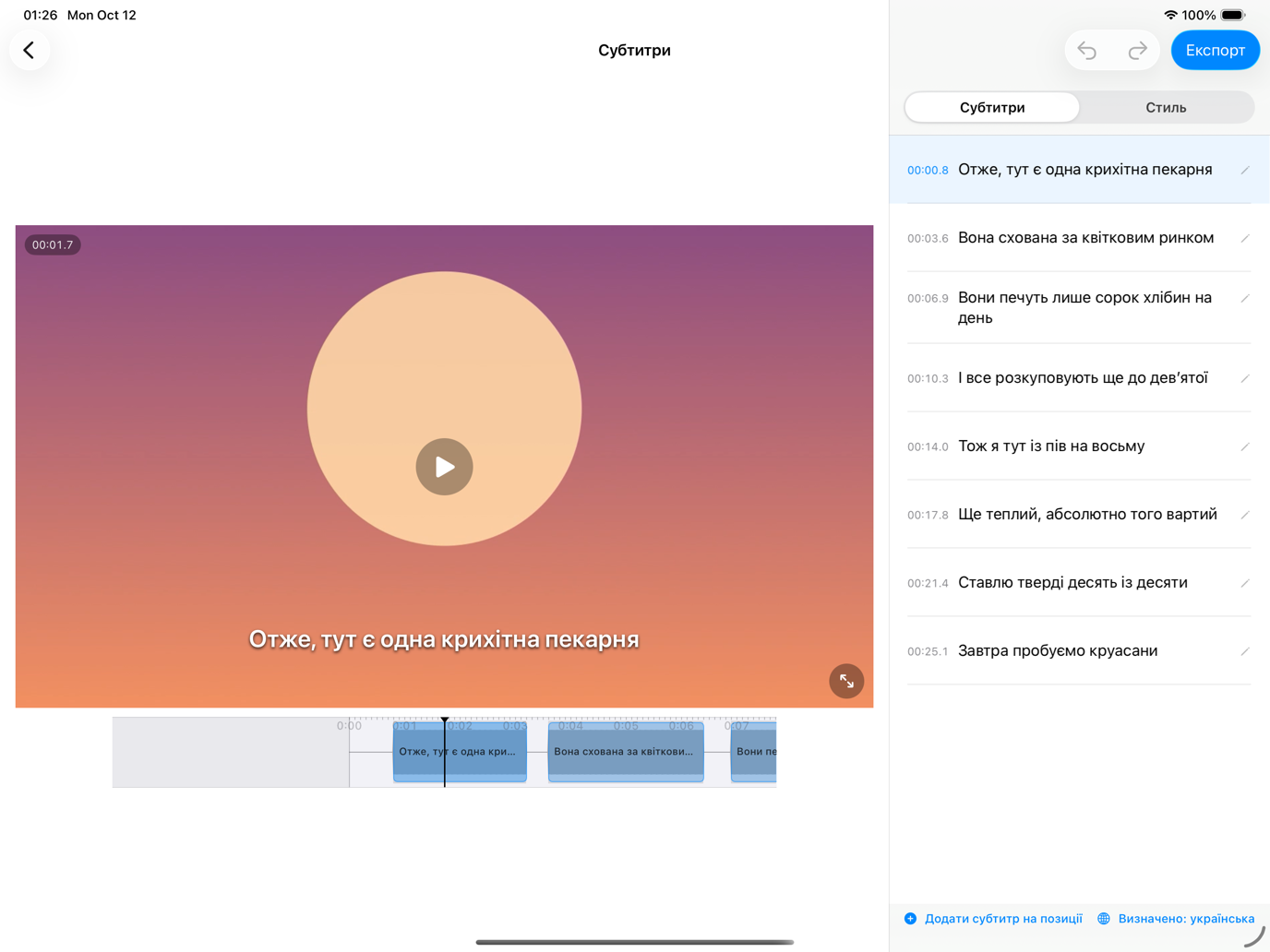
Крок за кроком
- Один раз відкрийте CapiCap, коли є інтернет. Він один раз завантажує модель. Найпершого разу він також готує модель для Neural Engine вашого Mac. На MacBook Pro з M1 Pro це зайняло 134 секунди для стандартної моделі й близько 20 для швидкої, а наступні завантаження — близько 2 секунд або менше.
- Клацніть Вибрати відео. Медіатека показує медіатеку «Фото» вашого Mac. Файли відкриває оглядач файлів для відео, збереженого в папці. Або перетягніть відео з Finder і киньте будь-куди на головному екрані; якщо їх кілька, кожне стане окремим проєктом.
- Дайте йому транскрибувати. CapiCap визначає мову, якою говорять (він знає 99+), і пише субтитри на Mac. Якщо він не певен, то спершу питає вас. Якщо вгадав неправильно, клацніть назву мови під субтитрами й виберіть правильну. Вибрати мову самостійно варто й тоді, коли кліп змішує мови або починається з музики.
- Виправте слова й оберіть стиль. Клацніть будь-який субтитр, щоб виправити його; розділяйте, об’єднуйте, додавайте чи видаляйте субтитри; скасовуйте будь-яку дію. Потім відкрийте Стиль і оберіть один із дванадцяти стилів або самі налаштуйте шрифт, кольори, контур, тінь, анімацію й позицію. Вшиті субтитри згодом уже не вимкнеш, тож перед експортом перегляньте відео на весь екран.
- Клацніть Експорт, а потім Експортувати відео. Коли рендер завершиться, Зберегти у «Фото» покладе відео в застосунок «Фото» на вашому Mac. Щоб отримати файл у папці, перетягніть його з «Фото» або експортуйте через меню «Файл» у «Фото». Поділитися… натомість надсилає його в інший застосунок.
Якщо вам потрібен ще й файл субтитрів, Експортувати .srt є на тому самому екрані, під Експортувати відео. Є окремий посібник про те, як зробити файл .srt.
Скільки це триває
Залежить від мови. З 20 європейськими мовами, які бере його швидка модель, серед них з англійською, це дуже швидко: на MacBook Pro з M1 Pro п’ятихвилинна промова зайняла кілька секунд, тоді як стандартній моделі знадобилося близько 45. Інші мови йдуть до стандартної моделі, і на тому самому Mac вона транскрибувала 62 хвилини аудіо у 25 кліпах приблизно за 11 хвилин — десь ушестеро швидше, ніж у реальному часі. Ваш Mac і ваше аудіо дадуть інші цифри. Вшивання субтитрів додає ще свій час, залежно від тривалості й роздільної здатності відео.
На iPhone та iPad CapiCap не дає екрану згаснути під час рендеру. На Mac він не може відкласти перехід у сон, тож із довгим відео не давайте Mac заснути, доки експорт не завершиться.
Що зберігає експортоване відео
Оригінальну роздільну здатність, частоту кадрів і бітрейт, навіть 4K60; нічого не зменшується. Кожна звукова доріжка копіюється як була, без перекодування, і водяного знака немає. Єдиний виняток — HDR: відео в HDR експортуються як SDR (Rec.709), тож якщо вам потрібен результат у HDR, CapiCap не підійде.
Якщо у вас є Final Cut Pro або ви знаєте ffmpeg
Тоді у вас є інші шляхи. Вони ж підходять, якщо у вас уже є файл субтитрів: CapiCap не відкриває наявний .srt, а пише власні субтитри з мовлення.
Final Cut Pro імпортує файли .srt як субтитри й може вшити субтитри у відео, коли ви його поширюєте. Починаючи з версії 12.3, він також уміє писати субтитри з мовлення, але лише американською англійською.
ffmpeg, безкоштовний інструмент командного рядка, вшиває наявний файл субтитрів у відео своїм фільтром subtitles:
ffmpeg -i in.mp4 \
-vf subtitles=in.srt out.mp4Фільтр лише вшиває вже наявний файл, а не створює його. Спершу зробіть .srt — через Експортувати .srt у CapiCap або відкритими інструментами Whisper у командному рядку. Потім ffmpeg перекодує відео зі своїми типовими налаштуваннями, якщо ви не задасте власних, а субтитри ви оформлюєте параметрами фільтра, а не в живому попередньому перегляді.
Чого він не робить
CapiCap — застосунок для субтитрів, а не відеоредактор: у ньому немає обрізання, музики чи таймлайна з кількома кліпами. Він не перекладає субтитри й не працює на Windows. Для монтажу краще підходить Final Cut Pro.
