बर्न-इन (इसे हार्डकोडिंग या ओपन कैप्शन भी कहते हैं) शब्दों को तस्वीर का हिस्सा बना देता है, इसलिए वीडियो जहाँ भी चले, आवाज़ चालू हो या बंद, शब्द दिखते हैं। Mac पर इसके आम तरीके हैं कोई प्रोफ़ेशनल वीडियो एडिटर, कोई कमांड-लाइन टूल, या कोई वेबसाइट जिस पर आप वीडियो अपलोड करते हैं।
मैं CapiCap बनाता हूँ, जिसे इनमें से किसी की ज़रूरत नहीं। यह आपके Mac पर चलने वाले एक अत्याधुनिक स्पीच मॉडल से कैप्शन लिखता है, और वीडियो को कंप्यूटर से बाहर भेजे बिना उन्हें बर्न-इन करता है। नीचे बताया है कि यह कैसे काम करता है, और उसके बाद Final Cut Pro और ffmpeg वाले तरीके, अगर आपके पास इनमें से कोई पहले से है।
आपको क्या चाहिए
Apple silicon (M1 या उसके बाद) वाला Mac और macOS 14 या उसके बाद का वर्शन। Intel वाले Mac पर यह नहीं चल सकता। CapiCap को पहली बार खोलने पर लगभग 630 MB का एक स्पीच मॉडल डाउनलोड करने के लिए इंटरनेट कनेक्शन चाहिए, जो आपके Mac की भाषा के हिसाब से चुना जाता है। जिस भाषा को वह मॉडल नहीं संभालता, उस भाषा का वीडियो पहली बार एक और मॉडल डाउनलोड करता है। उसके बाद यह ऑफ़लाइन काम करता है, और कोई अकाउंट नहीं है और कुछ और इंस्टॉल नहीं करना पड़ता।
Mac पर यह iPad वाला ऐप है
CapiCap iPhone, iPad और Mac के लिए एक ही ऐप है। Mac पर यह "iPad के लिए डिज़ाइन किया गया" ऐप के रूप में चलता है: iPad वाला वर्शन, एक ऐसी विंडो में जिसका आकार बदला जा सकता है। यह नेटिव Mac ऐप नहीं है, इसलिए इसके बटन और सूचियाँ iPad जैसी दिखती हैं। इससे Mac को iPad का आमने-सामने वाला एडिटर मिलता है, जिसमें एक तरफ़ वीडियो होता है और उसके बगल में पूरा ट्रांसक्रिप्ट, ताकि आप कोई शब्द ठीक करके उसे बिना स्क्रॉल किए तस्वीर पर देख सकें।
इसे ढूँढने के लिए अपने Mac पर App Store में CapiCap सर्च करें। iPhone और iPad के लिए बने ऐप नतीजों में अपने अलग iPhone और iPad ऐप्स टैब में दिखते हैं। यह वही लिस्टिंग है जो iPhone और iPad पर है, और आजीवन एक्सेस आपके Apple खाते से जुड़ा होता है, इसलिए अगर आपने इसे अपने iPhone या iPad पर खरीदा है, तो Mac पर भी यह मिल जाता है।
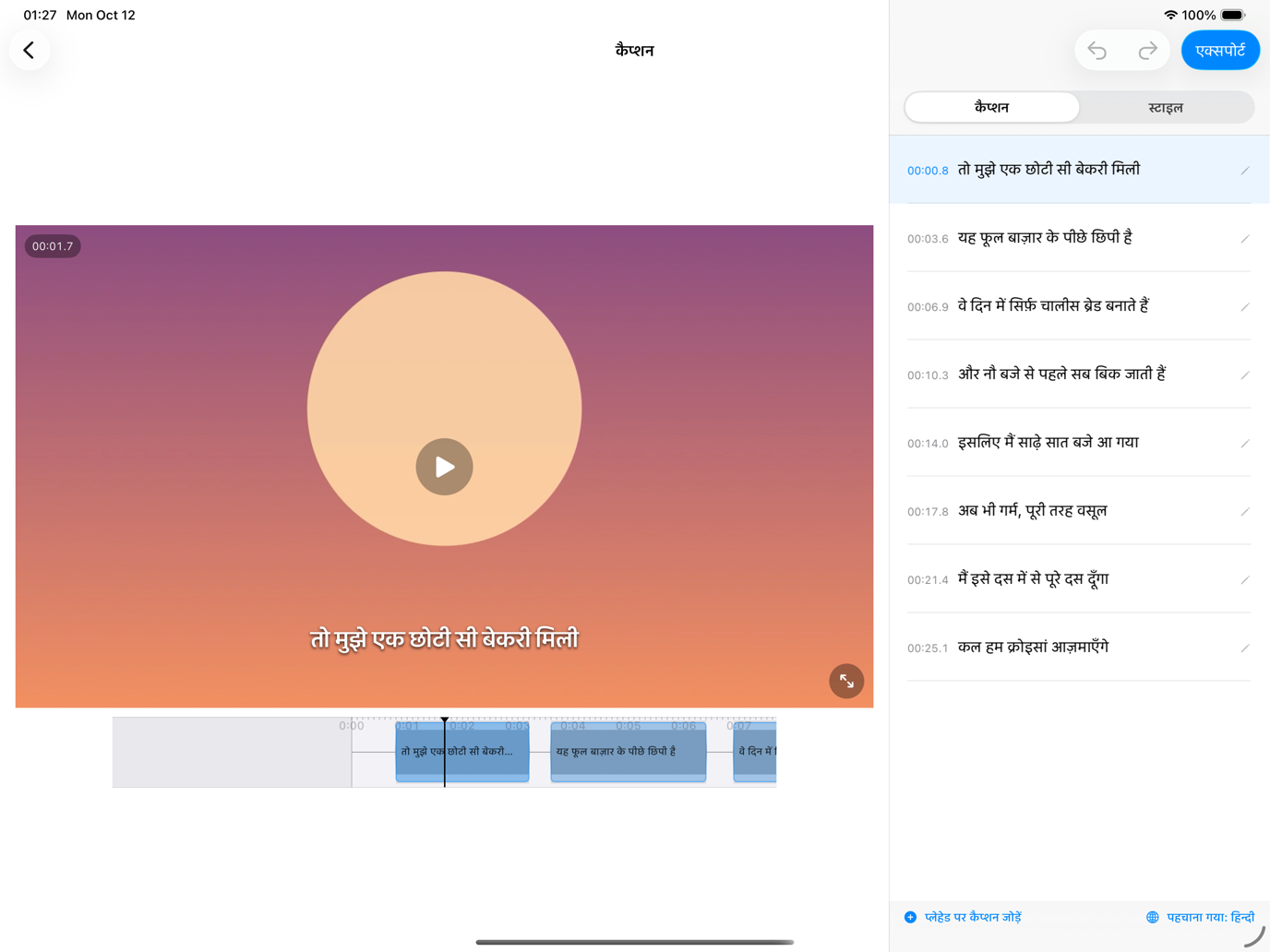
एक-एक कदम
- ऑनलाइन रहते हुए CapiCap को एक बार खोलें। यह मॉडल एक बार डाउनलोड करता है। बिल्कुल पहली बार यह मॉडल को Mac के Neural Engine के लिए तैयार भी करता है। M1 Pro वाले MacBook Pro पर इसमें सामान्य मॉडल के लिए 134 सेकंड और तेज़ मॉडल के लिए लगभग 20 सेकंड लगे, और बाद में लोड होने में लगभग 2 सेकंड या उससे कम।
- वीडियो चुनें पर क्लिक करें। फ़ोटो लाइब्रेरी आपके Mac की फ़ोटो लाइब्रेरी दिखाती है। फ़ाइलें किसी फ़ोल्डर में सेव किए गए वीडियो के लिए फ़ाइल ब्राउज़र खोलता है। या Finder से कोई वीडियो खींचकर होम पर कहीं भी छोड़ दें; एक साथ कई वीडियो छोड़ने पर हर वीडियो का अपना प्रोजेक्ट बनता है।
- उसे ट्रांसक्राइब करने दें। CapiCap बोली जा रही भाषा पहचानता है (वह 99+ भाषाएँ जानता है) और कैप्शन Mac पर ही लिखता है। अगर उसे पक्का न हो, तो वह पहले आपसे पूछता है। अगर उसका अंदाज़ा गलत हो, तो कैप्शन के नीचे भाषा पर क्लिक करें और सही भाषा चुनें। जब कोई क्लिप कई भाषाएँ मिलाती हो या संगीत से शुरू होती हो, तब भी भाषा खुद सेट करना मदद करता है।
- शब्द ठीक करें और एक स्टाइल चुनें। किसी भी कैप्शन को ठीक करने के लिए उस पर क्लिक करें; कैप्शन को बाँटें, जोड़ें, नया कैप्शन जोड़ें या हटाएँ; कुछ भी पूर्ववत करें। फिर स्टाइल खोलें और बारह स्टाइल में से कोई एक चुनें, या फ़ॉन्ट, रंग, आउटलाइन, छाया, मोशन और जगह खुद सेट करें। बर्न-इन कैप्शन बाद में बंद नहीं किए जा सकते, इसलिए एक्सपोर्ट करने से पहले वीडियो को फ़ुल स्क्रीन में एक बार देख लें।
- एक्सपोर्ट पर क्लिक करें, फिर वीडियो एक्सपोर्ट करें पर। रेंडर पूरा होने पर फ़ोटोज़ में सेव करें वीडियो को आपके Mac के तस्वीर ऐप में रख देता है। किसी फ़ोल्डर में फ़ाइल चाहिए, तो उसे तस्वीर ऐप से बाहर खींच लें या तस्वीर ऐप के फ़ाइल मेनू से एक्सपोर्ट करें। शेयर करें… इसके बजाय उसे किसी दूसरे ऐप में भेजता है।
अगर आपको साथ में सबटाइटल फ़ाइल भी चाहिए, तो .srt एक्सपोर्ट करें उसी स्क्रीन पर वीडियो एक्सपोर्ट करें के नीचे है। .srt फ़ाइल बनाने पर एक अलग गाइड है।
इसमें कितना समय लगता है
यह भाषा पर निर्भर करता है। जिन 20 यूरोपीय भाषाओं को इसका तेज़ मॉडल संभालता है, जिनमें अंग्रेज़ी भी है, उनमें यह बहुत तेज़ है: M1 Pro वाले MacBook Pro पर पाँच मिनट की एक बातचीत में कुछ ही सेकंड लगे, जबकि सामान्य मॉडल को लगभग 45 सेकंड लगे। दूसरी भाषाएँ सामान्य मॉडल के पास जाती हैं, और उसी Mac पर उसने 25 क्लिप में 62 मिनट का ऑडियो लगभग 11 मिनट में ट्रांसक्राइब किया: रियल टाइम से लगभग छह गुना तेज़। आपके Mac और आपके ऑडियो पर नंबर अलग आएँगे। कैप्शन बर्न-इन करने में इसके ऊपर अलग से समय लगता है, जो वीडियो की लंबाई और रिज़ॉल्यूशन पर निर्भर करता है।
iPhone और iPad पर रेंडर के दौरान CapiCap स्क्रीन चालू रखता है। Mac पर यह स्लीप को नहीं रोक सकता, इसलिए लंबे वीडियो के लिए एक्सपोर्ट पूरा होने तक Mac को जगाए रखें।
एक्सपोर्ट किया गया वीडियो क्या बनाए रखता है
ओरिजिनल रिज़ॉल्यूशन, फ़्रेम रेट और बिटरेट, 4K60 भी; कुछ भी छोटा नहीं किया जाता। हर ऑडियो ट्रैक जैसा था वैसा ही कॉपी होता है, दोबारा एनकोड नहीं होता, और कोई वॉटरमार्क नहीं होता। एक अपवाद HDR है: HDR वीडियो SDR (Rec.709) में एक्सपोर्ट होते हैं, इसलिए अगर आपको HDR आउटपुट चाहिए, तो CapiCap सही टूल नहीं है।
अगर आपके पास Final Cut Pro है, या आप ffmpeg जानते हैं
तो आपके पास दूसरे तरीके हैं। अगर आपके पास पहले से सबटाइटल फ़ाइल है, तब भी यही तरीके हैं: CapiCap कोई मौजूदा .srt नहीं खोलता, वह बोली से अपने कैप्शन खुद लिखता है।
Final Cut Pro .srt फ़ाइलों को कैप्शन के रूप में इम्पोर्ट करता है और शेयर करते समय कैप्शन को वीडियो में बर्न-इन कर सकता है। वर्शन 12.3 से यह बोली से कैप्शन भी लिख सकता है, पर सिर्फ़ अमेरिकी अंग्रेज़ी में।
ffmpeg, मुफ़्त कमांड-लाइन टूल, अपने subtitles फ़िल्टर से किसी मौजूदा सबटाइटल फ़ाइल को वीडियो में बर्न-इन करता है:
ffmpeg -i in.mp4 \
-vf subtitles=in.srt out.mp4यह फ़िल्टर सिर्फ़ उस फ़ाइल को बर्न-इन करता है जो आपके पास पहले से है; यह फ़ाइल लिखता नहीं। पहले .srt बनाएँ, CapiCap के .srt एक्सपोर्ट करें से या कमांड लाइन पर ओपन-सोर्स Whisper टूल से। उसके बाद ffmpeg वीडियो को अपनी डिफ़ॉल्ट सेटिंग से दोबारा एनकोड करता है, जब तक आप अपनी सेटिंग न दें, और कैप्शन का स्टाइल आप लाइव प्रीव्यू पर नहीं, फ़िल्टर के विकल्पों से तय करते हैं।
यह क्या नहीं करेगा
CapiCap कैप्शन लगाने वाला ऐप है, वीडियो एडिटर नहीं: इसमें न ट्रिमिंग है, न संगीत, न कई क्लिप वाली टाइमलाइन। यह कैप्शन का अनुवाद नहीं करता, और Windows पर नहीं चलता। एडिटिंग के लिए Final Cut Pro बेहतर रहेगा।
