压制字幕(也叫硬字幕或内嵌字幕)会让文字成为画面的一部分,所以视频在哪里播放,文字就在哪里出现,开不开声音都一样。在 Mac 上,通常的做法是用专业的视频编辑软件、命令行工具,或者把视频上传到某个网站。
我做的 CapiCap 这些都不需要。它用在你的 Mac 上运行的先进语音模型写出字幕,然后压制进视频,视频不会离开电脑。下面先讲它怎么用,然后是 Final Cut Pro 和 ffmpeg 的做法,供你已经有其中之一时参考。
你需要什么
一台搭载 Apple 芯片(M1 或更新款)、运行 macOS 14 或更高版本的 Mac。Intel Mac 运行不了。第一次打开 CapiCap 时需要联网,下载一个约 630 MB 的语音模型,具体是哪个由你的 Mac 的语言决定。如果视频的语言不在这个模型的覆盖范围内,第一次会再下载一个。之后就能离线使用,不需要账号,也不用再装别的东西。
在 Mac 上,它就是 iPad App
CapiCap 是 iPhone、iPad 和 Mac 通用的一个 App。在 Mac 上,它作为“专为 iPad 设计”的 App 运行:也就是 iPad 版本,放在一个可调整大小的窗口里。它不是原生的 Mac App,所以按钮和列表看起来和 iPad 上一样。Mac 因此得到的是 iPad 的并排编辑器:视频在一边,完整的转录文字在旁边,改一个字,不用滚动就能在画面上看到。
要找到它,在 Mac 的 App Store 里搜索 CapiCap。为 iPhone 和 iPad 开发的 App 会显示在搜索结果中单独的iPhone 和 iPad App标签页下。它和 iPhone、iPad 上是同一个商品页面,“终身使用”属于你的 Apple 账户,所以如果你在 iPhone 或 iPad 上买过,Mac 上也一样能用。
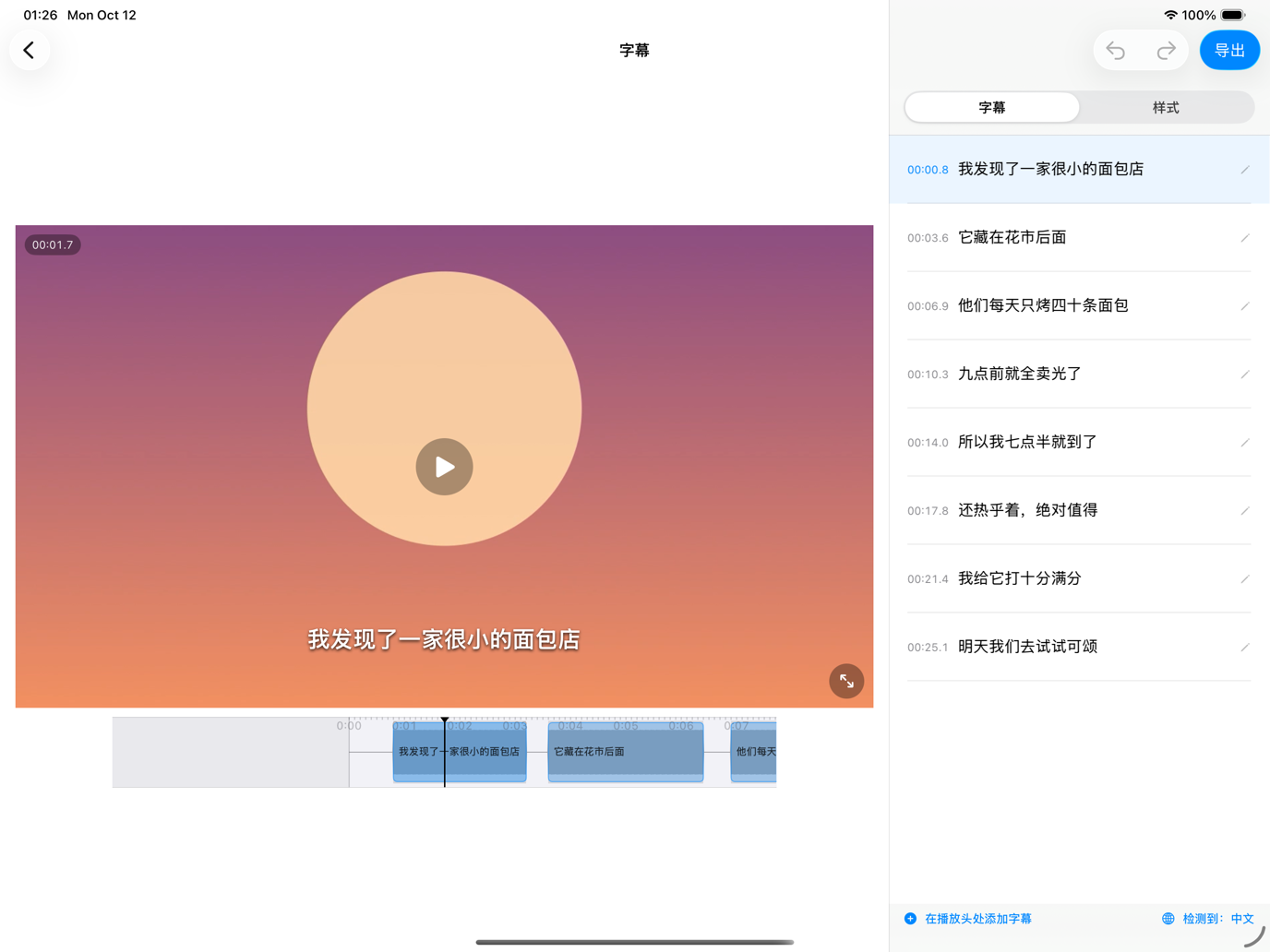
一步一步来
- 联网时打开一次 CapiCap。 它会下载模型,只需一次。第一次时,它还会为 Mac 的神经网络引擎准备好模型。在搭载 M1 Pro 的 MacBook Pro 上,标准模型用了 134 秒,快速模型大约 20 秒,之后每次加载大约 2 秒或更短。
- 点按选择视频。 照片图库显示你 Mac 上的“照片”图库。文件会打开文件浏览器,用来选存在某个文件夹里的视频。也可以从“访达”拖一段视频,放到首页的任意位置;一次拖多个,每个各成一个项目。
- 等它转录。 CapiCap 会识别视频里说的语言(它认识 99+ 种),并在 Mac 上写出字幕。拿不准时,它会先问你。如果猜错了,点按字幕下方的语言,选对的那个。视频里混着几种语言或一开头是音乐时,自己设置语言也有帮助。
- 修正字词,选一款样式。 点按任意一条字幕就能修改;可以拆分、合并、添加或删除字幕;任何操作都能撤销。然后打开样式,从十二款样式中选一款,或者自己设置字体、颜色、描边、阴影、动效和位置。压制的字幕之后没法关掉,所以导出之前先全屏把视频看一遍。
- 点按导出,再点按导出视频。 渲染完成后,存储到“照片”会把视频放进你 Mac 上的“照片”App。要得到文件夹里的一个文件,把它从“照片”里拖出来,或者用“照片”的“文件”菜单导出。共享…则是把它发给另一个 App。
如果你还需要字幕文件,导出 .srt 就在同一个屏幕上,在导出视频下面。另有一篇单独的指南讲怎么生成 .srt 文件。
需要多长时间
取决于语言。在快速模型负责的 20 种欧洲语言里(英语也在其中),它非常快:在搭载 M1 Pro 的 MacBook Pro 上,一段五分钟的演讲只用了几秒,而标准模型用了大约 45 秒。其他语言交给标准模型,在同一台 Mac 上,它用大约 11 分钟转录了分成 25 段、总长 62 分钟的音频:大约比实时快六倍。你的 Mac 和你的音频会得出不同的数字。把字幕压制进去还要另外花时间,取决于视频的长度和分辨率。
在 iPhone 和 iPad 上,CapiCap 渲染时会让屏幕保持常亮。在 Mac 上它没法阻止睡眠,所以长视频导出时,请让 Mac 保持唤醒,直到导出完成。
导出的视频保留什么
原始分辨率、帧率和码率,4K60 也不例外;画面不会被缩小。每一条音轨都原样复制,不重新编码,也没有水印。唯一的例外是 HDR:HDR 视频会导出为 SDR (Rec.709),所以如果你需要 HDR 输出,CapiCap 不是合适的工具。
如果你有 Final Cut Pro,或者会用 ffmpeg
那你还有别的路可走。如果你已经有字幕文件,也该走这些路:CapiCap 不会打开现有的 .srt,它根据语音写出自己的字幕。
Final Cut Pro 能把 .srt 文件导入为字幕,并在共享时把字幕压制进视频。从 12.3 版起,它也能根据语音写出字幕,但只支持美式英语。
ffmpeg 是免费的命令行工具,用它的 subtitles 滤镜可以把现有的字幕文件压制进视频:
ffmpeg -i in.mp4 \
-vf subtitles=in.srt out.mp4这个滤镜只能压制你已有的文件,不会帮你写出字幕文件。先生成 .srt,可以用 CapiCap 的导出 .srt,或者命令行里开源的 Whisper 工具。然后 ffmpeg 会用默认设置重新编码视频,除非你传入自己的参数;字幕样式要靠滤镜选项来设置,而不是在实时预览里调。
它不会做的事
CapiCap 是加字幕的 App,不是视频编辑器:没有修剪、音乐或多片段时间线。它不翻译字幕,也不能在 Windows 上运行。要剪辑的话,Final Cut Pro 更合适。
