Incruster des sous-titres (on dit aussi les graver, ou parler de sous-titres ouverts) fait des mots une partie de l’image : ils s’affichent partout où la vidéo est lue, avec ou sans le son. Sur Mac, les moyens habituels sont un logiciel de montage professionnel, un outil en ligne de commande, ou un site web sur lequel vous envoyez la vidéo.
Je développe CapiCap, qui n’a besoin de rien de tout cela. Il écrit les sous-titres avec un modèle vocal de pointe qui tourne sur votre Mac, et les incruste sans que la vidéo quitte l’ordinateur. Voici comment ça marche, et ensuite les solutions Final Cut Pro et ffmpeg, si vous avez déjà l’un des deux.
Ce qu’il vous faut
Un Mac avec puce Apple (M1 ou plus récente) et macOS 14 ou version ultérieure. Les Mac Intel ne peuvent pas le faire tourner. La première fois que vous ouvrez CapiCap, il lui faut une connexion à Internet pour télécharger un modèle vocal d’environ 630 Mo, choisi selon la langue de votre Mac. Une vidéo dans une langue que ce modèle ne couvre pas en télécharge un autre la première fois. Ensuite, il fonctionne hors ligne, sans compte et sans rien d’autre à installer.
Sur Mac, c’est l’app iPad
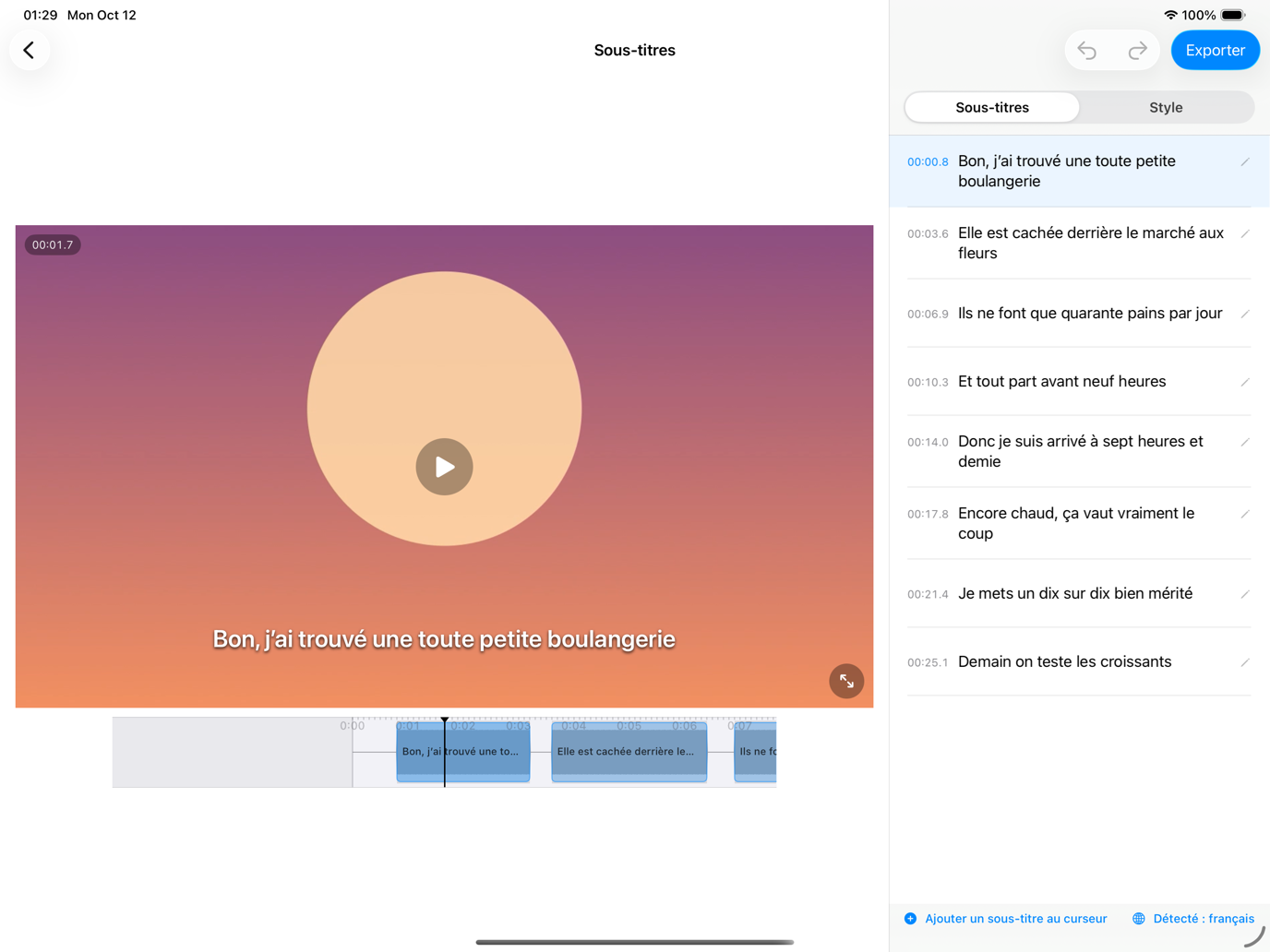
CapiCap est une seule app pour iPhone, iPad et Mac. Sur Mac, elle tourne comme une app « Conçu pour iPad » : la version iPad, dans une fenêtre redimensionnable. Ce n’est pas une app Mac native, ses boutons et ses listes ressemblent donc à ceux de l’iPad. Ce que le Mac y gagne, c’est l’éditeur côte à côte de l’iPad, avec la vidéo d’un côté et toute la transcription à côté, pour corriger un mot et le voir sur l’image sans faire défiler.
Pour la trouver, cherchez CapiCap dans l’App Store sur votre Mac. Les apps conçues pour iPhone et iPad apparaissent sous leur propre onglet Apps pour iPhone et iPad dans les résultats. C’est la même fiche que sur iPhone et iPad, et l’accès à vie est lié à votre compte Apple : si vous l’avez acheté sur votre iPhone ou votre iPad, le Mac en profite aussi.
Étape par étape
- Ouvrez CapiCap une première fois en étant connecté. Il télécharge le modèle une seule fois. La toute première fois, il prépare aussi le modèle pour le Neural Engine du Mac. Sur un MacBook Pro M1 Pro, cela a pris 134 secondes pour le modèle standard et environ 20 pour le modèle rapide, et les chargements suivants ont pris environ 2 secondes ou moins.
- Cliquez sur Choisir une vidéo. Photothèque affiche la photothèque Photos de votre Mac. Fichiers ouvre un navigateur de fichiers pour une vidéo enregistrée dans un dossier. Ou faites glisser une vidéo depuis le Finder et déposez-la n’importe où sur l’écran d’accueil ; plusieurs à la fois donnent chacune un projet.
- Laissez-le transcrire. CapiCap détecte la langue parlée (il en connaît 99+) et écrit les sous-titres sur le Mac. S’il n’est pas sûr, il vous demande d’abord. S’il se trompe, cliquez sur la langue sous les sous-titres et choisissez la bonne. La choisir vous-même aide aussi quand un clip mélange les langues ou commence par de la musique.
- Corrigez les mots et choisissez un style. Cliquez sur n’importe quel sous-titre pour le corriger ; scindez, fusionnez, ajoutez ou supprimez des sous-titres ; annulez ce que vous voulez. Ouvrez ensuite Style et choisissez l’un des douze styles, ou réglez vous-même la police, les couleurs, le contour, l’ombre, l’animation et la position. Des sous-titres incrustés ne peuvent plus être désactivés ensuite, alors revoyez la vidéo en plein écran avant d’exporter.
- Cliquez sur Exporter, puis sur Exporter la vidéo. Quand le rendu est terminé, Enregistrer dans Photos place la vidéo dans l’app Photos de votre Mac. Pour obtenir un fichier dans un dossier, faites-la glisser hors de Photos ou exportez-la depuis le menu Fichier de Photos. Partager… l’envoie plutôt vers une autre app.
S’il vous faut aussi un fichier de sous-titres, Exporter le .srt se trouve sur le même écran, sous Exporter la vidéo. Un guide à part explique comment créer un fichier .srt.
Combien de temps ça prend
Cela dépend de la langue. Dans les 20 langues européennes que prend son modèle rapide, dont l’anglais, c’est très rapide : sur un MacBook Pro M1 Pro, une conférence de cinq minutes a pris quelques secondes, contre environ 45 avec le modèle standard. Les autres langues passent par le modèle standard, et sur le même Mac il a transcrit 62 minutes d’audio, en 25 clips, en environ 11 minutes : à peu près six fois plus vite que le temps réel. Votre Mac et votre audio donneront d’autres chiffres. L’incrustation des sous-titres prend son propre temps en plus, selon la durée et la résolution de la vidéo.
Sur iPhone et iPad, CapiCap garde l’écran allumé pendant le rendu. Sur Mac, il ne peut pas empêcher la mise en veille : pour une longue vidéo, gardez le Mac éveillé jusqu’à la fin de l’export.
Ce que la vidéo exportée conserve
La résolution, la fréquence d’images et le débit d’origine, 4K60 comprise ; rien n’est réduit. Chaque piste audio est copiée telle quelle, sans réencodage, et il n’y a pas de filigrane. La seule exception est le HDR : les vidéos HDR sont exportées en SDR (Rec.709), donc s’il vous faut une sortie HDR, CapiCap n’est pas le bon outil.
Si vous avez Final Cut Pro, ou connaissez ffmpeg
Vous avez alors d’autres solutions. Ce sont aussi celles à suivre si vous avez déjà un fichier de sous-titres : CapiCap n’ouvre pas un .srt existant, il écrit ses propres sous-titres à partir de la parole.
Final Cut Pro importe les fichiers .srt comme sous-titres et peut incruster les sous-titres dans la vidéo au moment du partage. Depuis la version 12.3, il peut aussi écrire des sous-titres à partir de la parole, mais uniquement en anglais américain.
ffmpeg, l’outil gratuit en ligne de commande, incruste un fichier de sous-titres existant dans une vidéo avec son filtre subtitles :
ffmpeg -i in.mp4 \
-vf subtitles=in.srt out.mp4Le filtre ne fait qu’incruster un fichier que vous avez déjà ; il n’en écrit pas. Créez d’abord le .srt, avec Exporter le .srt dans CapiCap ou avec les outils open source Whisper en ligne de commande. ffmpeg réencode ensuite la vidéo avec ses réglages par défaut, sauf si vous passez les vôtres, et vous stylisez les sous-titres avec les options du filtre plutôt que sur un aperçu en direct.
Ce qu’il ne fait pas
CapiCap est une app de sous-titrage, pas un logiciel de montage : pas de découpe, pas de musique, pas de timeline à plusieurs clips. Il ne traduit pas les sous-titres, et il ne fonctionne pas sous Windows. Pour le montage, Final Cut Pro convient mieux.

À lire aussi
- Créer un fichier de sous-titres .srt à partir d’une vidéoUn fichier de sous-titres pour YouTube ou un logiciel de montage.
- Sous-titrer une vidéo sans l’envoyer en ligneComment fonctionnent les sous-titres sur l’appareil, et comment le vérifier.
- Quelle app de sous-titres j’utiliserais pour quoiSur iPhone, iPad et Mac.