বার্ন-ইন করলে (একে হার্ডকোডিং বা ওপেন ক্যাপশনও বলে) লেখা ছবিরই অংশ হয়ে যায়, তাই ভিডিও যেখানেই চলুক, সাউন্ড চালু থাকুক বা বন্ধ, লেখা দেখা যায়। Mac-এ এর সাধারণ উপায় হলো কোনো পেশাদার ভিডিও এডিটর, কোনো কমান্ড-লাইন টুল, বা এমন কোনো ওয়েবসাইট যেখানে ভিডিও আপলোড করতে হয়।
আমি CapiCap বানাই, যার এগুলোর কোনোটাই লাগে না। এটি আপনার Mac-এ চলা অত্যাধুনিক একটি স্পিচ মডেল দিয়ে ক্যাপশন লেখে, আর ভিডিও কম্পিউটার থেকে বের না করেই সেগুলো বার্ন-ইন করে। নিচে আছে এটি কীভাবে কাজ করে, আর তারপর Final Cut Pro ও ffmpeg-এর পথ, যদি এগুলোর কোনোটি আপনার কাছে আগে থেকেই থাকে।
যা লাগবে
Apple সিলিকনযুক্ত (M1 বা তার পরের) একটি Mac, আর macOS 14 বা তার পরের সংস্করণ। Intel Mac-এ এটি চলে না। প্রথমবার CapiCap খোলার সময় প্রায় ৬৩০ MB-এর একটি স্পিচ মডেল ডাউনলোড করতে ইন্টারনেট সংযোগ লাগে; মডেলটি বাছা হয় আপনার Mac-এর ভাষা দেখে। যে ভাষা ওই মডেল কভার করে না, সেই ভাষার ভিডিও প্রথমবার আরেকটি মডেল ডাউনলোড করে। এরপর এটি অফলাইনে চলে, আর কোনো অ্যাকাউন্ট নেই, অন্য কিছু ইনস্টলও করতে হয় না।
Mac-এ এটি iPad অ্যাপ
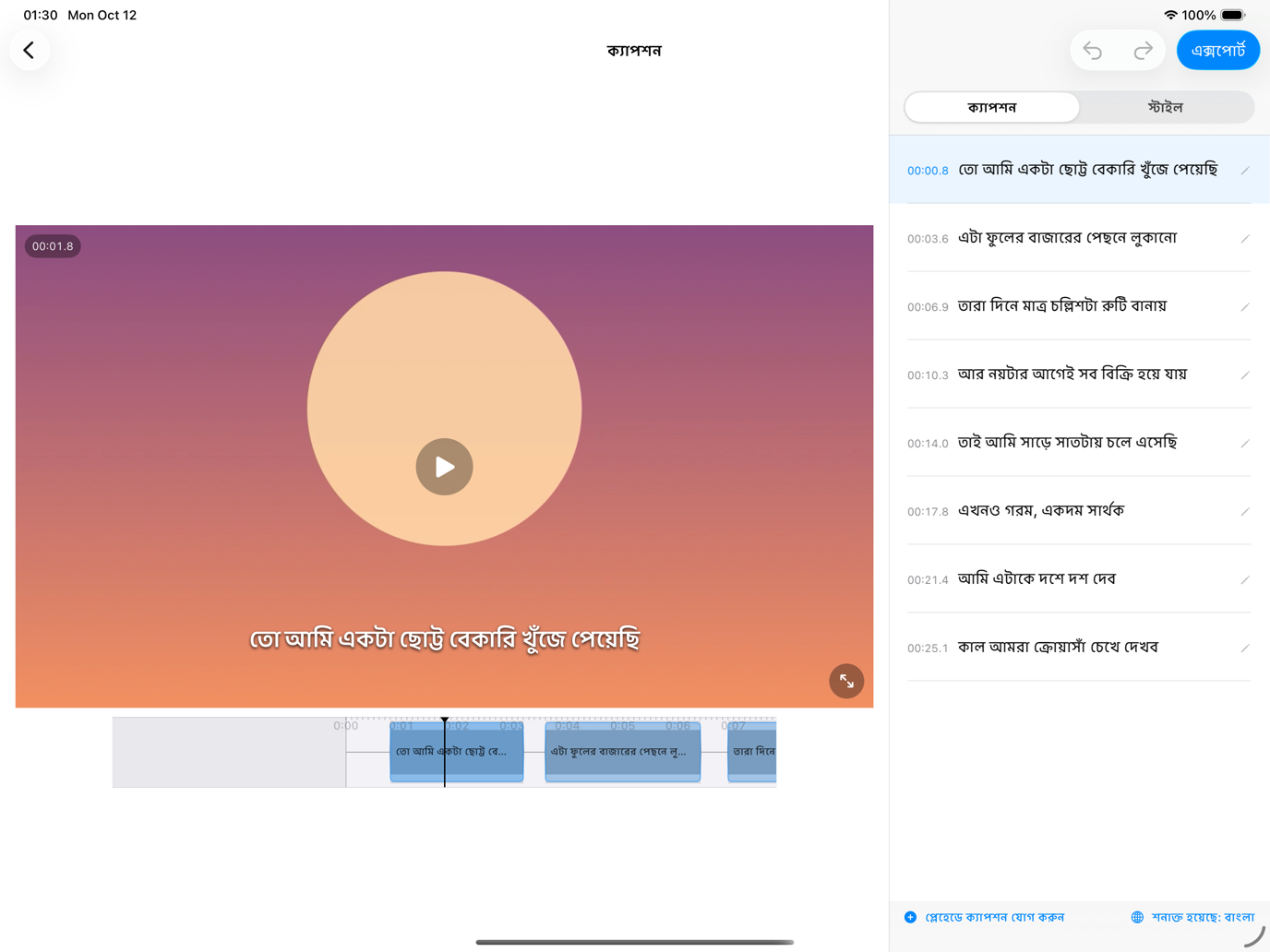
CapiCap হলো iPhone, iPad ও Mac-এর জন্য একটাই অ্যাপ। Mac-এ এটি “Designed for iPad” (iPad-এর জন্য তৈরি) অ্যাপ হিসেবে চলে: iPad সংস্করণটিই, ছোট-বড় করা যায় এমন একটি উইন্ডোতে। এটি নেটিভ Mac অ্যাপ নয়, তাই এর বোতাম আর তালিকাগুলো দেখতে iPad-এর মতো। এতে Mac পায় iPad-এর পাশাপাশি এডিটর: এক পাশে ভিডিও, তার পাশে পুরো ট্রান্সক্রিপ্ট, তাই স্ক্রল না করেই কোনো শব্দ ঠিক করে ছবিতে দেখে নিতে পারেন।
খুঁজে পেতে আপনার Mac-এর App Store-এ CapiCap লিখে সার্চ করুন। iPhone ও iPad-এর জন্য তৈরি অ্যাপগুলো ফলাফলে নিজস্ব iPhone & iPad Apps ট্যাবে দেখায়। এটি iPhone ও iPad-এর সেই একই লিস্টিং, আর আজীবন অ্যাক্সেস আপনার Apple অ্যাকাউন্টের সঙ্গে যুক্ত, তাই iPhone বা iPad-এ কিনে থাকলে Mac-এও তা পাবেন।
ধাপে ধাপে
- অনলাইনে থাকা অবস্থায় একবার CapiCap খুলুন। এটি একবার মডেলটি ডাউনলোড করে। একদম প্রথমবার এটি Mac-এর Neural Engine-এর জন্য মডেলটি প্রস্তুতও করে। একটি M1 Pro MacBook Pro-তে এতে সাধারণ মডেলের জন্য ১৩৪ সেকেন্ড আর দ্রুত মডেলের জন্য প্রায় ২০ সেকেন্ড লেগেছিল, আর পরে লোড হতে লেগেছিল প্রায় ২ সেকেন্ড বা তারও কম।
- ভিডিও বেছে নিন-এ ক্লিক করুন। ফটো লাইব্রেরি আপনার Mac-এর Photos লাইব্রেরি দেখায়। ফাইল কোনো ফোল্ডারে রাখা ভিডিওর জন্য একটি ফাইল ব্রাউজার খোলে। অথবা Finder থেকে একটি ভিডিও টেনে এনে হোম স্ক্রিনের যেকোনো জায়গায় ছেড়ে দিন; একসঙ্গে কয়েকটি ছাড়লে প্রতিটির জন্য আলাদা প্রজেক্ট তৈরি হয়।
- ট্রান্সক্রাইব হতে দিন। CapiCap কথার ভাষা শনাক্ত করে (এটি ৯৯+ ভাষা জানে) এবং Mac-এই ক্যাপশন লেখে। নিশ্চিত না হলে আগে আপনাকে জিজ্ঞেস করে। ভুল আন্দাজ করলে ক্যাপশনের নিচের ভাষায় ক্লিক করে সঠিকটি বেছে নিন। কোনো ক্লিপে কয়েকটি ভাষা মেশানো থাকলে, বা ক্লিপ মিউজিক দিয়ে শুরু হলেও, ভাষা নিজে ঠিক করে দেওয়া কাজে দেয়।
- শব্দ ঠিক করুন আর একটি স্টাইল বেছে নিন। সংশোধন করতে যেকোনো ক্যাপশনে ক্লিক করুন; ক্যাপশন ভাগ করুন, জোড়া দিন, যোগ করুন বা মুছুন; যেকোনো কিছু আনডু করুন। তারপর স্টাইল খুলে বারোটি স্টাইলের একটি বেছে নিন, অথবা ফন্ট, রং, আউটলাইন, ছায়া, মোশন ও অবস্থান নিজেই ঠিক করুন। বার্ন-ইন করা ক্যাপশন পরে আর বন্ধ করা যায় না, তাই এক্সপোর্টের আগে পুরো স্ক্রিনে ভিডিওটি একবার দেখে নিন।
- এক্সপোর্ট-এ ক্লিক করুন, তারপর ভিডিও এক্সপোর্ট করুন-এ। রেন্ডার শেষ হলে Photos-এ সংরক্ষণ করুন ভিডিওটি আপনার Mac-এর Photos অ্যাপে রাখে। কোনো ফোল্ডারে ফাইল হিসেবে চাইলে Photos থেকে টেনে বের করুন, বা Photos-এর File মেনু থেকে এক্সপোর্ট করুন। শেয়ার… দিলে ভিডিওটি বরং অন্য কোনো অ্যাপে যায়।
সাবটাইটেল ফাইলও লাগলে .srt এক্সপোর্ট করুন একই স্ক্রিনে, ভিডিও এক্সপোর্ট করুন-এর নিচে আছে। .srt ফাইল তৈরি করা নিয়ে আলাদা একটি গাইড আছে।
কত সময় লাগে
ভাষার ওপর নির্ভর করে। দ্রুত মডেলটি ইউরোপের যে ২০টি ভাষা নেয়, ইংরেজিসহ, সেগুলোতে খুব তাড়াতাড়ি হয়: একটি M1 Pro MacBook Pro-তে পাঁচ মিনিটের একটি বক্তৃতায় কয়েক সেকেন্ড লেগেছিল, যেখানে সাধারণ মডেলের লেগেছিল প্রায় ৪৫ সেকেন্ড। অন্য ভাষাগুলো যায় সাধারণ মডেলে, আর একই Mac-এ এটি ২৫টি ক্লিপে মোট ৬২ মিনিটের অডিও প্রায় ১১ মিনিটে ট্রান্সক্রাইব করেছিল: রিয়েল টাইমের চেয়ে মোটামুটি ছয় গুণ দ্রুত। আপনার Mac আর আপনার অডিওতে সংখ্যাগুলো আলাদা হবে। এর ওপর ক্যাপশন বার্ন-ইন করতে আলাদা সময় লাগে, ভিডিওর দৈর্ঘ্য আর রেজোলিউশন অনুযায়ী।
iPhone ও iPad-এ রেন্ডার চলার সময় CapiCap স্ক্রিন চালু রাখে। Mac-এ এটি স্লিপ ঠেকাতে পারে না, তাই লম্বা ভিডিও হলে এক্সপোর্ট শেষ না হওয়া পর্যন্ত Mac জাগিয়ে রাখুন।
এক্সপোর্ট করা ভিডিওতে কী থাকে
অরিজিনাল রেজোলিউশন, ফ্রেম রেট আর বিটরেট, 4K60-ও; কিছুই ছোট করা হয় না। প্রতিটি অডিও ট্র্যাক যেমন ছিল তেমনই কপি হয়, নতুন করে এনকোড হয় না, আর কোনো ওয়াটারমার্ক নেই। একমাত্র ব্যতিক্রম HDR: HDR ভিডিও SDR (Rec.709) হিসেবে এক্সপোর্ট হয়, তাই আপনার HDR আউটপুট দরকার হলে CapiCap ঠিক টুল নয়।
আপনার Final Cut Pro থাকলে, বা ffmpeg জানা থাকলে
তাহলে আপনার সামনে অন্য পথও আছে। আগে থেকেই সাবটাইটেল ফাইল থাকলেও এগুলোই উপায়: CapiCap আগের কোনো .srt খোলে না, এটি কথা থেকে নিজের ক্যাপশন লেখে।
Final Cut Pro .srt ফাইল ক্যাপশন হিসেবে ইমপোর্ট করে, আর শেয়ার করার সময় ভিডিওতে ক্যাপশন বার্ন-ইন করতে পারে। সংস্করণ 12.3 থেকে এটি কথা থেকে ক্যাপশনও লিখতে পারে, তবে শুধু মার্কিন ইংরেজিতে।
বিনামূল্যের কমান্ড-লাইন টুল ffmpeg তার subtitles ফিল্টার দিয়ে আগে থেকে থাকা সাবটাইটেল ফাইল ভিডিওতে বার্ন-ইন করে:
ffmpeg -i in.mp4 \
-vf subtitles=in.srt out.mp4ফিল্টারটি শুধু আপনার কাছে থাকা ফাইল বার্ন-ইন করে; নিজে ফাইল লেখে না। আগে .srt তৈরি করুন, CapiCap-এর .srt এক্সপোর্ট করুন দিয়ে, অথবা কমান্ড লাইনে ওপেন-সোর্স Whisper টুল দিয়ে। এরপর আপনি নিজের সেটিং না দিলে ffmpeg তার ডিফল্ট সেটিং দিয়ে ভিডিওটি নতুন করে এনকোড করে, আর ক্যাপশনের স্টাইল ঠিক করতে হয় লাইভ প্রিভিউতে নয়, ফিল্টারের অপশন দিয়ে।
যা এটি করবে না
CapiCap একটি ক্যাপশন অ্যাপ, ভিডিও এডিটর নয়: ভিডিও ছাঁটা, মিউজিক বা একাধিক ক্লিপের টাইমলাইন নেই। এটি ক্যাপশন অনুবাদ করে না, আর Windows-এ চলে না। এডিটিংয়ের জন্য Final Cut Pro-ই বেশি মানানসই।
