الدمج (ويُسمّى أيضًا حرق الترجمة، أو الترجمة الثابتة) يجعل الكلمات جزءًا من الصورة، فتظهر أينما شُغّل الفيديو، بالصوت أو من دونه. وعلى Mac، الطرق المعتادة لذلك هي برنامج احترافي لتحرير الفيديو، أو أداة سطر أوامر، أو موقع ترفع إليه الفيديو.
أنا أصنع CapiCap، وهو لا يحتاج إلى أي من ذلك. يكتب الترجمات بنموذج متطوّر للتعرّف على الكلام يعمل على جهاز Mac لديك، ويدمجها دون أن يغادر الفيديو الحاسوب. فيما يلي طريقة عمل ذلك، وبعدها طريقا Final Cut Pro وffmpeg، لمن لديه أحدهما أصلًا.
ما تحتاج إليه
جهاز Mac مزوّد بشريحة Apple (M1 أو أحدث) ونظام macOS 14 أو أحدث. لا يعمل على أجهزة Mac بمعالجات Intel. في المرة الأولى التي تفتح فيها CapiCap، يحتاج إلى اتصال بالإنترنت لتنزيل نموذج للتعرّف على الكلام حجمه نحو 630 ميغابايت، يُختار حسب لغة جهاز Mac لديك. والفيديو بلغة لا يغطيها ذلك النموذج يُنزّل نموذجًا آخر في المرة الأولى. وبعد ذلك يعمل دون اتصال، ولا يوجد حساب ولا شيء آخر لتثبيته.
على Mac، إنه تطبيق iPad
CapiCap تطبيق واحد لأجهزة iPhone وiPad وMac. على Mac يعمل كتطبيق «مصمَّم لـ iPad»: أي نسخة iPad، في نافذة يمكن تغيير حجمها. وهو ليس تطبيق Mac أصليًا، لذا تبدو أزراره وقوائمه كأزرار iPad وقوائمه. وما يكسبه Mac من ذلك هو محرّر iPad ذو الجانبين، حيث الفيديو في جهة والتفريغ النصي كاملًا بجانبه، فتصحّح كلمة وتراها على الصورة دون تمرير.
للعثور عليه، ابحث عن CapiCap في App Store على جهاز Mac. تظهر التطبيقات المصنوعة لـ iPhone وiPad في النتائج تحت تبويب خاص بها هو تطبيقات iPhone وiPad. إنها صفحة التطبيق نفسها التي تراها على iPhone وiPad، و«الوصول مدى الحياة» مرتبط بحساب Apple الخاص بك، فإن اشتريته على iPhone أو iPad، فجهاز Mac مشمول أيضًا.
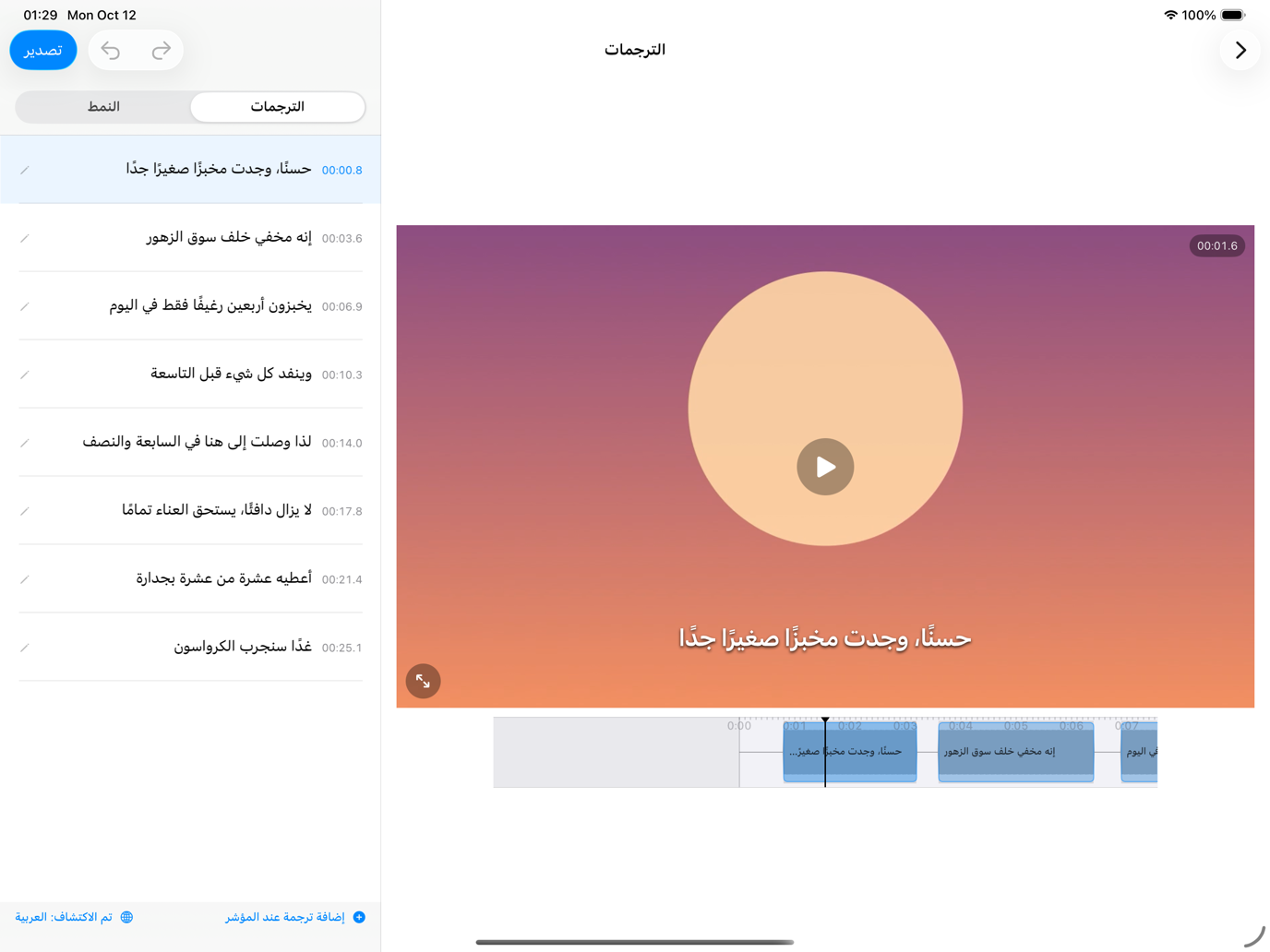
خطوة بخطوة
- افتح CapiCap مرة واحدة وأنت متصل بالإنترنت. ينزّل النموذج مرة واحدة. وفي المرة الأولى تحديدًا، يجهّز النموذج أيضًا لمحرّك Neural Engine في جهاز Mac. على MacBook Pro بشريحة M1 Pro استغرق ذلك 134 ثانية للنموذج العادي ونحو 20 ثانية للسريع، واستغرقت مرات التحميل اللاحقة نحو ثانيتين أو أقل.
- انقر على اختيار فيديو. يعرض مكتبة الصور مكتبة تطبيق الصور على جهاز Mac. ويفتح الملفات متصفح ملفات لفيديو محفوظ في مجلد. أو اسحب فيديو من Finder وأفلته في أي مكان على الشاشة الرئيسية؛ وإن أفلتّ عدة مقاطع معًا، يصبح كل منها مشروعًا مستقلًا.
- دعه يفرّغ النص. يكتشف CapiCap اللغة المنطوقة (يعرف أكثر من 99 لغة) ويكتب الترجمات على Mac. وإن لم يكن متأكدًا، يسألك أولًا. وإن أخطأ التخمين، فانقر على اللغة أسفل الترجمات واختر الصحيحة. ويفيد تحديدها بنفسك أيضًا حين يخلط المقطع بين اللغات أو يبدأ بموسيقى.
- صحّح الكلمات واختر نمطًا. انقر على أي ترجمة لتصحيحها؛ وقسّم الترجمات أو ادمجها أو أضفها أو احذفها؛ وتراجع عن أي شيء. ثم افتح النمط واختر أحد الأنماط الاثني عشر، أو اضبط الخط والألوان والحدود والظل والحركة والموضع بنفسك. لا يمكن إخفاء الترجمات المدمجة لاحقًا، لذا شاهد الفيديو بملء الشاشة قبل التصدير.
- انقر على تصدير، ثم تصدير الفيديو. حين يكتمل إنشاء الفيديو، يضعه حفظ في الصور في تطبيق الصور على جهاز Mac. وللحصول على ملف في مجلد، اسحبه من تطبيق الصور أو صدّره من قائمة «ملف» في الصور. أما مشاركة… فيرسله إلى تطبيق آخر بدلًا من ذلك.
وإن احتجت إلى ملف ترجمة أيضًا، فإن تصدير .srt في الشاشة نفسها، تحت تصدير الفيديو. وهناك دليل منفصل عن إنشاء ملف .srt.
كم يستغرق
يعتمد ذلك على اللغة. في اللغات الأوروبية الـ20 التي يتولاها النموذج السريع، ومنها الإنجليزية، يكون سريعًا جدًا: على MacBook Pro بشريحة M1 Pro، استغرق حديث مدته خمس دقائق بضع ثوانٍ، بينما استغرق مع النموذج العادي نحو 45 ثانية. أما اللغات الأخرى فتذهب إلى النموذج العادي، وعلى جهاز Mac نفسه فرّغ 62 دقيقة من الصوت، في 25 مقطعًا، في نحو 11 دقيقة: أي أسرع من الوقت الفعلي بست مرات تقريبًا. وسيعطي جهاز Mac لديك وتسجيلاتك أرقامًا مختلفة. ويستغرق دمج الترجمات وقتًا إضافيًا خاصًا به، حسب طول الفيديو ودقته.
على iPhone وiPad يُبقي CapiCap الشاشة مضاءة أثناء إنشاء الفيديو. أما على Mac فلا يستطيع منع السكون، لذا في الفيديو الطويل، أبقِ جهاز Mac مستيقظًا حتى ينتهي التصدير.
ما يحافظ عليه الفيديو المُصدَّر
الدقة ومعدل الإطارات ومعدل البت الأصلية، بما في ذلك 4K60؛ لا يُصغَّر شيء. ويُنسخ كل مسار صوتي كما كان، دون إعادة ترميز، ولا توجد علامة مائية. الاستثناء الوحيد هو HDR: تُصدَّر فيديوهات HDR بصيغة SDR (Rec.709)، فإن كنت تحتاج إلى ناتج HDR، فليس CapiCap الأداة المناسبة.
إن كان لديك Final Cut Pro، أو تعرف ffmpeg
فلديك طرق أخرى. وهي أيضًا الطريق الأنسب إن كان لديك ملف ترجمة أصلًا: لا يفتح CapiCap ملف .srt موجودًا، بل يكتب ترجماته الخاصة من الكلام.
يستورد Final Cut Pro ملفات .srt كترجمات، ويستطيع دمج الترجمات في الفيديو عند مشاركته. ومنذ الإصدار 12.3 يستطيع أيضًا كتابة الترجمات من الكلام، لكن بالإنجليزية الأمريكية فقط.
أما ffmpeg، أداة سطر الأوامر المجانية، فيدمج ملف ترجمة موجودًا في الفيديو بمرشّح subtitles الخاص به:
ffmpeg -i in.mp4 \
-vf subtitles=in.srt out.mp4لا يدمج المرشّح إلا ملفًا موجودًا لديك؛ ولا يكتب ملفًا. أنشئ ملف .srt أولًا، عبر تصدير .srt في CapiCap أو أدوات Whisper مفتوحة المصدر في سطر الأوامر. ثم يعيد ffmpeg ترميز الفيديو بإعداداته الافتراضية ما لم تمرّر إعداداتك، وتنسّق الترجمات بخيارات المرشّح لا على معاينة حيّة.
ما لا يفعله
CapiCap تطبيق ترجمات، لا محرّر فيديو: لا قصّ، ولا موسيقى، ولا خط زمني يجمع عدة مقاطع. ولا ينقل الترجمات إلى لغة أخرى، ولا يعمل على Windows. وللتحرير، Final Cut Pro هو الأنسب.
