Menanamkan subtitel (disebut juga hardcode, atau open caption) menjadikan kata-katanya bagian dari gambar, sehingga muncul di mana pun videonya diputar, dengan atau tanpa suara. Di Mac, cara yang biasa dipakai adalah editor video profesional, alat baris perintah, atau situs web tempat kamu mengunggah videonya.
Saya membuat CapiCap, yang tidak butuh satu pun dari itu. CapiCap menulis takarir dengan model suara mutakhir yang berjalan di Mac-mu, dan menanamkannya tanpa videonya keluar dari komputer. Di bawah ini cara kerjanya, lalu jalur Final Cut Pro dan ffmpeg, untuk kalau kamu sudah punya salah satunya.
Yang kamu butuhkan
Mac dengan chip Apple (M1 atau yang lebih baru) dan macOS 14 atau yang lebih baru. Mac Intel tidak bisa menjalankannya. Saat pertama kali dibuka, CapiCap butuh koneksi internet untuk mengunduh model suara sekitar 630 MB, yang dipilih berdasarkan bahasa Mac-mu. Video dalam bahasa yang tidak dicakup model itu akan mengunduh model lain saat pertama kali. Setelah itu, CapiCap bekerja offline, tanpa akun dan tanpa ada lagi yang perlu dipasang.
Di Mac, ini aplikasi iPad
CapiCap adalah satu aplikasi untuk iPhone, iPad, dan Mac. Di Mac, CapiCap berjalan sebagai app "Didesain untuk iPad": versi iPad, di jendela yang bisa diubah ukurannya. Ini bukan aplikasi Mac asli, jadi tombol dan daftarnya terlihat seperti di iPad. Yang didapat Mac dari situ adalah editor berdampingan milik iPad, dengan video di satu sisi dan seluruh transkrip di sampingnya, jadi kamu bisa memperbaiki kata dan melihatnya di gambar tanpa menggulir.
Untuk menemukannya, cari CapiCap di App Store di Mac-mu. Aplikasi yang dibuat untuk iPhone dan iPad muncul di tab App iPhone & iPad tersendiri di hasil pencarian. Halamannya sama dengan di iPhone dan iPad, dan Akses Seumur Hidup terikat pada Akun Apple-mu, jadi kalau kamu sudah membelinya di iPhone atau iPad, Mac-mu juga ikut tercakup.
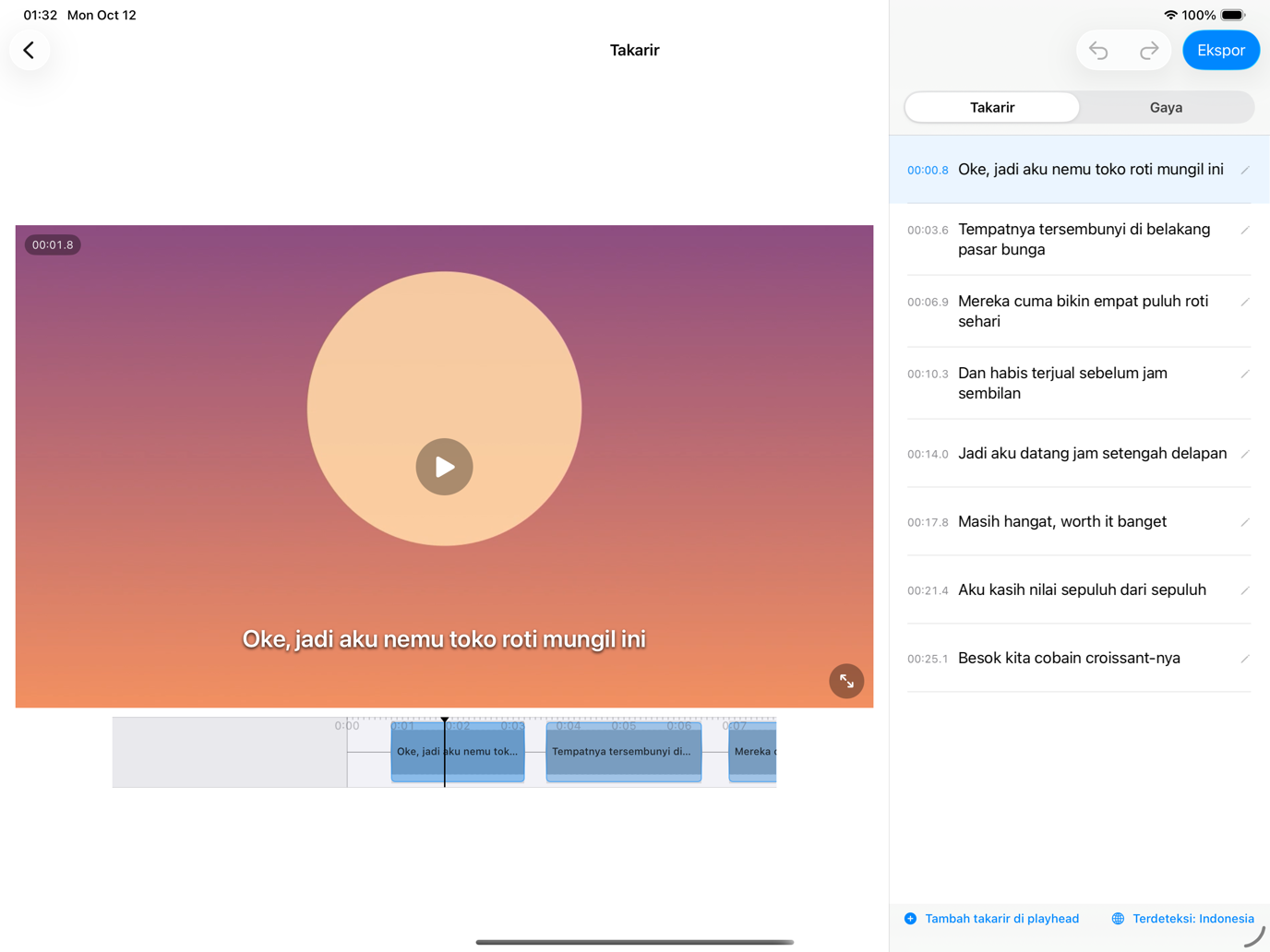
Langkah demi langkah
- Buka CapiCap sekali saat online. CapiCap mengunduh modelnya satu kali. Pada kali paling pertama, CapiCap juga menyiapkan model untuk Neural Engine di Mac. Di MacBook Pro M1 Pro, itu butuh 134 detik untuk model standar dan sekitar 20 detik untuk model cepat, dan pemuatan berikutnya butuh sekitar 2 detik atau kurang.
- Klik Pilih Video. Perpustakaan Foto menampilkan perpustakaan Foto di Mac-mu. File membuka penjelajah file untuk video yang tersimpan di folder. Atau seret video dari Finder dan lepaskan di mana saja di layar utama; beberapa video sekaligus masing-masing menjadi satu proyek.
- Biarkan CapiCap mentranskripsi. CapiCap mendeteksi bahasa yang diucapkan (ia mengenal 99+) dan menulis takarirnya di Mac. Kalau tidak yakin, CapiCap bertanya dulu. Kalau tebakannya salah, klik bahasa di bawah takarir dan pilih yang benar. Memilihnya sendiri juga membantu saat klip mencampur beberapa bahasa atau dibuka dengan musik.
- Perbaiki kata-katanya dan pilih gaya. Klik takarir mana pun untuk mengoreksinya; pisahkan, gabungkan, tambah, atau hapus takarir; urungkan apa saja. Lalu buka Gaya dan pilih salah satu dari dua belas gaya, atau atur sendiri font, warna, kontur, bayangan, animasi, dan posisinya. Takarir yang tertanam tidak bisa dimatikan nanti, jadi tonton ulang videonya dalam layar penuh sebelum kamu mengekspor.
- Klik Ekspor, lalu Ekspor video. Setelah render selesai, Simpan ke Foto menaruh videonya di app Foto di Mac-mu. Untuk mendapatkan file di folder, seret video keluar dari Foto atau ekspor lewat menu Arsip di Foto. Bagikan… justru mengirimnya ke aplikasi lain.
Kalau kamu juga butuh file subtitel, Ekspor .srt ada di layar yang sama, di bawah Ekspor video. Ada panduan terpisah tentang membuat file .srt.
Berapa lama prosesnya
Tergantung bahasanya. Untuk 20 bahasa Eropa yang ditangani model cepatnya, termasuk bahasa Inggris, prosesnya sangat cepat: di MacBook Pro M1 Pro, ceramah lima menit selesai dalam beberapa detik, sedangkan model standar butuh sekitar 45 detik. Bahasa lain ditangani model standar, dan di Mac yang sama model itu mentranskripsi 62 menit audio, dalam 25 klip, dalam sekitar 11 menit: kira-kira enam kali lebih cepat dari waktu nyata. Mac dan audiomu akan menghasilkan angka yang berbeda. Menanamkan takarir butuh waktu tersendiri di luar itu, tergantung durasi dan resolusi videonya.
Di iPhone dan iPad, CapiCap menjaga layar tetap menyala selama merender. Di Mac, CapiCap tidak bisa mencegah Mac masuk mode tidur, jadi untuk video yang panjang, jaga Mac tetap aktif sampai ekspornya selesai.
Apa yang dipertahankan video hasil ekspor
Resolusi, frame rate, dan bitrate asli, termasuk 4K60; tidak ada yang diperkecil. Setiap trek audio disalin apa adanya, tidak di-encode ulang, dan tidak ada watermark. Satu-satunya pengecualian adalah HDR: video HDR diekspor sebagai SDR (Rec.709), jadi kalau kamu butuh hasil HDR, CapiCap bukan alat yang tepat.
Kalau kamu punya Final Cut Pro, atau paham ffmpeg
Berarti kamu punya jalur lain. Jalur ini juga pilihan yang tepat kalau kamu sudah punya file subtitel: CapiCap tidak membuka file .srt yang sudah ada, ia menulis takarirnya sendiri dari ucapan.
Final Cut Pro bisa mengimpor file .srt sebagai takarir dan menanamkan takarir ke video saat kamu membagikannya. Sejak versi 12.3, Final Cut Pro juga bisa menulis takarir dari ucapan, tapi hanya dalam bahasa Inggris AS.
ffmpeg, alat baris perintah gratis, menanamkan file subtitel yang sudah ada ke video dengan filter subtitles-nya:
ffmpeg -i in.mp4 \
-vf subtitles=in.srt out.mp4Filter itu hanya menanamkan file yang sudah kamu punya; filter itu tidak membuatnya. Buat file .srt-nya dulu, dengan Ekspor .srt di CapiCap atau alat Whisper open-source di baris perintah. Setelah itu ffmpeg meng-encode ulang video dengan pengaturan bawaannya kecuali kamu memberikan pengaturanmu sendiri, dan kamu mengatur gaya takarirnya lewat opsi filter, bukan di pratinjau langsung.
Yang tidak bisa dilakukannya
CapiCap adalah aplikasi pemberi takarir, bukan editor video: tidak ada pemangkasan, musik, atau linimasa multi-klip. CapiCap tidak menerjemahkan takarir, dan tidak berjalan di Windows. Untuk mengedit, Final Cut Pro lebih cocok.
